【ChatGPT】テキストエリアの高さを広げるCSS

PCウェブサイト版「ChatGPT」のテキストボックスに長文を入力した時、途中から見切れてしまいます。右側にスクロールバーが表示されます。
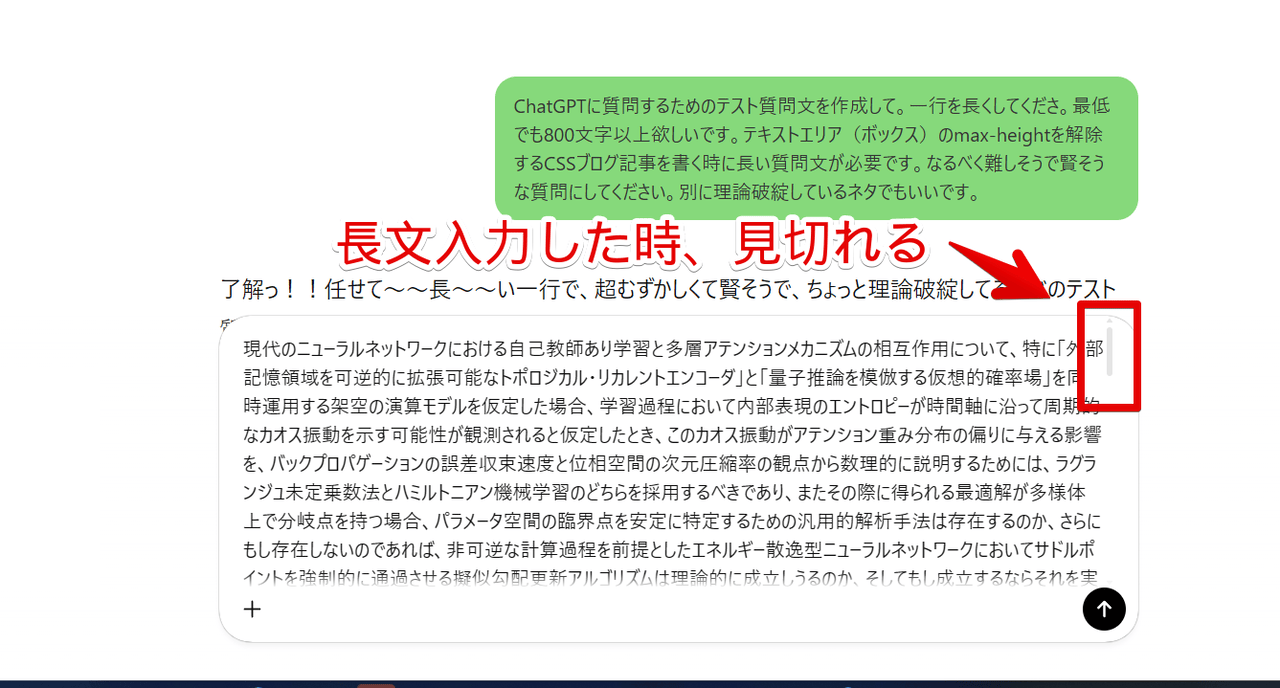
一定以上の高さまでは広げてそれ以降はスクロールで対応する…っていう仕様になっていました。
CSSを使うことで、画面ぎりぎりまで高さ制限を限界突破できます。
一回の入力でそんな長文を送らない人にとってはデフォルトの高さ制限でも問題ないと思います。長文を送りがちな方にはいいかもしれません。
CSSは自身の環境上(見た目)のみの反映で、他人には一切影響しません。
Chrome拡張機能を導入できるPCブラウザでの話です。スマホやタブレットのアプリ版では拡張機能を導入できないのでできません。

【PR】OpenAI o1搭載のSEOライティングツール「トランスコープ」
前提
「Stylebot」や「Stylus」などのCSSを適用できる拡張機能を既に導入している前提です。
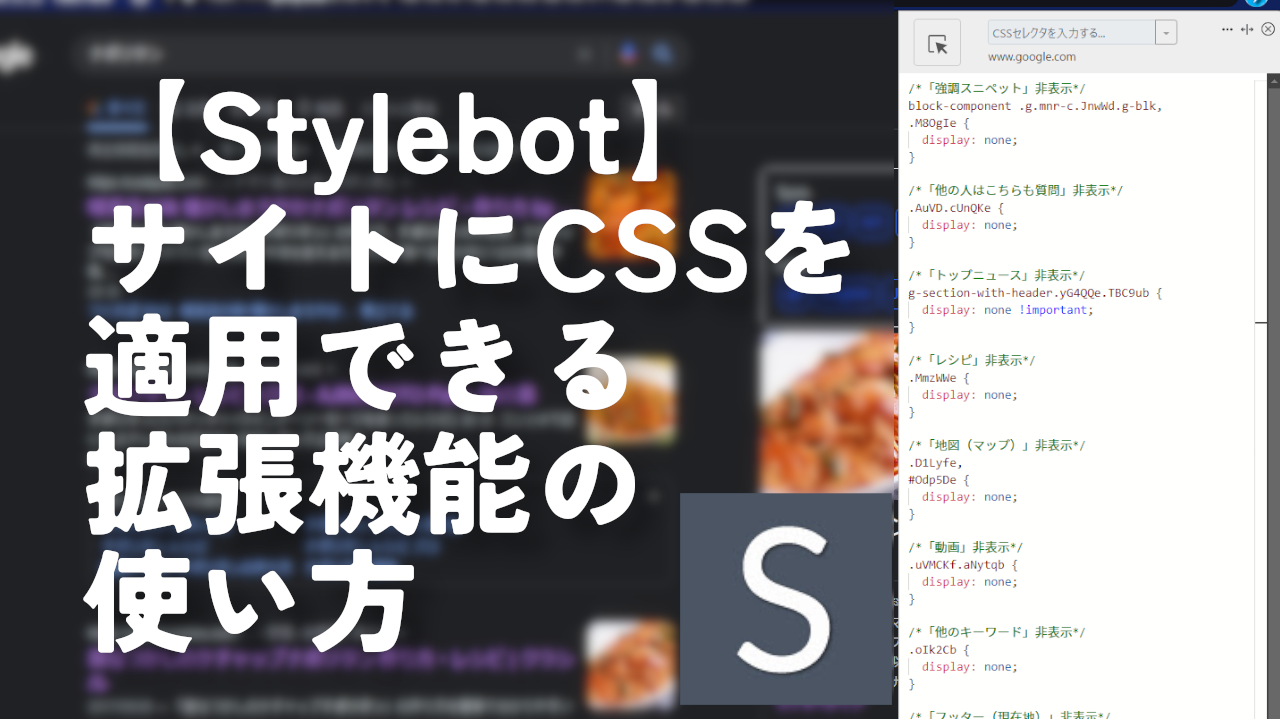
 https://www.naporitansushi.com/stylebot/
高さを広げるCSS
スタイルシートを開く
「ChatGPT」にアクセスして適当に会話ページを開きます。
インストールした「Stylebot」拡張機能アイコンを左クリック→「Stylebotを開く」をクリックします。
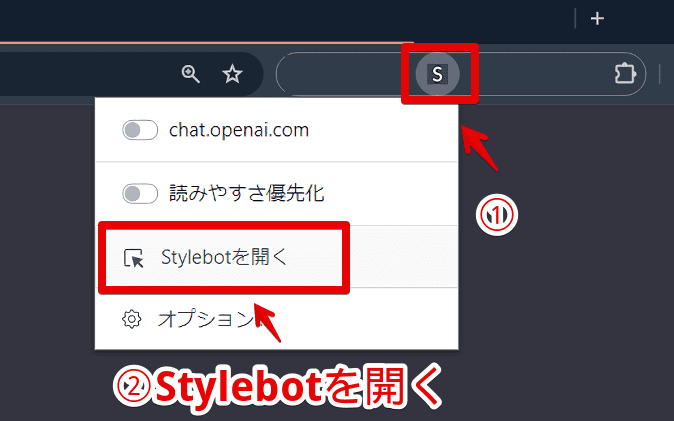
右側に白紙のサイドバーが表示されます。
もし初めて「Stylebot」を起動した場合は「ベーシック」という画面が表示されます。下部にある「コード」をクリックすると白紙のスタイルシート画面を開けます。
CSSを書き込む
以下のコードを書き込みます。
/*テキストエリアの高さ制限撤廃*/
main:has(article) #thread-bottom-container *:has(>textarea[placeholder*="質問"]) {
    max-height: 87vh !important;
}

/*新規チャットページのテキストエリアの高さ制限撤廃*/
main:not(:has(article)) #thread-bottom-container *:has(>textarea[placeholder*="質問"]) {
    max-height: 60vh !important;
}

/*新規チャットページのテキストエリアの位置調整*/
main:not(:has(article)) header+div {
    min-height: 16vh !important;
}「max-height」がどこまでの高さを許すか?って設定です。
一つ目のCSSに書いている「87vh」は結構画面(モニターやウィンドウ)ぎりぎりです。まだ高くしたい場合は数字を大きくしてください。逆に画面からはみ出てしまった場合はもう少し数字を小さくしてください。
二つ目のCSSは新規チャットページ(トップページ)のテキストエリアの高さ調整です。初期位置が既存会話と違ったせいで同じ高さだと幹入れてしまったので、別でCSS用意しています。
本記事のCSSは僕が適当に作成したコードです。皆さんの環境によっては使えなかったり、サイト側の仕様変更でいつの間にか使えなくなる可能性もあります。
もし書き込んでも反映されない場合、問い合わせより教えていただければ幸いです。初心者の僕ができる範囲で修正したいと思います。
下記画像のようになればOKです。右上の「×」でスタイルシートを閉じます。

再度拡張機能ボタンを押して、登録したサイト(例:chat.openai.com)がオンになっていることを確認します。オンになっている間は有効になっているということです。
高くなったか確認
試しに既に何回かやりとりしている既存会話部屋を開きます。
下部にあるテキストエリアに適当な長文を入力してみます。デフォルトの高さよりも高いところまで広がってくれます。
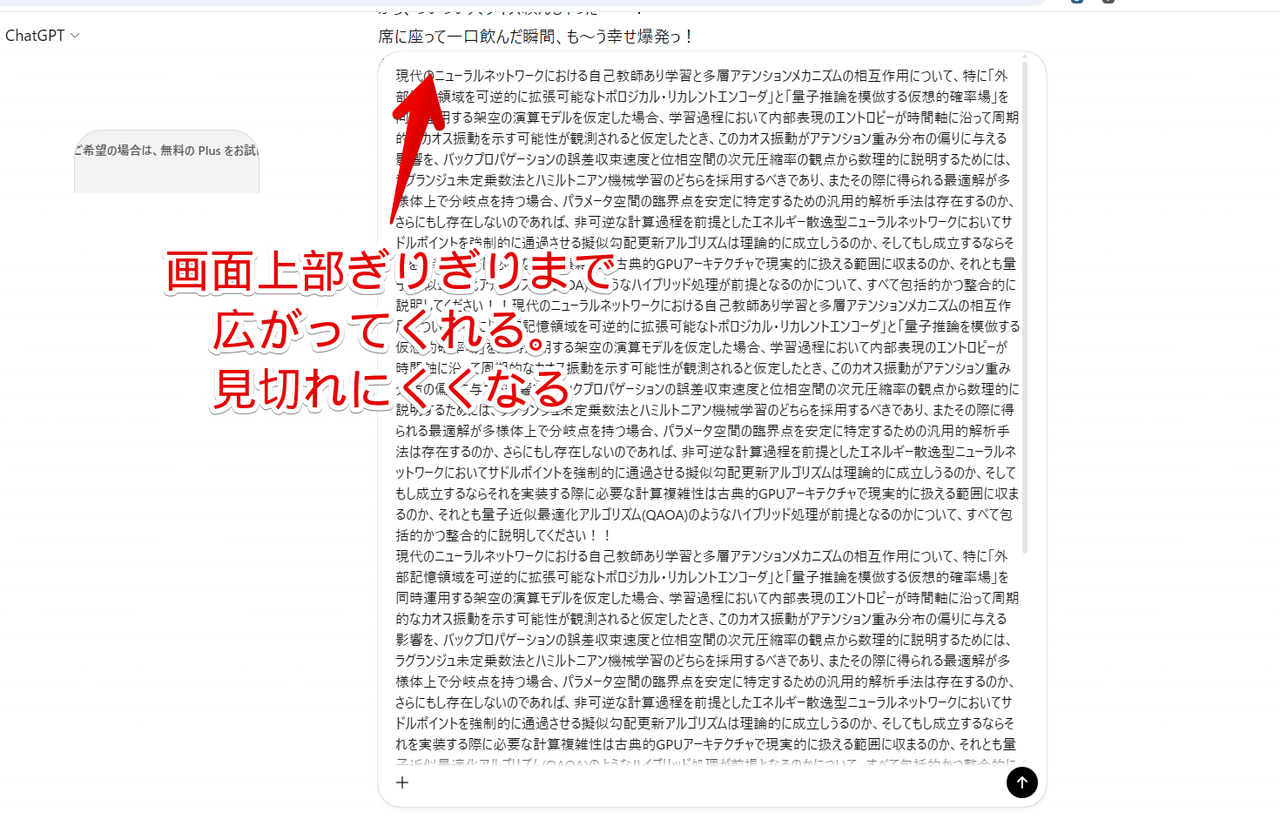
もし画面より外にはみでた場合は書き込んだCSSの数値を下げてください。
「新規チャットページのテキストエリアの高さ制限撤廃」のCSSを書き込んだ場合、新規チャット部屋(左側サイドバーの新しいチャットを押したページ)の高さも変わります。
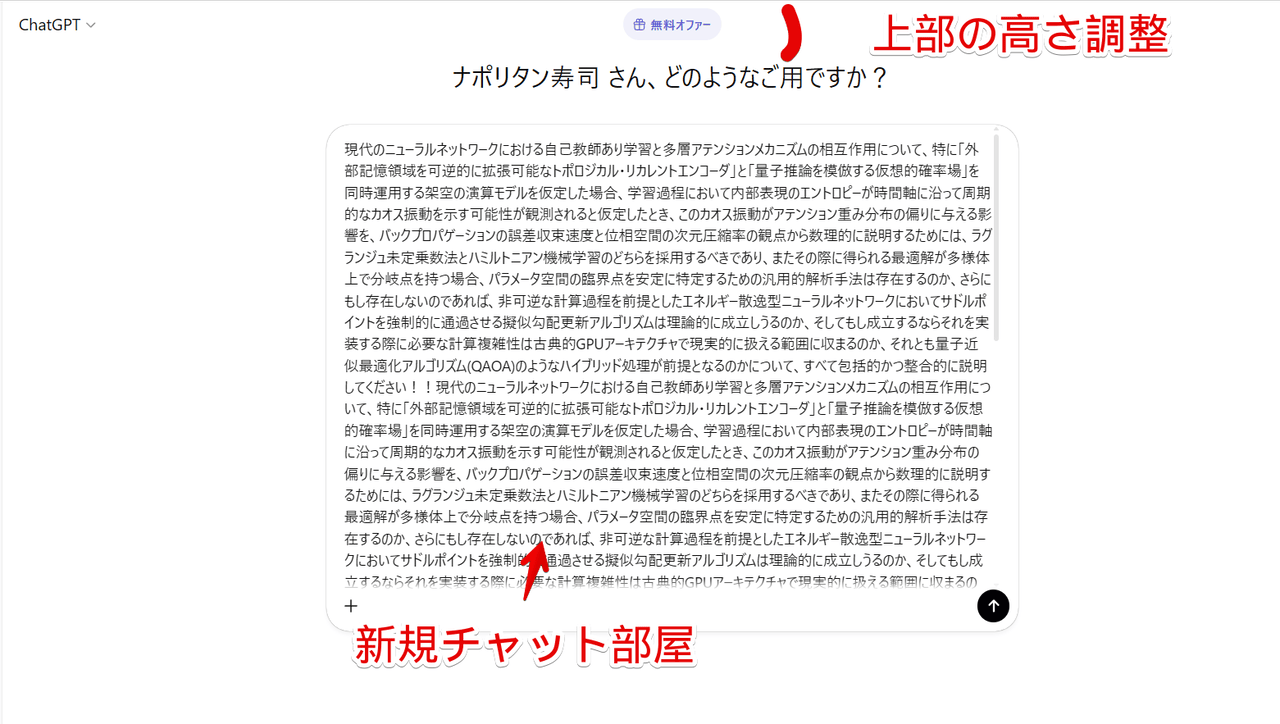
テキストエリアの構造が微妙に違ったので、同じ高さ(vh)を設定していると、新規チャットのほうが見切れてしまいました。なので新規チャットページは別でCSSを作成しました。
「新規チャットページのテキストエリアの位置調整」のCSSは新規チャットページ上部の余白具合です。
数字を小さくしたらその分テキストエリア全体が上に移動するのでよりテキストエリアの高さを見切らずに広げられるようになりますが、小さくしすぎるとヘッダーの「ChatGPT」やそのほか「Plus をはじめる」などのポップアップと被ったり画面外にはみでる可能性があるので小さくしすぎには注意です。
一時的に無効化したい場合は、「Stylebot」拡張機能アイコンを左クリック→「chat.openai.com」をオフにします。完全に使わなくなった場合は、書き込んだコードを削除します。
感想
以上、PCウェブサイト版「ChatGPT」のプロンプト入力欄の高さ制限を広げるCSSでした。
僕は基本小分けでちびちび送るタイプなので、いちおCSSは書き込んでいますが、あんまり恩恵を感じてません。
余談ですが、Enterでの送信を防止してくれる「ChatGPT Ctrl+Enter Sender」拡張機能が個人的にChatGPT関係の拡張機能でダントツおすすめです。