【Affinity】現在のバージョンを確認する方法。リリースノートも紹介

この記事では、Windows11にインストールしている「Affinity by Canva」ソフトのバージョンを調べる方法を書きます。
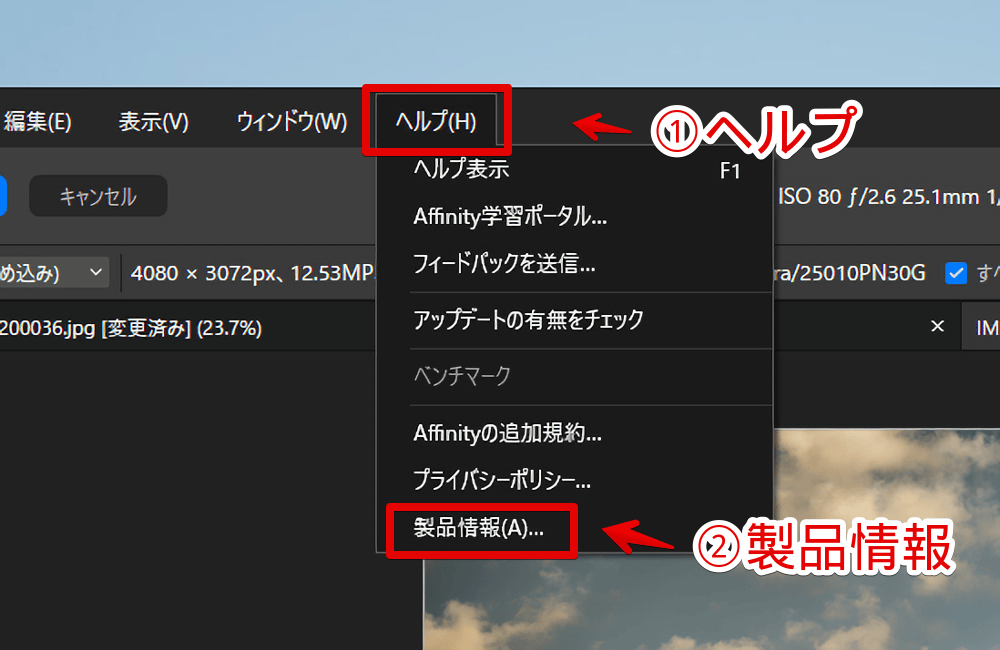
上部の「ヘルプ」→「アップデートの有無をチェック」、あるいは「製品情報」から確認できます。

以下の手順で現在のバージョンを確認できます。
- 「Affinity by Canva」ソフトを起動する
- ヘッダー上部にある「ヘルプ」をクリック
- 「アップデートの有無をチェック」、あるいは「製品情報」をクリック
- ダイアログ内のバージョンを確認する
普段そこまでバージョンは気にしないと思いますが、いざという時(不具合報告やリリースノートと照らし合わせる時など)に役立ちます。自分自身忘れないよう記事にしておきます。
Affinityのバージョンを確認する方法
「Affinity by Canva」を起動します。
ヘッダーの「ヘルプ」をクリックします。「製品情報」をクリックします。
現在使っている「Affinity」のバージョンが表示されます。ロゴの下に小さく記載されています。

本音を言うと、不具合報告などする時に見様見真似でタイピングするのはめんどくさいので、コピーできるようにしてほしいです。「Vivaldi」ブラウザは範囲選択もできるしコピーボタンも横に設置してあります。
まぁ今の時代ChatGPT(AI)の文字起こしや「PowerToys」の「Text Extractor」機能(OCR)などいくらでもタイピングせずに入力する手法はあるので些細っちゃ些細な問題です。
 https://www.naporitansushi.com/powertoys-text-extractor-engl...
あるいは「ヘルプ」→「アップデートの有無をチェック」をクリックしても確認できます。

合わせてアップデートがないかも調べてくれるのでこっちのほうが使い勝手はいいかもしれません。
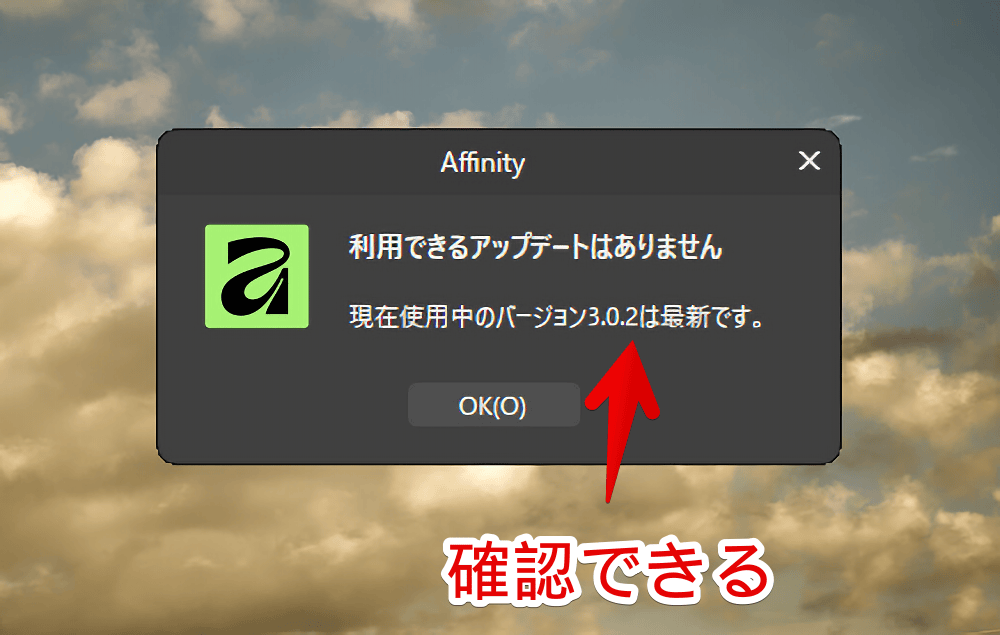
ただ、こちらは完全なバージョンは表示されません。
「製品情報」からだと「3.0.2.3912」といったように完全なバージョンを表示してくれます。とはいえ基本的には「3.0.2」という大きな番号でも通じるとは思います。
リリースノートのURL紹介
以下です。公式です。

 https://www.affinity.studio/ja_jp/help/release-notes/
以下の公式掲示板(フォーラム)も最新情報を追いかける時には役立つと思います。英語ですけど。
感想
以上、Windows11にインストールしている「Affinity by Canva」ソフトのバージョンを調べる方法でした。
僕の場合リリース当時(恐らくバージョン3?)の「Affinity by Canva」がなぜか起動しなくて諦めていたんですが、バージョン3.0.2がリリース(2025年12月)されたと知り、試しにアップデートして起動してみると何事もなかったかのように起動した経緯があります。