
【Windows11】最近使った項目を無効にする方法

この記事では、Windows11のスタートメニューや「%AppData%\Microsoft\Windows\Recent」に表示される「最近使った項目」を無効にする方法を書きます。
Windows11の設定→個人用設定→スタート→「スタートで推奨されるファイル、エクスプローラーで最近使用したファイル、ジャンプリスト内の項目を表示する」をオフにします。
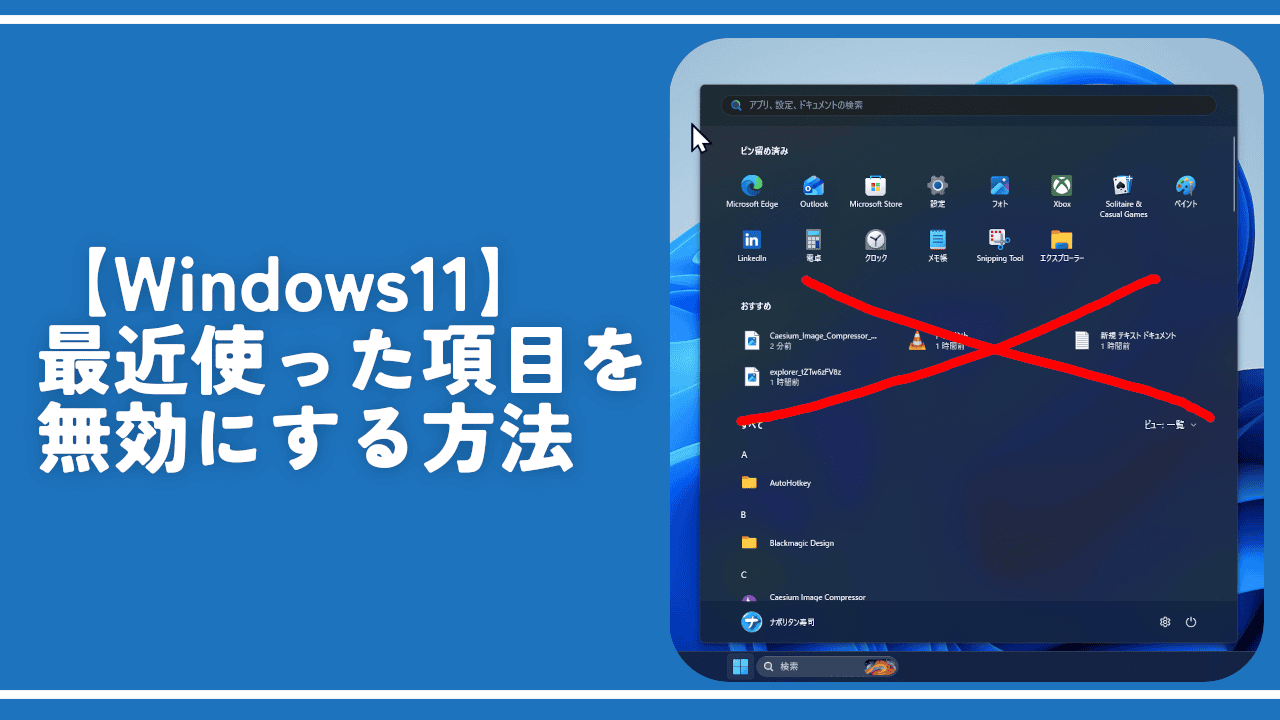
デフォルトのWindows11では「最近使った項目(Recent)」という機能がオンになっています。
スタートメニューの「おすすめ」やエクスプローラーで「%AppData%\Microsoft\Windows\Recent」を開いたときに最近利用したファイルやフォルダーが一覧表示されます。
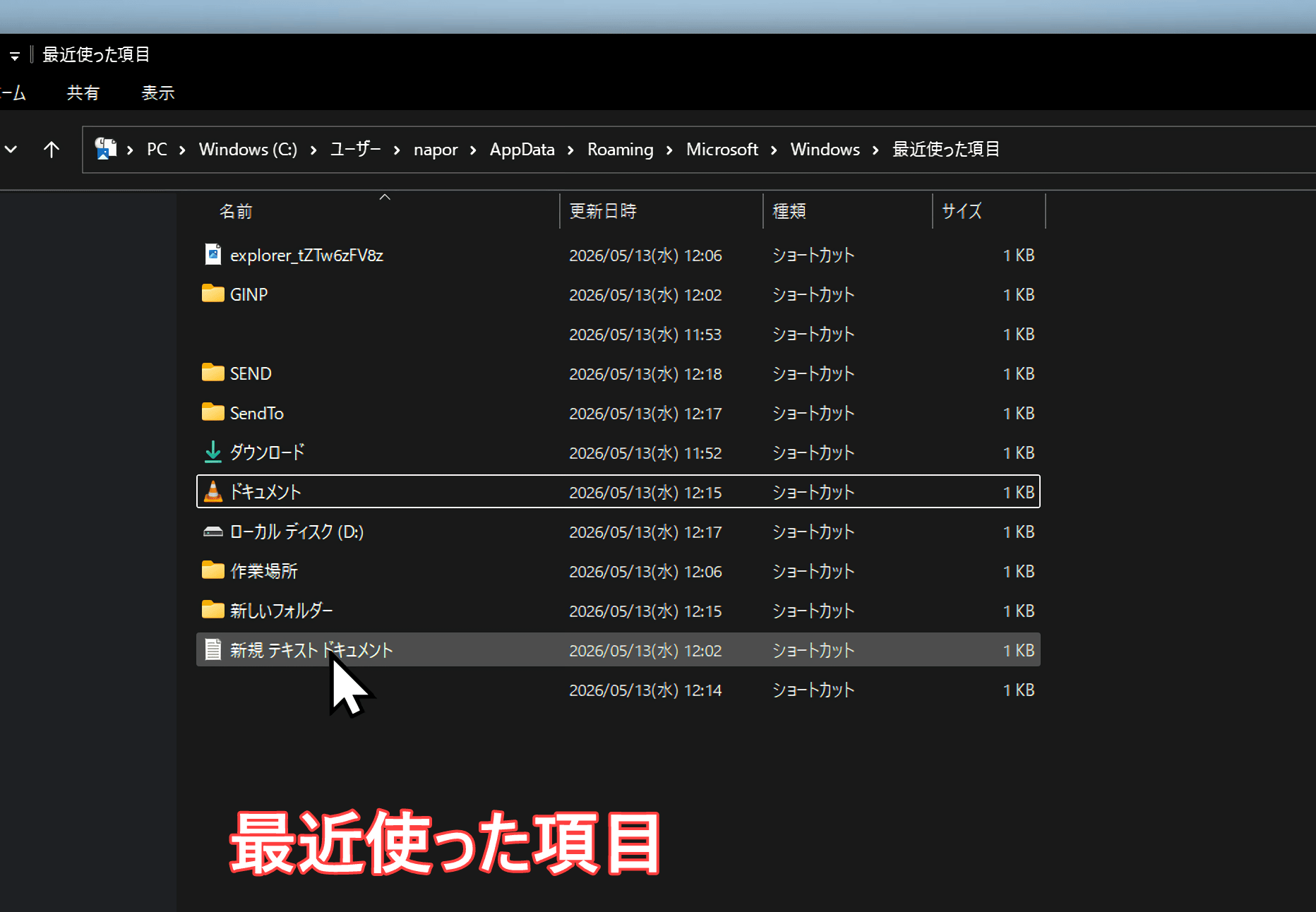
設定からこの機能自体を無効化できます。
「最近使った項目」をオフにする手順
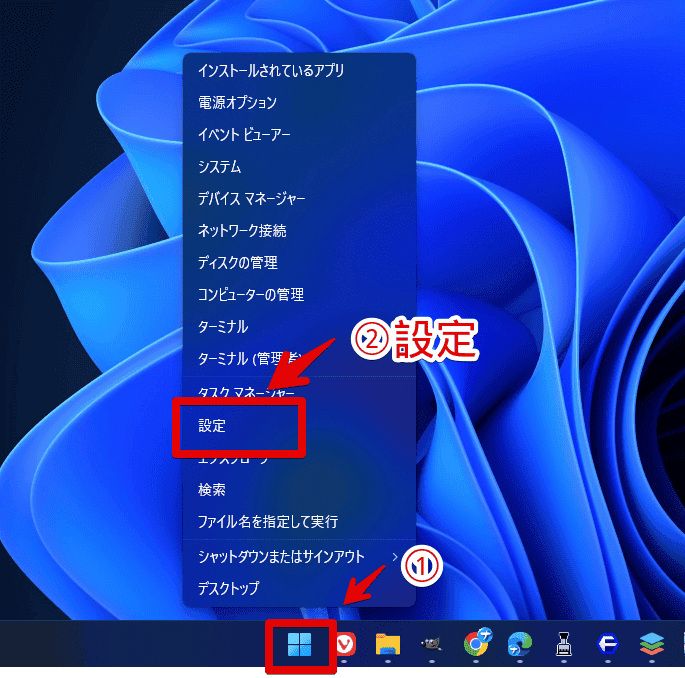
Windows11の設定を開きます。スタートメニューにあるWindowsボタンを右クリック→「設定」をクリックします。キーボードのWindows+Iを押してもOKです。
左側の「個人用設定」→「スタート」をクリックします。
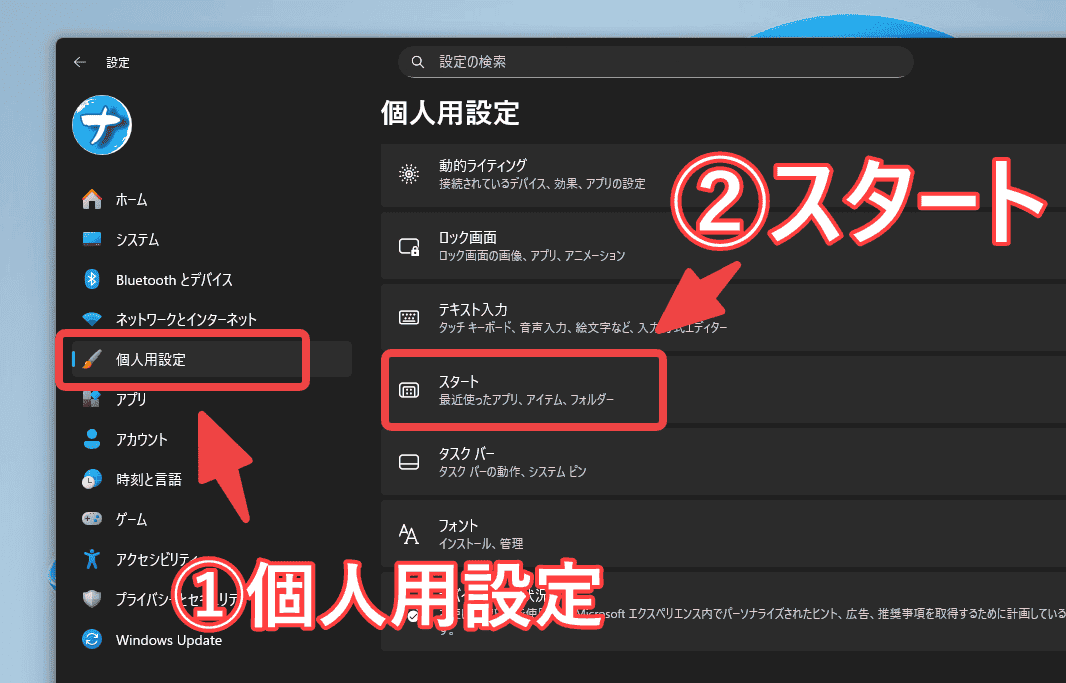
「スタートで推奨されるファイル、エクスプローラーで最近使用したファイル、ジャンプリスト内の項目を表示する」をオフにします。
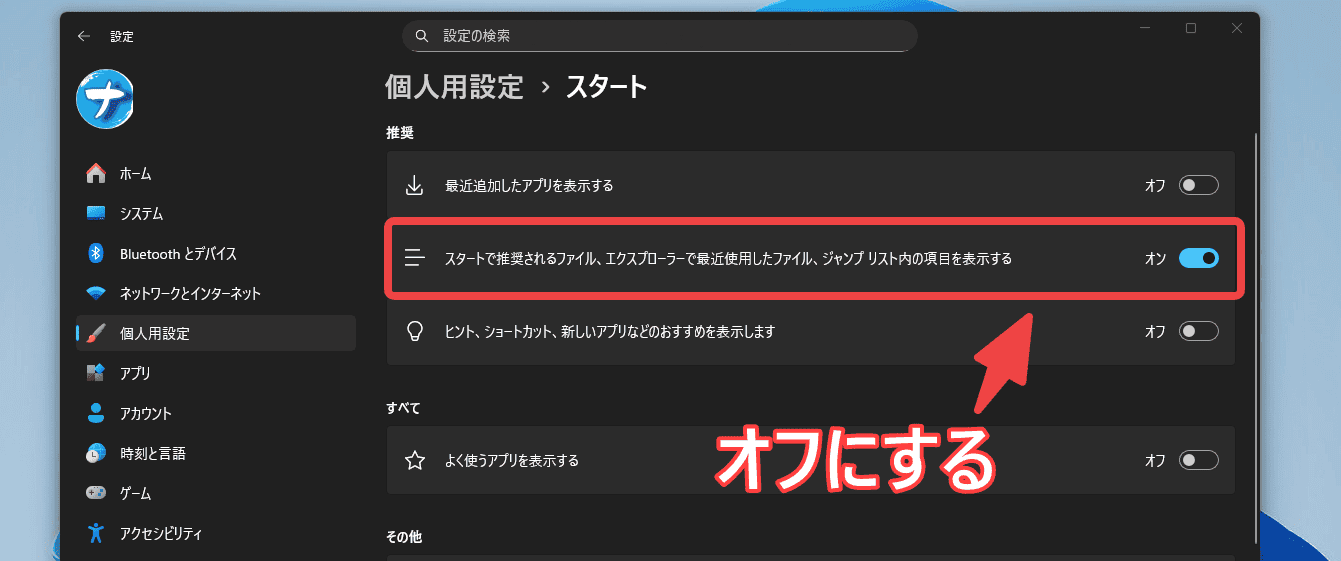
ここの設定項目、Windowsのアップデートでちょくちょく名称変わる点に注意です。皆さんが本記事見たときに変わってるかもです。
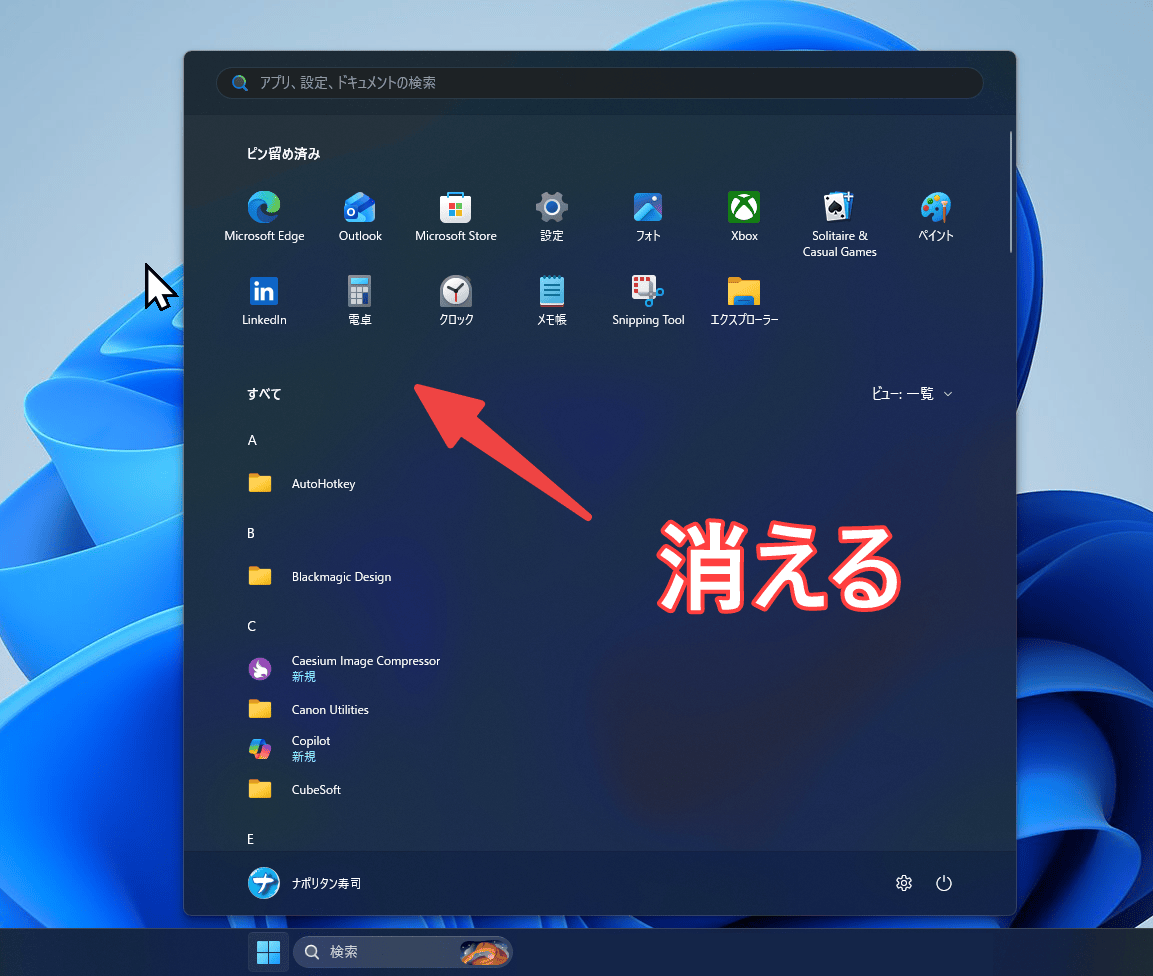
オフにした時点でスタートメニューから「おすすめ」項目が消えます。
エクスプローラーで「最近使った項目」を開いても同様に消えています。
%AppData%\Microsoft\Windows\Recent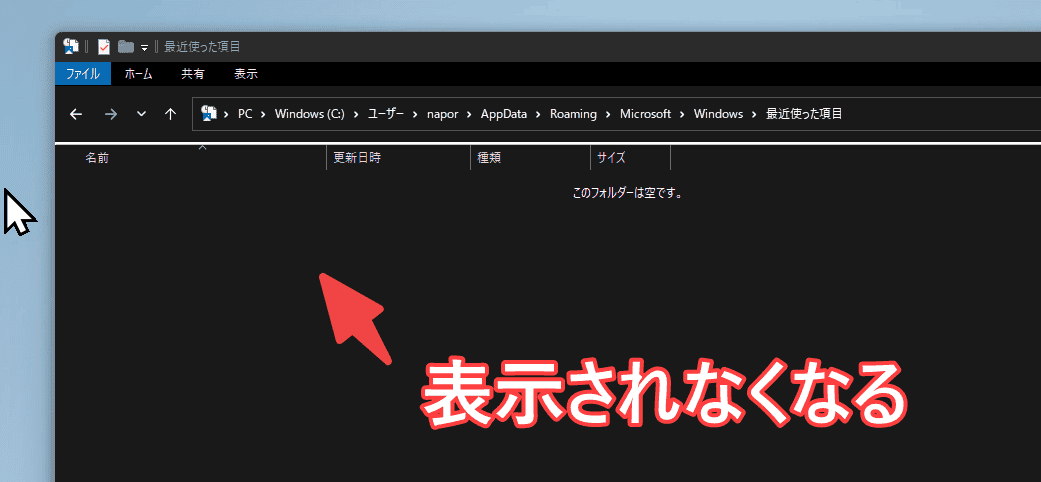
感想
以上、Windows11のスタートメニューや「%AppData%\Microsoft\Windows\Recent」に表示される「最近使った項目」を無効にする方法でした。
「うっかり最近使ったファイルたちが見えてしまうのが嫌だ!」みたいな方におすすめの設定です。