
【Windows11】初期セットアップ中にエクスプローラーを開く方法

この記事では、PCでWindows11の初期セットアップ(チュートリアル)中にエクスプローラーを開く方法を書きます。
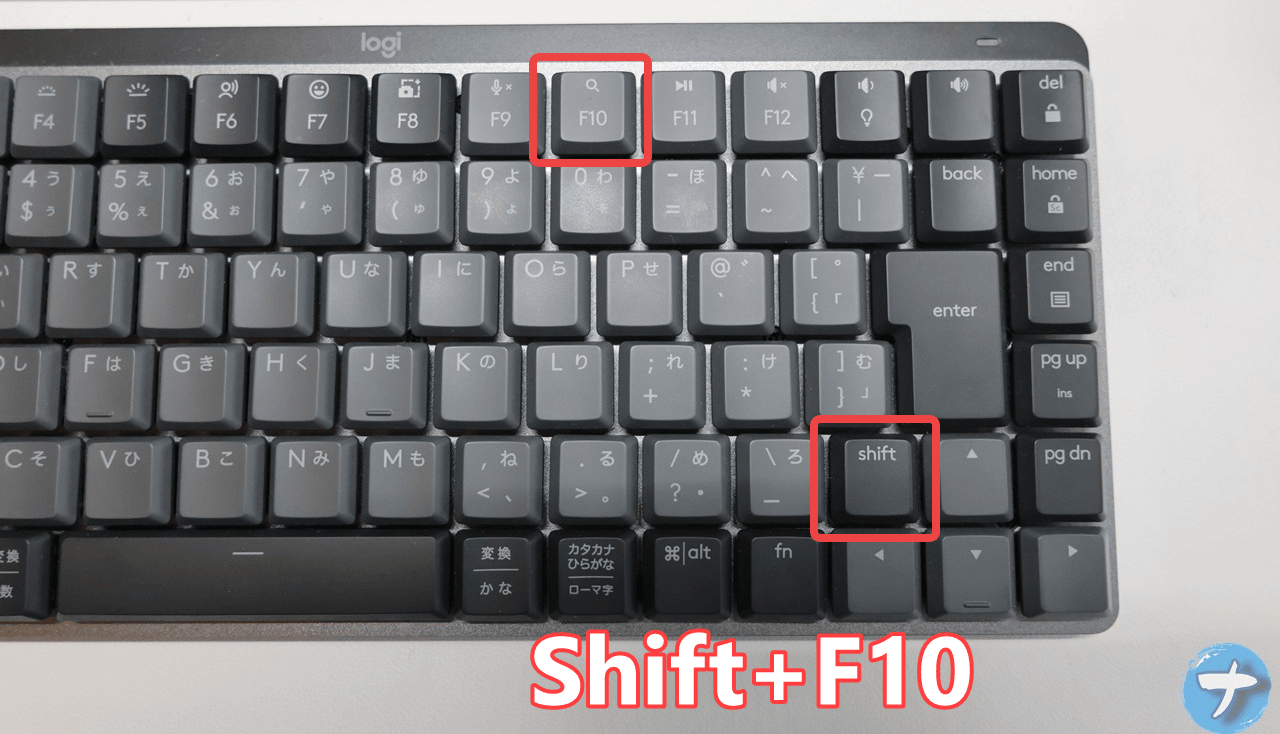
Shift+F10でコマンドプロンプトを起動→「explorer.exe」です。
Windows11の初期セットアップ中は、普通スタートメニューやタスクバーが表示されていないのでエクスプローラーを開くことができません。セットアップを終わらせてホーム画面を表示させる必要があります。
でも実は、とある方法を使うことで途中でも無理やりエクスプローラーを起動できます。
まぁ不具合が起きる可能性もあるので、よほど緊急じゃない限りはセットアップ終わらせたほうがいいと思います。
Windows11の初期セットアップ中にエクスプローラーを開く手順
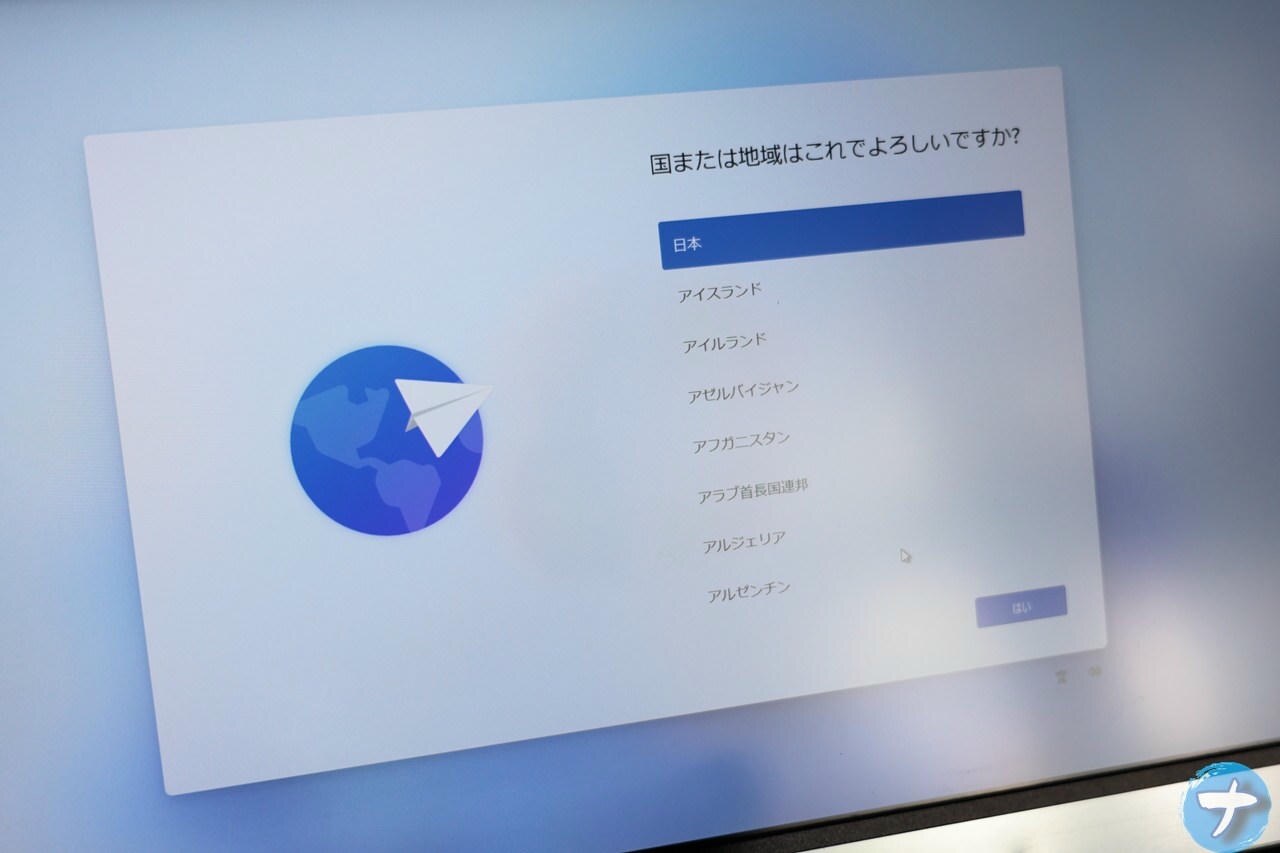
Windows11の初期セットアップ画面を表示させます。
キーボードのShift+F10を押します。
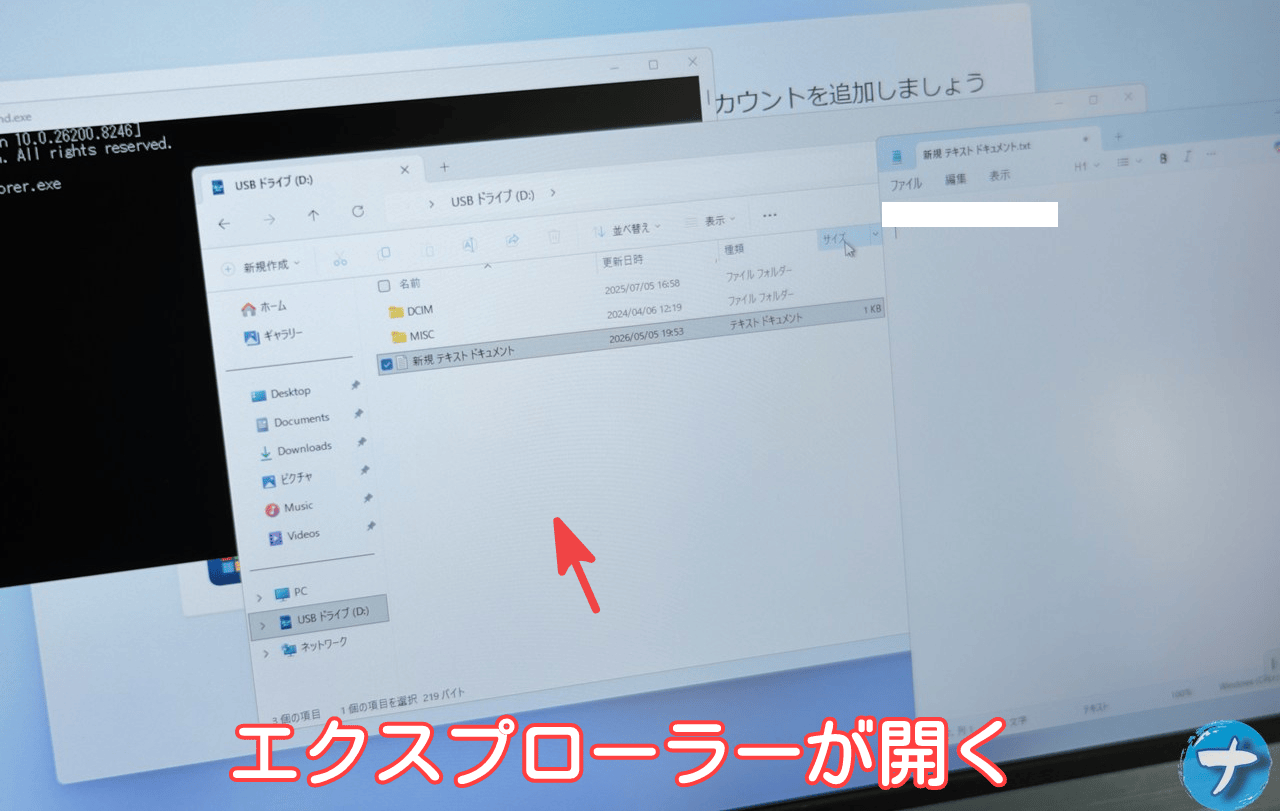
コマンドプロンプトが開きます。
もし何も表示されない場合、実は起動しているけどセットアップ画面のほうが前面にきている可能性があります。Alt+Tabを押して裏にコマンドプロンプトがあるかチェックします。あったらTabでフォーカスをコマンドプロンプトに切り替えます。
開けたら以下を入力してEnterで確定させます。
explorer.exe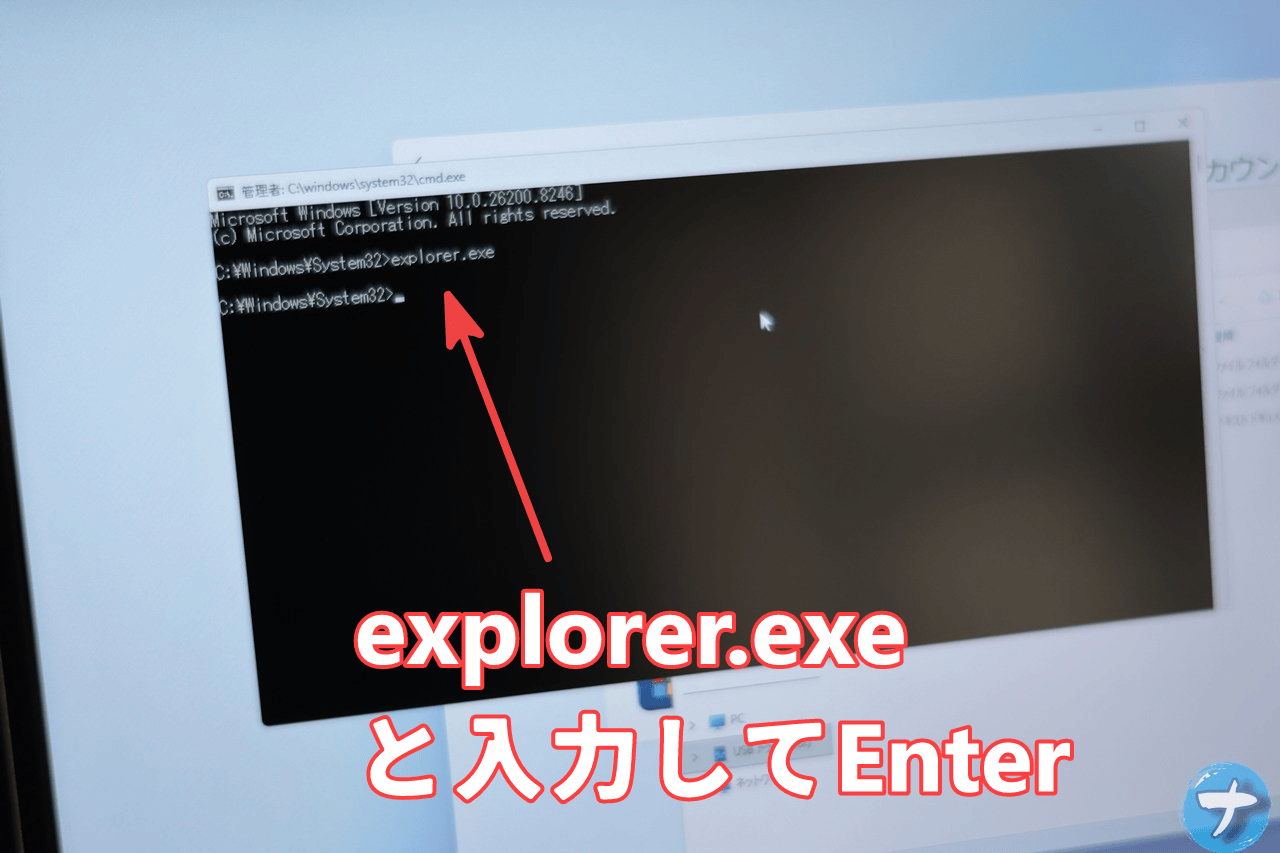
エクスプローラーが開きます。
感想
以上、PCでWindows11の初期セットアップ(チュートリアル)をしている時にエクスプローラーを開く方法でした。
僕の場合、GEEKOM  のミニPCをセットアップしている時に利用しました。
GEEKOMのミニPCって初期だと必ず日本語配列ではなく英語配列(US)のキーボードレイアウトになっていて、Microsoftのログイン画面でアカウント情報(ユーザー名とパスワード)を入力する時に大変なんですよね。
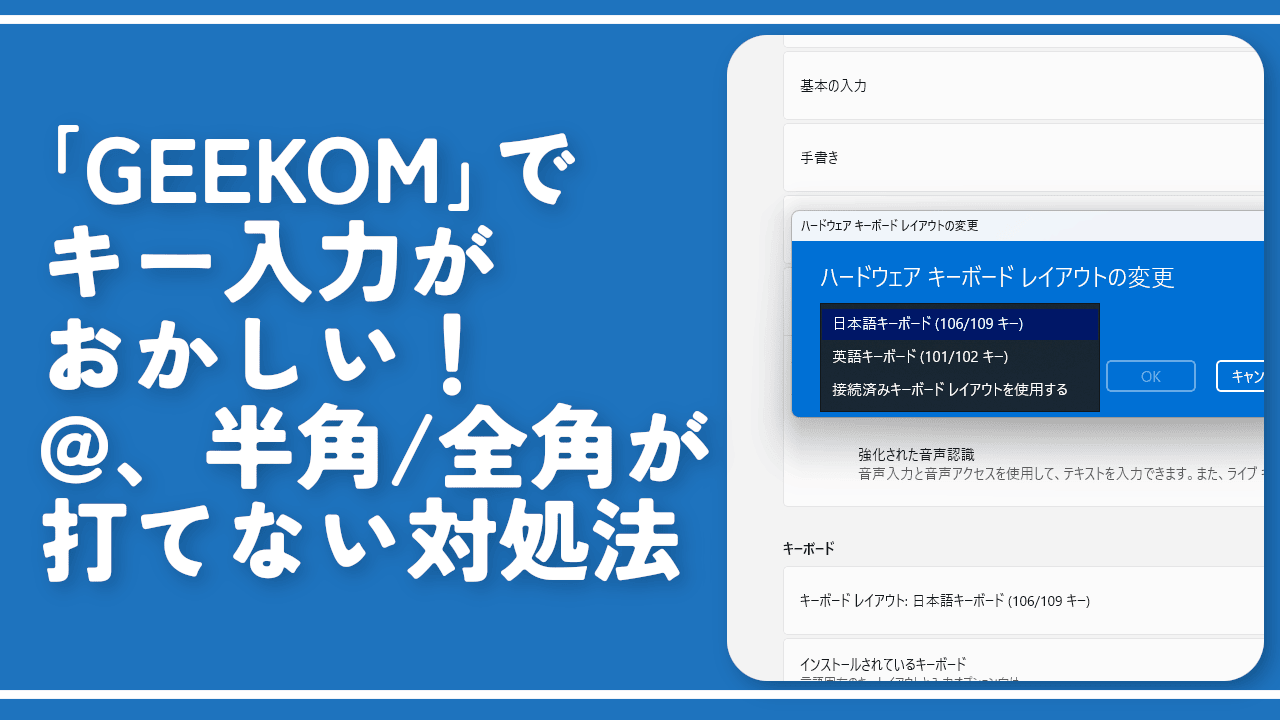
 https://www.naporitansushi.com/geekom-japanese-keyboard-layo...
アカウント情報を記載したテキストファイルをUSBメモリに入れてミニPCに接続し、セットアップ中に本記事の方法でエクスプローラーを開いて、接続したUSBメモリ開いてメモ帳起動して、アカウント情報をコピペすることで、いちいちタイピングする手間が省けてすぐにログインできるってわけです。
まぁわざわざUSBメモリに入れてコマンドプロンプト開いてエクスプローラー開いて~って考えたら、多少入力しづらくてもタイピングしたほうがいい気しますね。
Wi-Fiのパスワードも同様です。
「サブPCをセットアップしてたらWi-Fiパスワード入力画面がでた!でもわざわざ無線LAN子機まで歩いて裏面見て調べるのめんどくさーい!メインPCにはパスワードメモってるのに!どうしても歩きたくない!」みたいな場合にはいいかもです。
メインPCでWi-Fiパスワード調べて今回の方法でサブPCにテキストファイル渡せばコピペで接続できます。当然そのあとのメモ帳ファイルは流出しないようしっかり完全削除しましょう。