
【二刀流宛名印刷】チェック(〇)をつける方法

この記事では、Windows11にインストールした「二刀流宛名印刷」ソフトで特定の住所録にチェック(〇)をつける方法を書きます。
今年もWindows11にインストールしたフリーソフト「二刀流宛名印刷」を使って、年賀状の宛名面を印刷しようとしました。
チェックをつけた人(行)だけ印刷できる機能があるので、今年年賀状を出す人のみにチェックをつけてまとめて宛名印刷しようとしました。
しかし、年賀状という年に一回しかやらない作業が故に、すっかりどうやってチェックをつけるのか操作方法を忘れていました。チェック欄をクリックしても「住所録カード」ウィンドウがでてくるだけです。

あれこれ試していたら見つけたので、来年自分がまた忘れてもすぐ思い出せるよう記事にします。
二刀流宛名印刷で〇チェックをつける方法
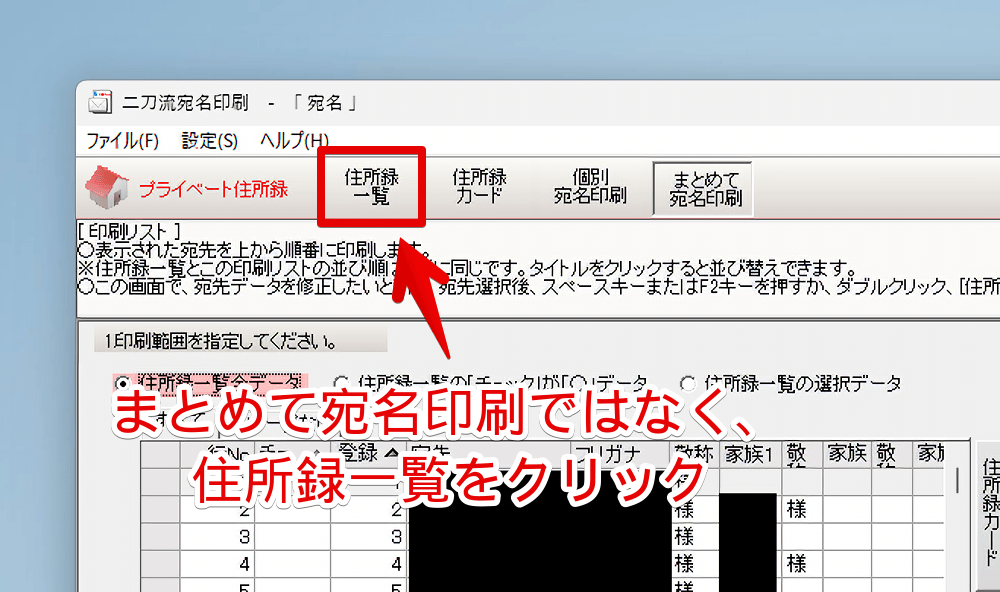
僕が「クリックしても住所録カードでてくるだけでチェックできねーじゃん」ってなっていたのは、「まとめて宛名印刷」タブだったからでした。
そうではなく、チェックをつける場合は一旦「住所録一覧」タブに切り替えます。上部にあるのでクリックします。
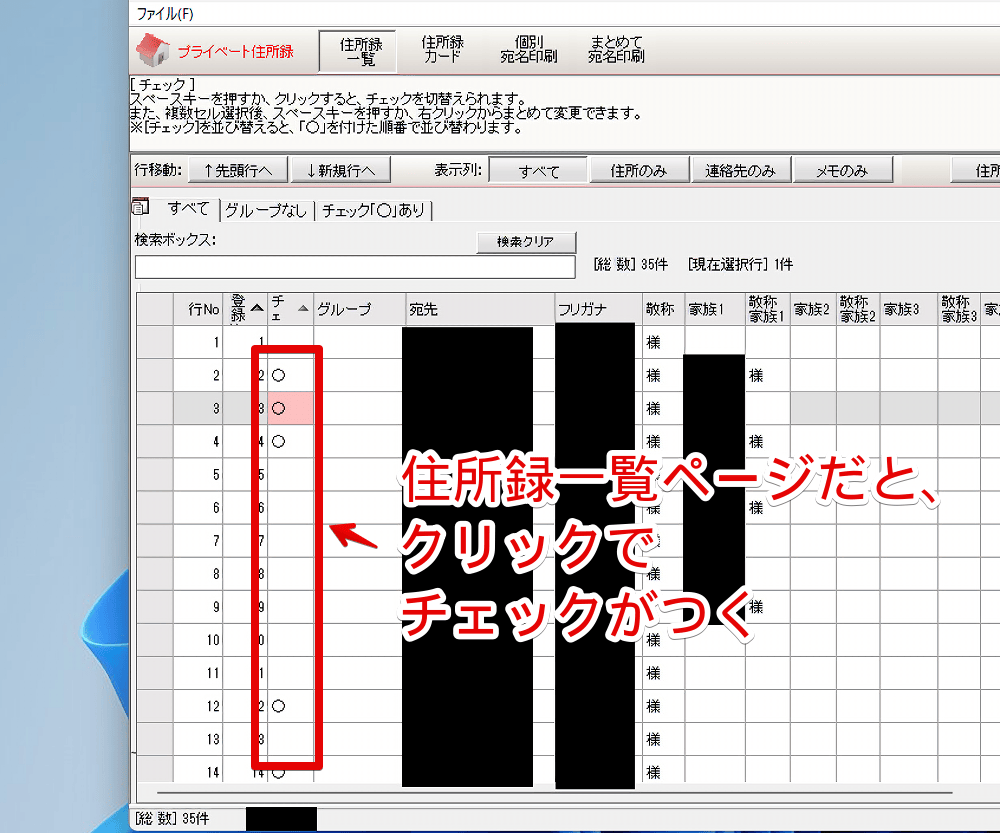
チェックを入れたい住所録のチェック欄をマウスで左クリックします。一回クリックするだけで無事に「〇」がつきます。
あとは「まとめて宛名印刷」タブに戻って、チェックつけた人(宛名)のみ印刷を実行します。
感想
以上、Windows11にインストールした「二刀流宛名印刷」ソフトで特定の住所録にチェック(〇)をつける方法でした。
チェックをつける場合は、一旦「まとめて宛名印刷」→「住所録一覧」に切り替える、これを来年も忘れないようにしたいです。
僕は、デザイン面を日本郵便の「はがきデザインキット」、宛名面を「二刀流宛名印刷」で作成(印刷)しています。
 https://note.com/naporitansushi/n/n33601ed72420
 https://note.com/naporitansushi/n/n0331e0290d6e