
【Windows11】エクスプローラーや設定の外観をダークテーマにする方法

この記事では、Windows11の外観をダークモード(ダークテーマ)にする方法について書きます。
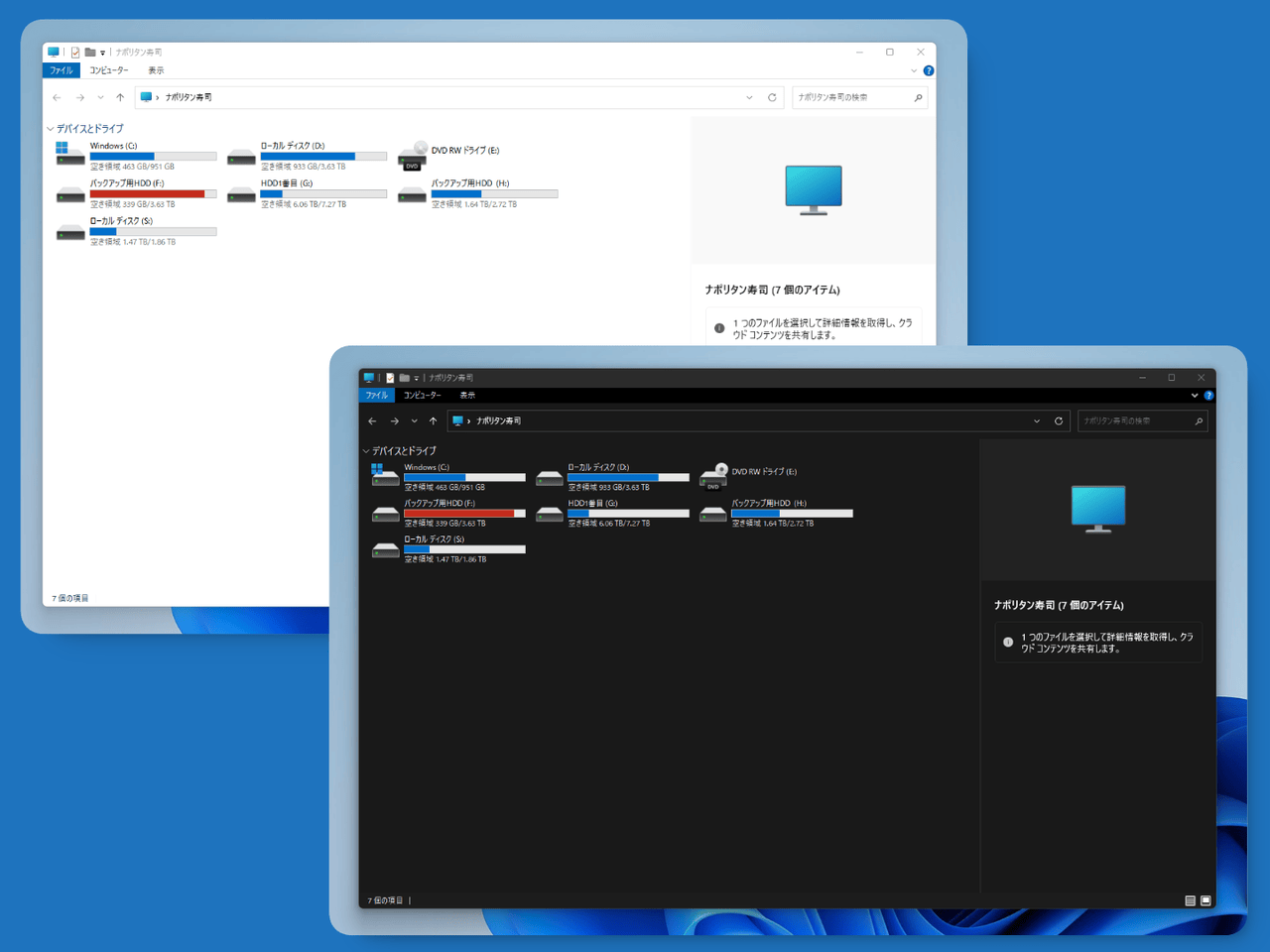
以下の手順です。下にスクロールしたら画像付きで解説しています。
- Windows11の設定を開く(Windows+I)
- 左側サイドバーの「個人用設定」をクリック
- 「色」をクリック
- 「モードを選ぶ」から「ライト」か「ダーク」好きなほうを選択する
エクスプローラーや設定画面をダークモードにしたい時に便利です。いつでも元に戻したり、変更したりできます。
Windows11をダークモードにする手順
設定を開く
タスクバーのスタートボタンを右クリック→「設定」をクリックします。
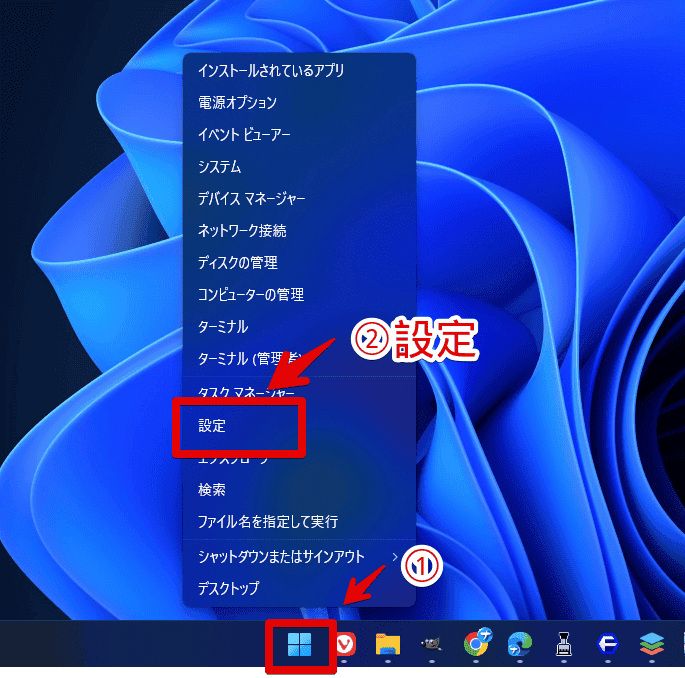
あるいは、設定を開くショートカットキーであるWindows+Iを押してもいいですし、デスクトップの空いているところを右クリック→「個人用設定」をクリックしてもOKです。
好きな方法でWindows11の設定画面を表示させます。
モードを変更する
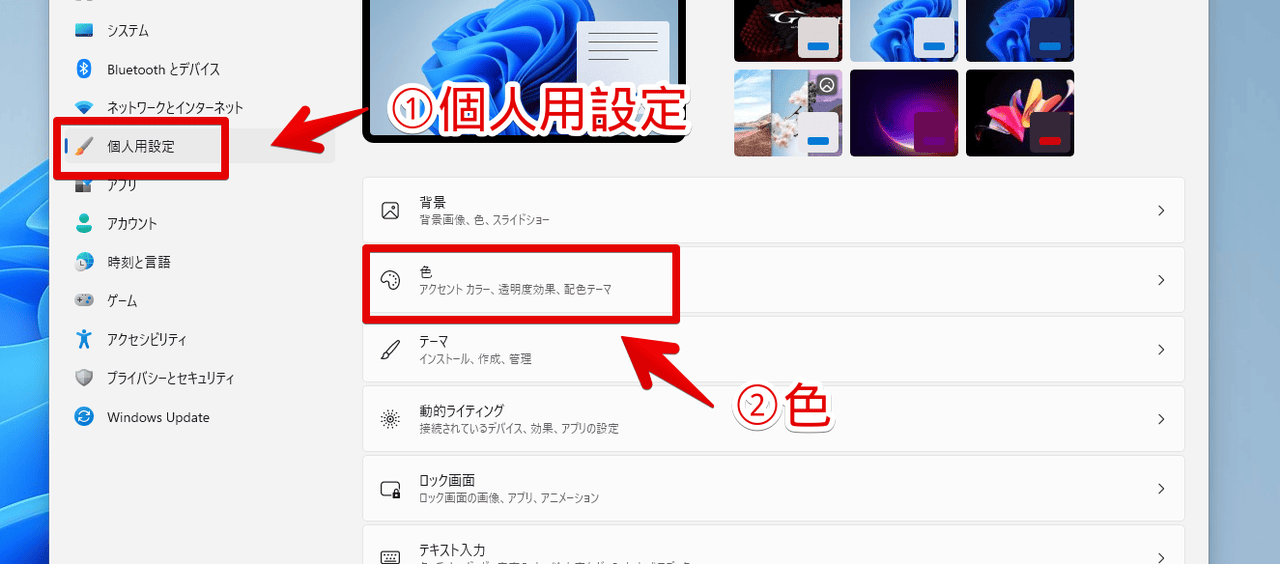
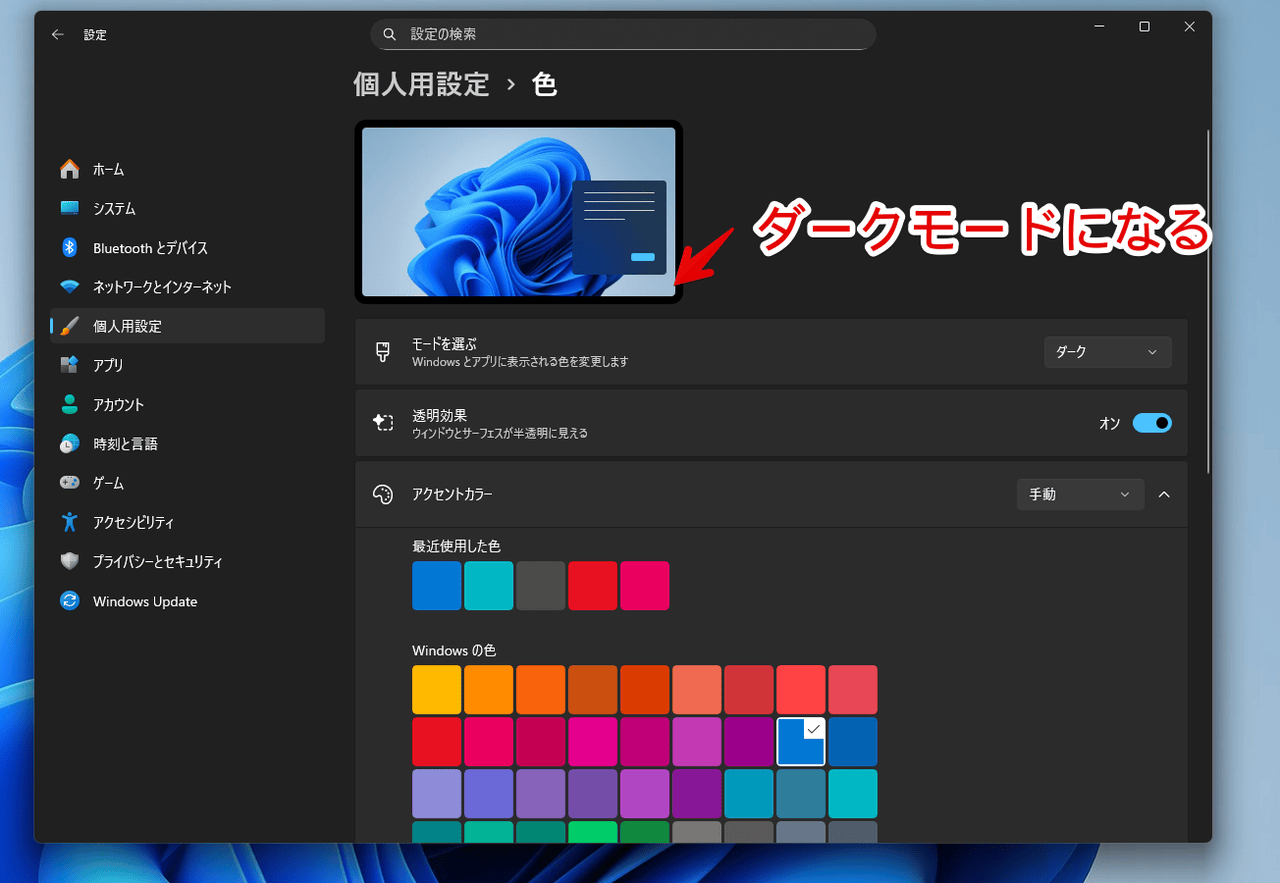
左側サイドバーの「個人用設定」→「色」をクリックします。
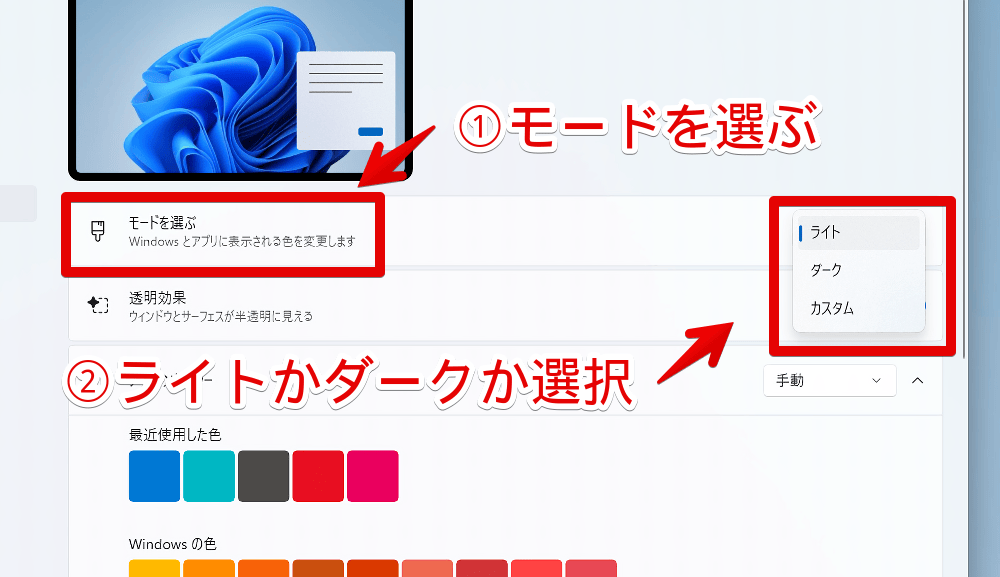
「モードを選ぶ」の右側をクリックして、好きなモードを選択します。
モードが変わったか確認
ダークモードにしてみました。PCなどの再起動は不要で、即座に変更が適用されます。
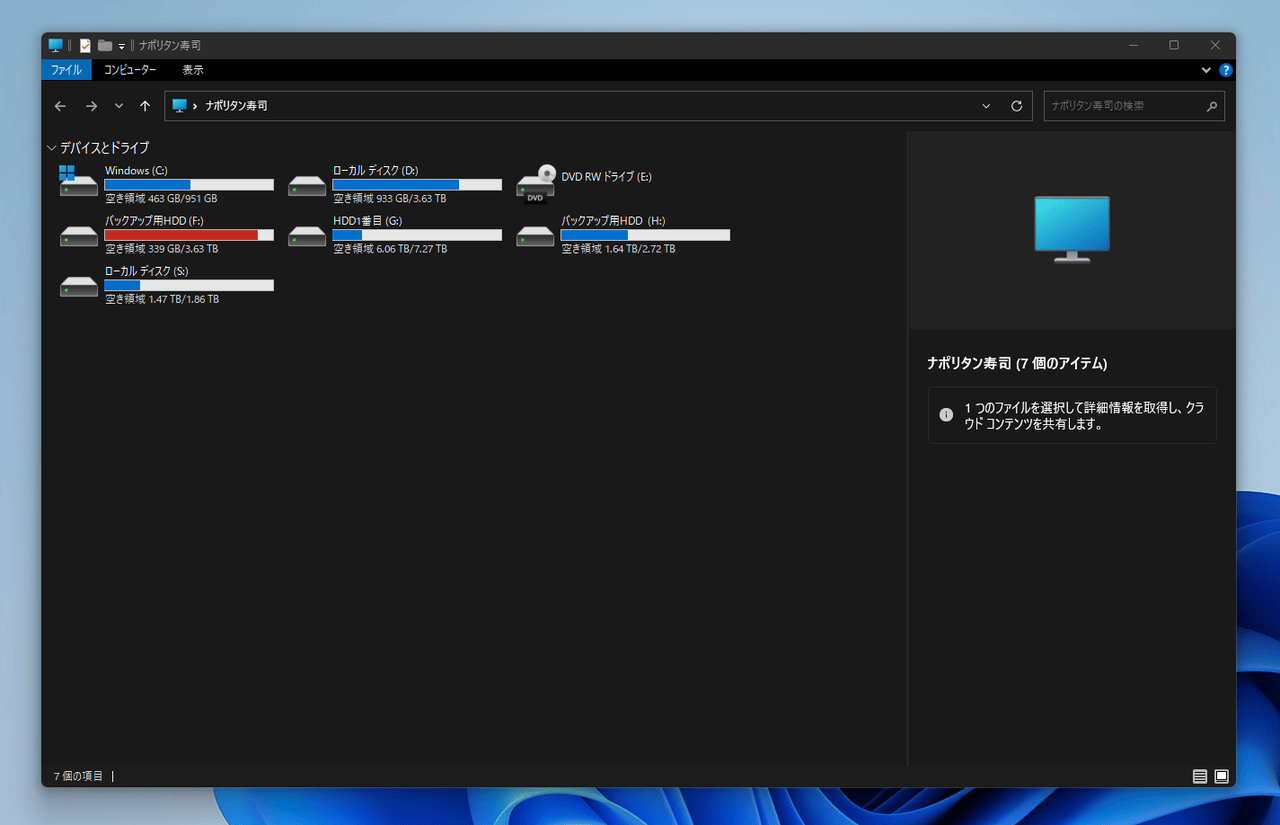
エクスプローラーもダークになっています。
Windowsとアプリで個別に切り替える
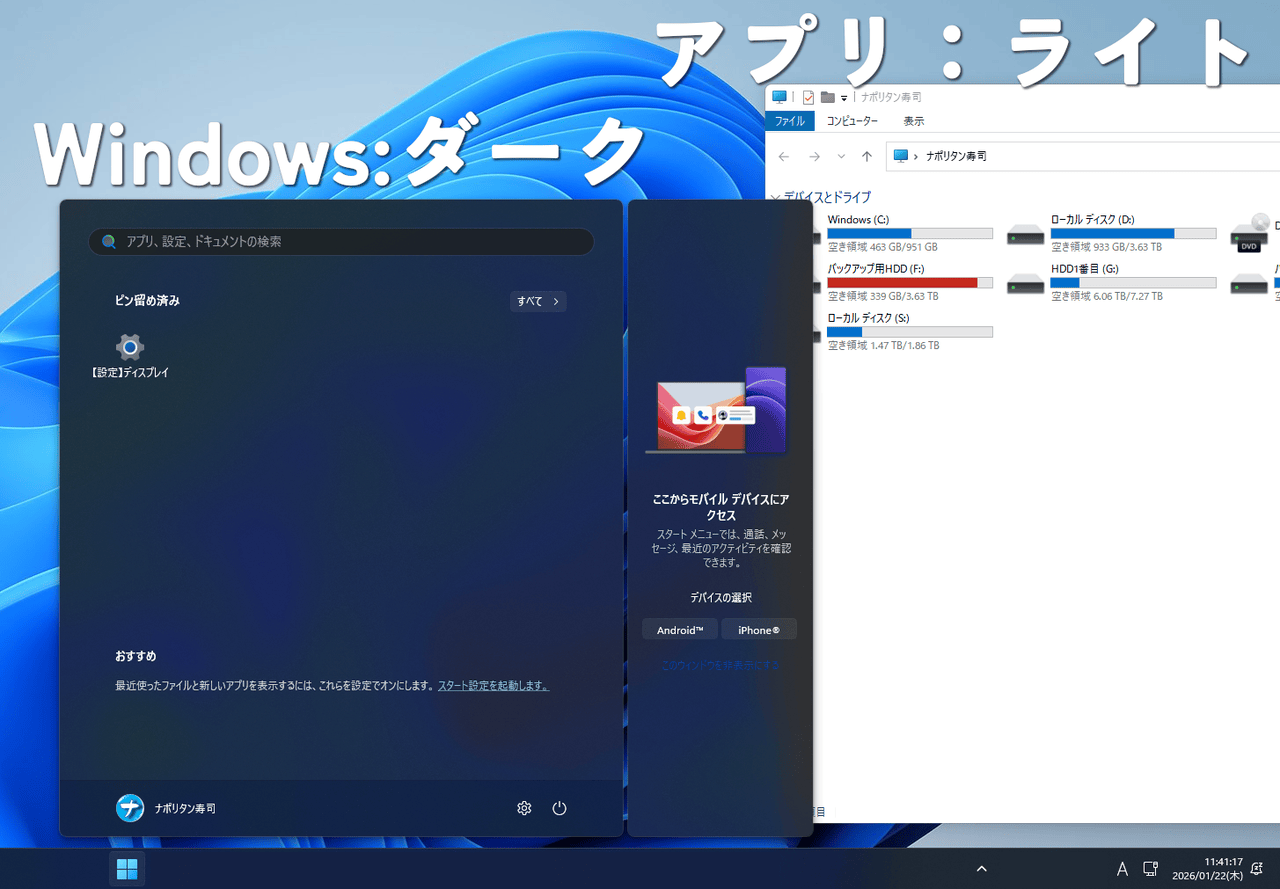
Windows11ではスタートメニューや設定は黒にして、エクスプローラーやブラウザなどのアプリは白にするといった使い分けができます。
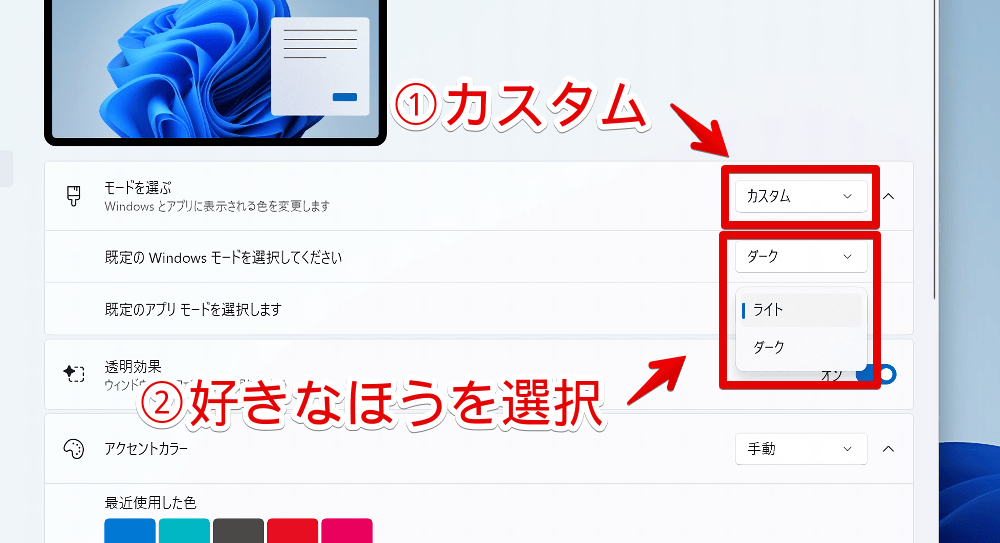
モードを選ぶを「カスタム」にします。その下に、Windowsモードとアプリモードの項目が出現するので個別に設定します。
Windowsをダーク、アプリをライトにした場合は以下画像のようになります。エクスプローラーやブラウザはライトテーマのままってことですね。
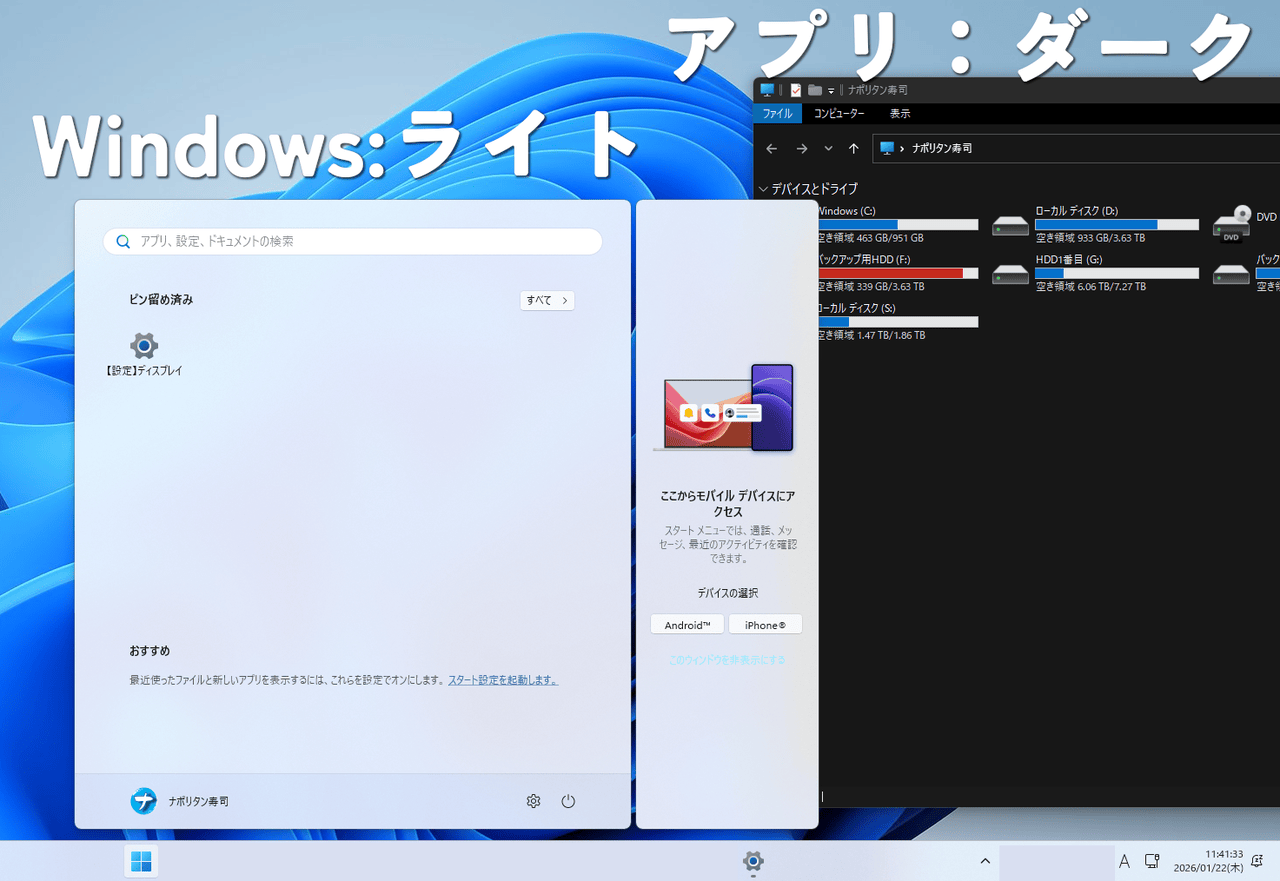
Windowsはライト、アプリをダークにした場合が下記画像です。
Office製品のテーマを変更する
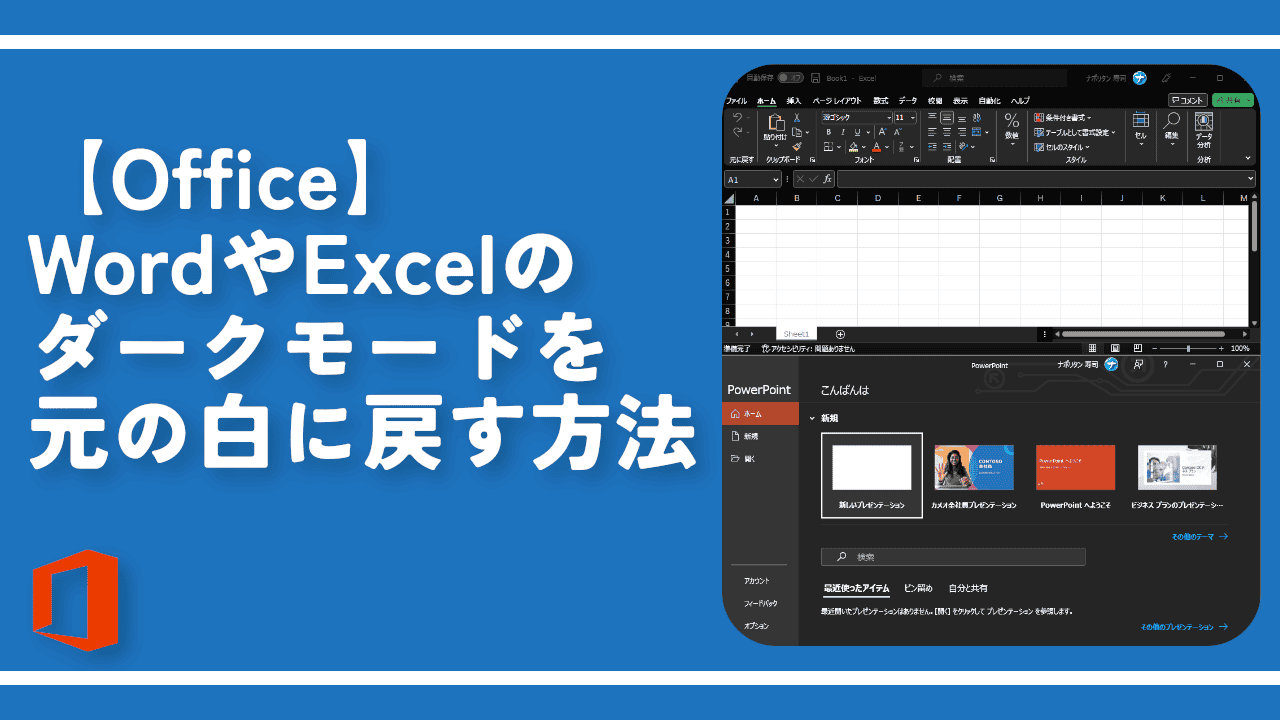
Excel、Word、プレゼンテーションなどのOffice製品だけのテーマを変更することもできます。
適用なOffice製品を起動→全般→Office テーマから外観を設定できます。黒、濃い灰色、白、カラフル、システム設定の5つから選択できます。
詳しくは以下の記事を参考にしてみてください。
 https://www.naporitansushi.com/microsoft-dark-reset/
エクスプローラーはライト、Excelなどはダークテーマにするといったことができます。
感想
以上、Windows11の外観をダークモード(ダークテーマ)にする方法でした。
設定から簡単にオンオフできるので、まずは物は試しでダークテーマにするのもありです。