
【Caesium Image Compressor】画質を落とさず画像圧縮するソフト

この記事では、JPG、PNG、WEBPの画像をまとめて圧縮して容量を削減できるソフト「Caesium Image Compressor」について書きます。
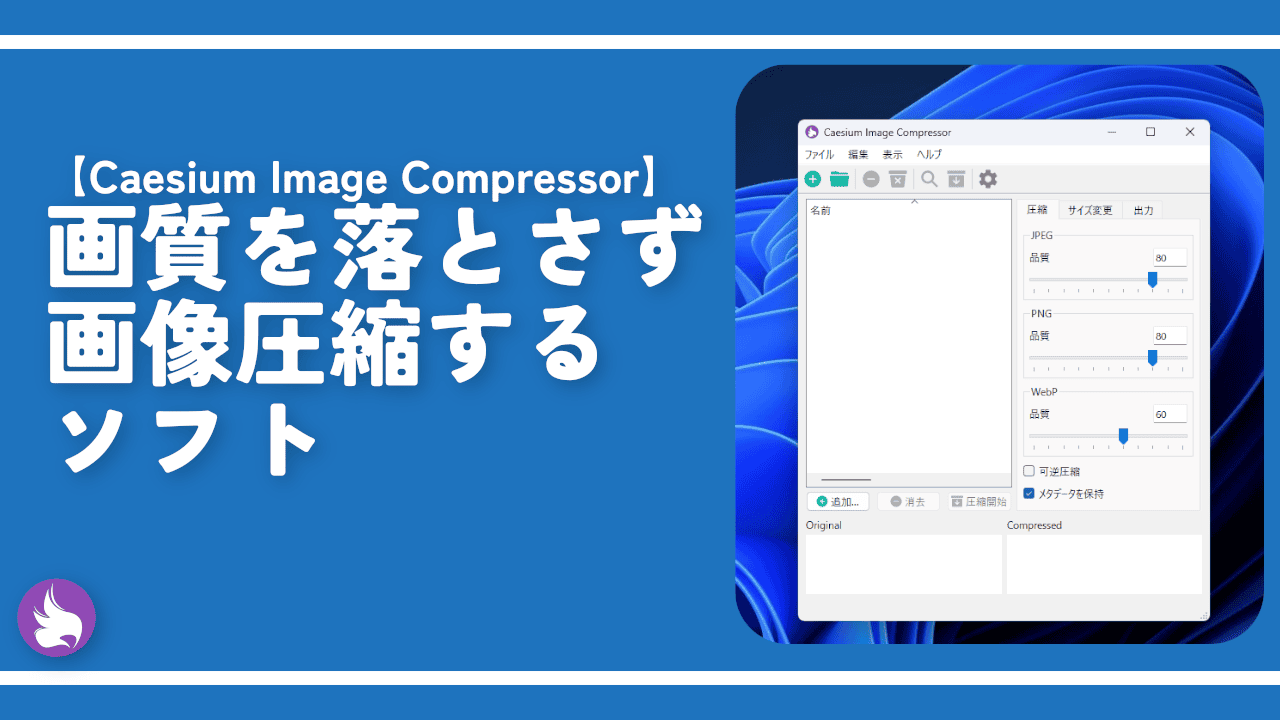
画像圧縮ソフトです。ソフトを起動して圧縮したい画像をドラッグ&ドロップして追加します。1枚でも複数枚でもOKです。
JPG、PNG、WEBP拡張子に対応しています。圧縮設定をおこなって「圧縮開始」ボタンを押すと画像が圧縮されます。容量を減らすことができます。
圧縮具合(品質)はスライダーで調整できます。0~100の間で指定できます。初心者でもサクッと利用できると思います。
圧縮だけでなくサイズ変更にも対応しています。指定の横幅、高さ、パーセントで指定してリサイズできます。拡張子の変更もできます。
メタ情報(Exif情報)を保持するかどうか、作成日時・更新日時を維持するかどうか、どこに保存するかなどを設定できます。Windows10、Windows11、どちらでも利用できます。
「画質を落とさずに綺麗に圧縮したい!」という方におすすめです。僕はブログにアップロードする写真を圧縮するのに利用しています。
リリース元:Matteo Paonessa(GitHub)
記事執筆時のバージョン:2.8.5(2025年03月18日)
ダウンロード方法
「GitHub」からダウンロードできます。公式サイトからでもダウンロードできます。

 https://github.com/Lymphatus/caesium-image-compressor/releas...
今回は「GitHub」から入手してみます。
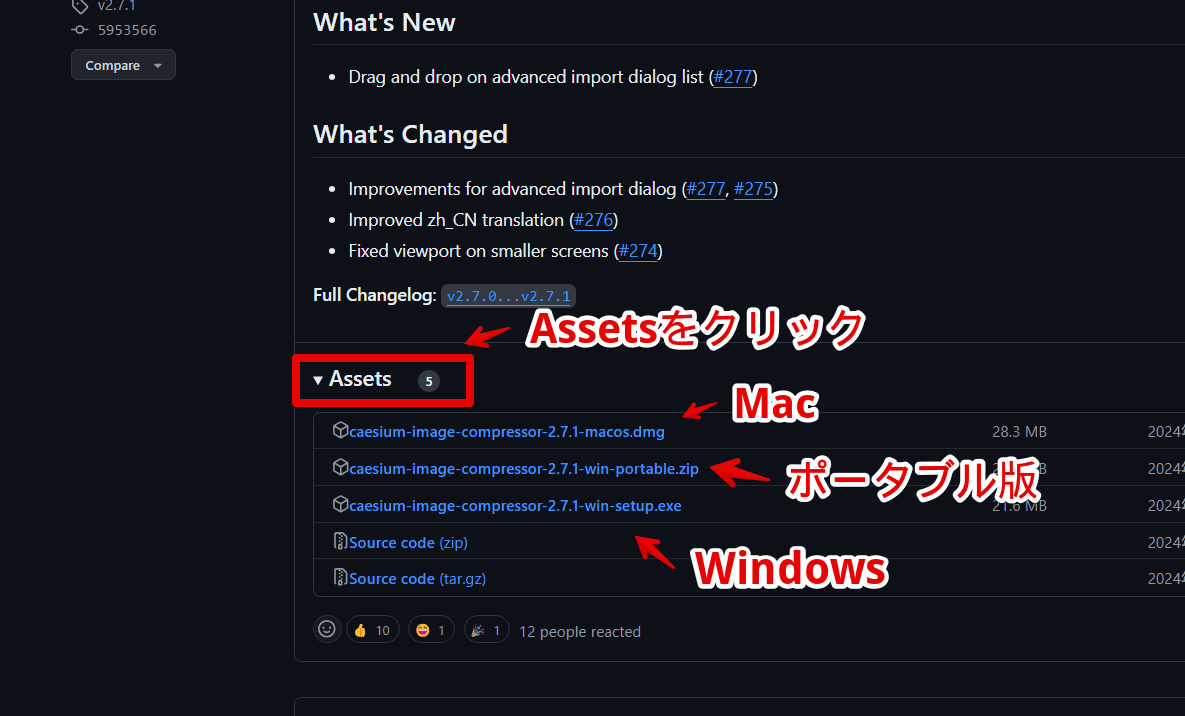
アクセスしたら、最新版の「Assets」をクリックして展開します。Windowsのインストール版、ポータブル版、Mac版の3種類用意されています。ポータブル版はインストール不要でUSBに入れて持ち運べるタイプです。
僕はWindowsでインストールして使いたいと思ったため「caesium-image-compressor-〇〇-win-setup.exe」をクリックします。
インストール方法
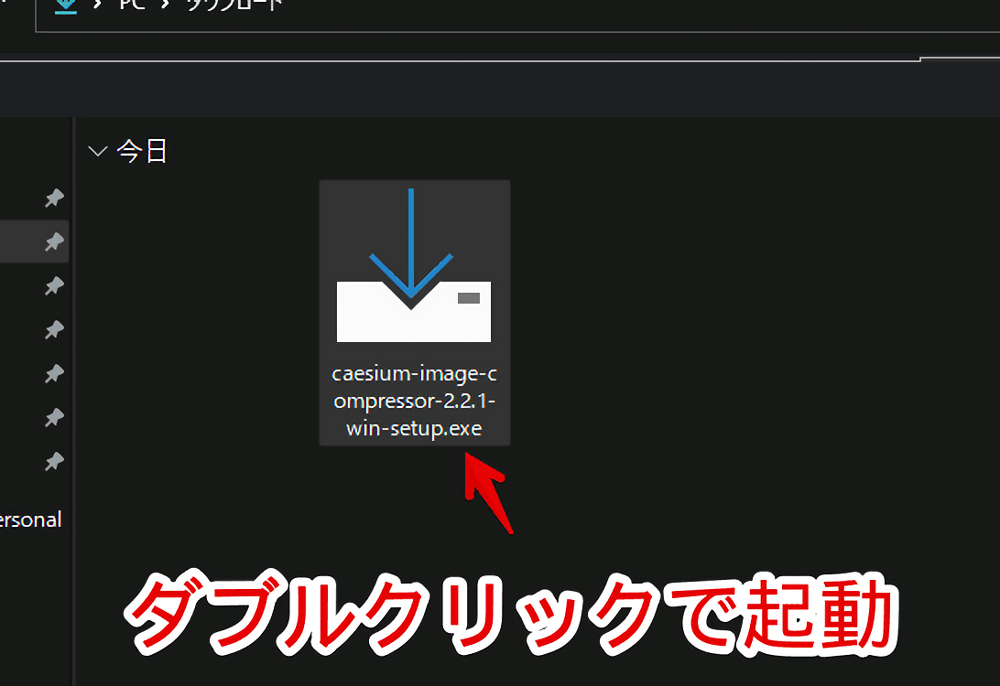
インストールしたセットアップファイルをダブルクリックで起動します。
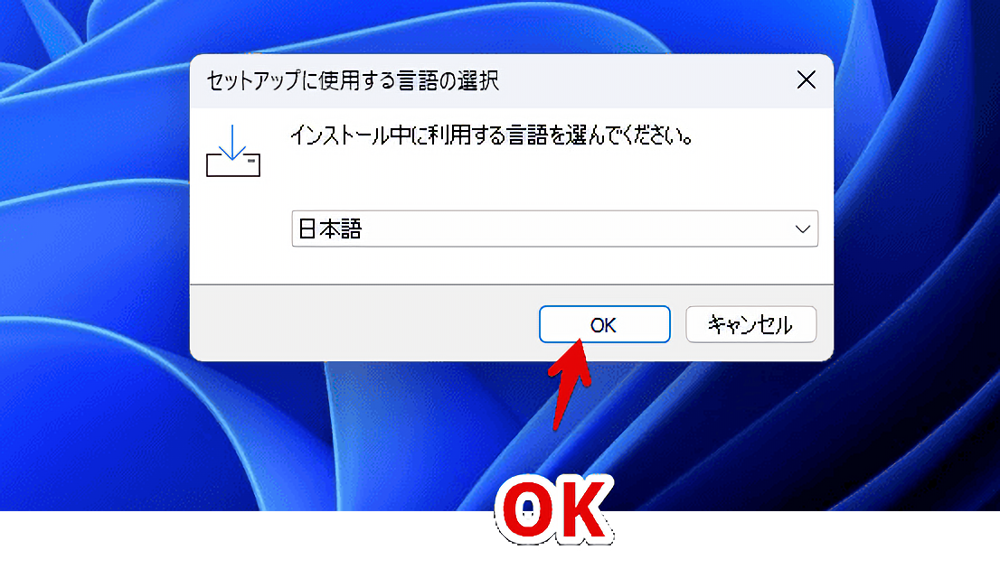
インストール中に利用する言語を指定します。僕は日本語にして「OK」をクリックしました。
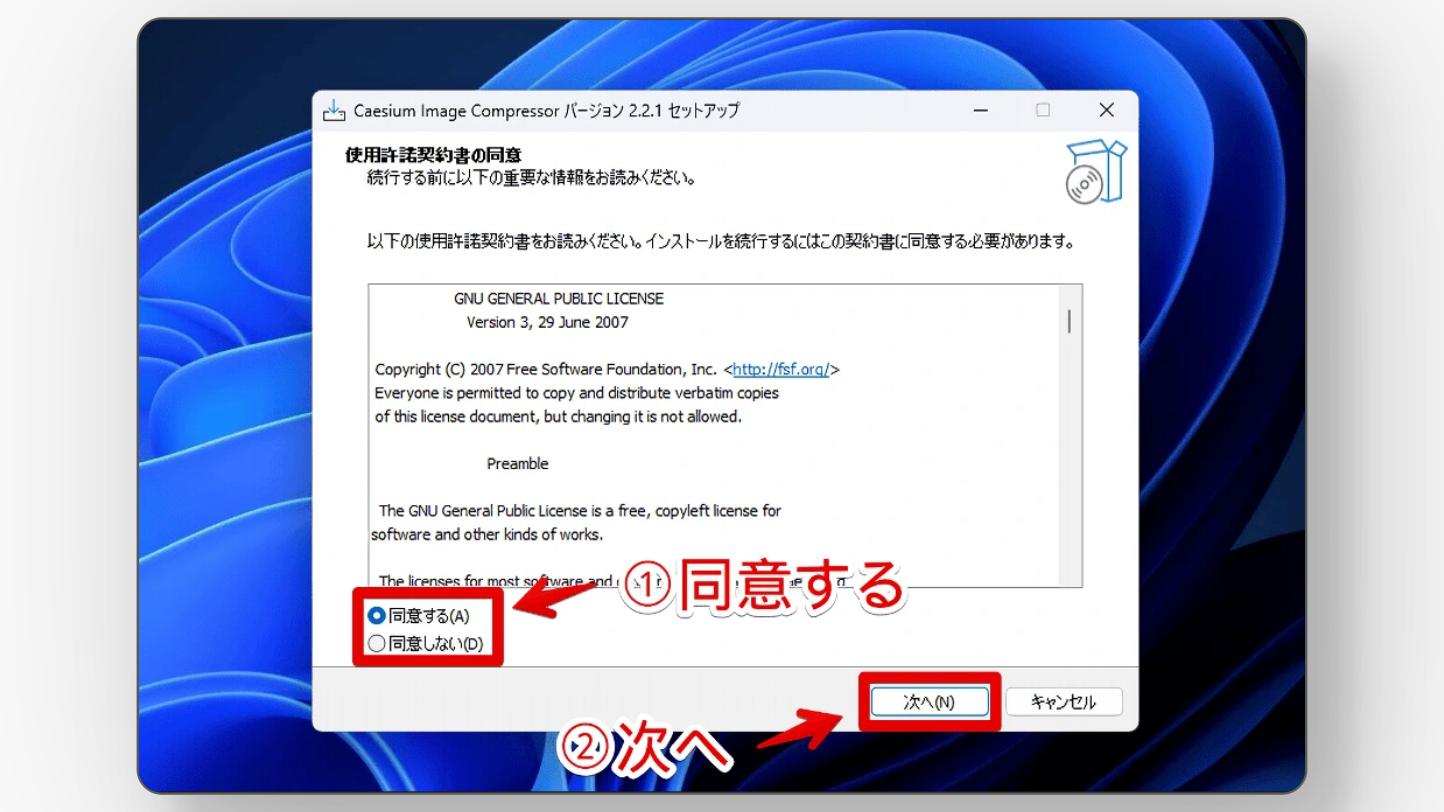
内容を確認して「同意する」を選択します。「次へ」をクリックします。
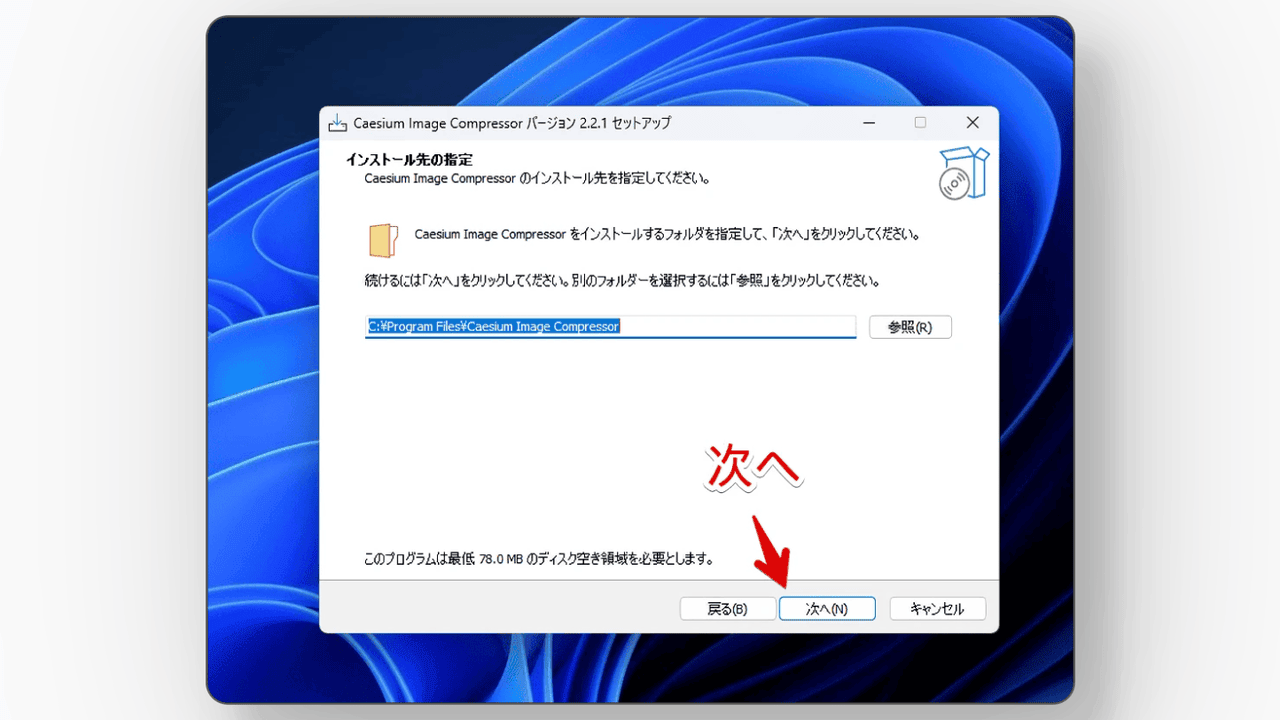
インストール場所を指定して「次へ」をクリックします。デフォルトでは「C:\Program Files\Caesium Image Compressor」になっています。特に変える必要はないと思います。
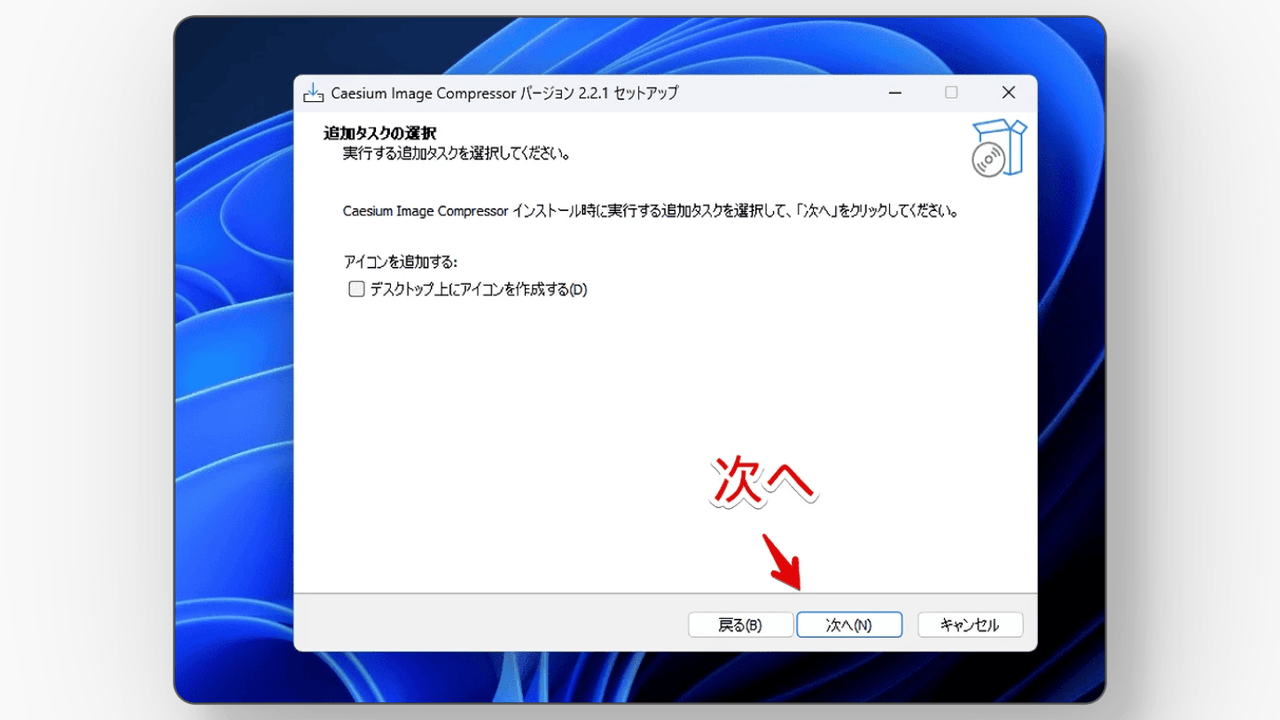
デスクトップにアイコンを作成するか選択して「次へ」をクリックします。
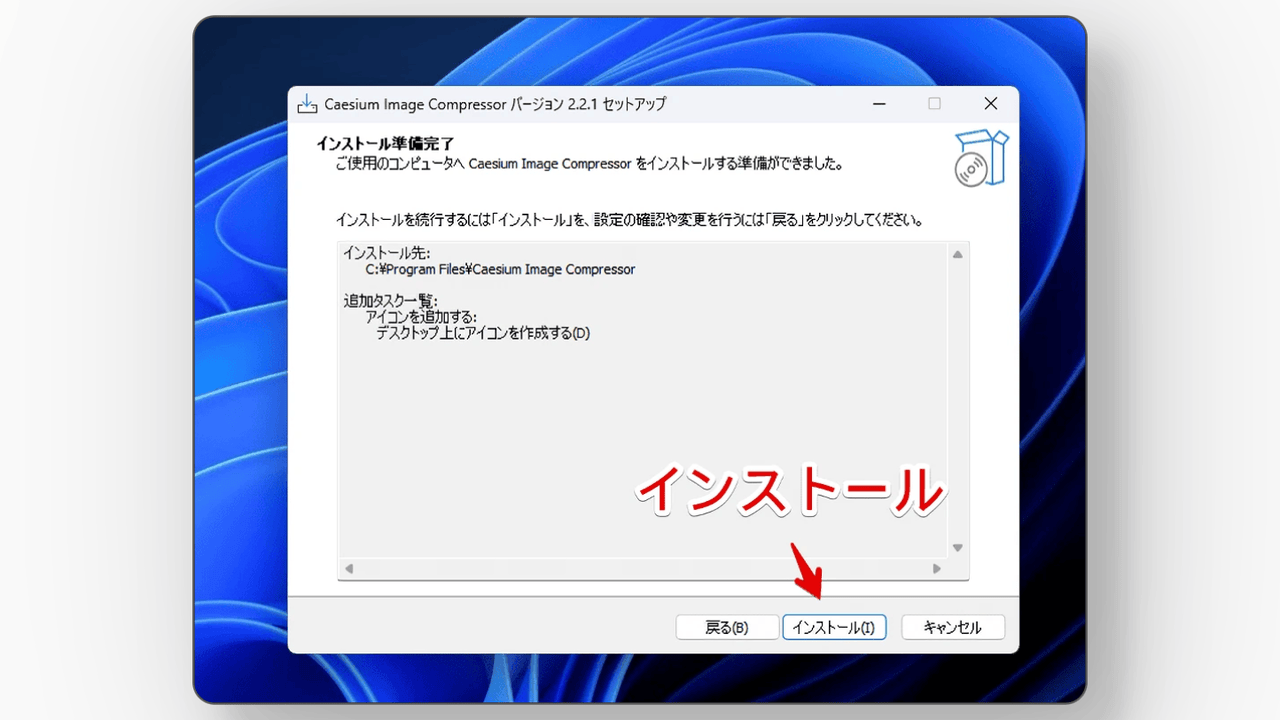
「インストール」をクリックします。
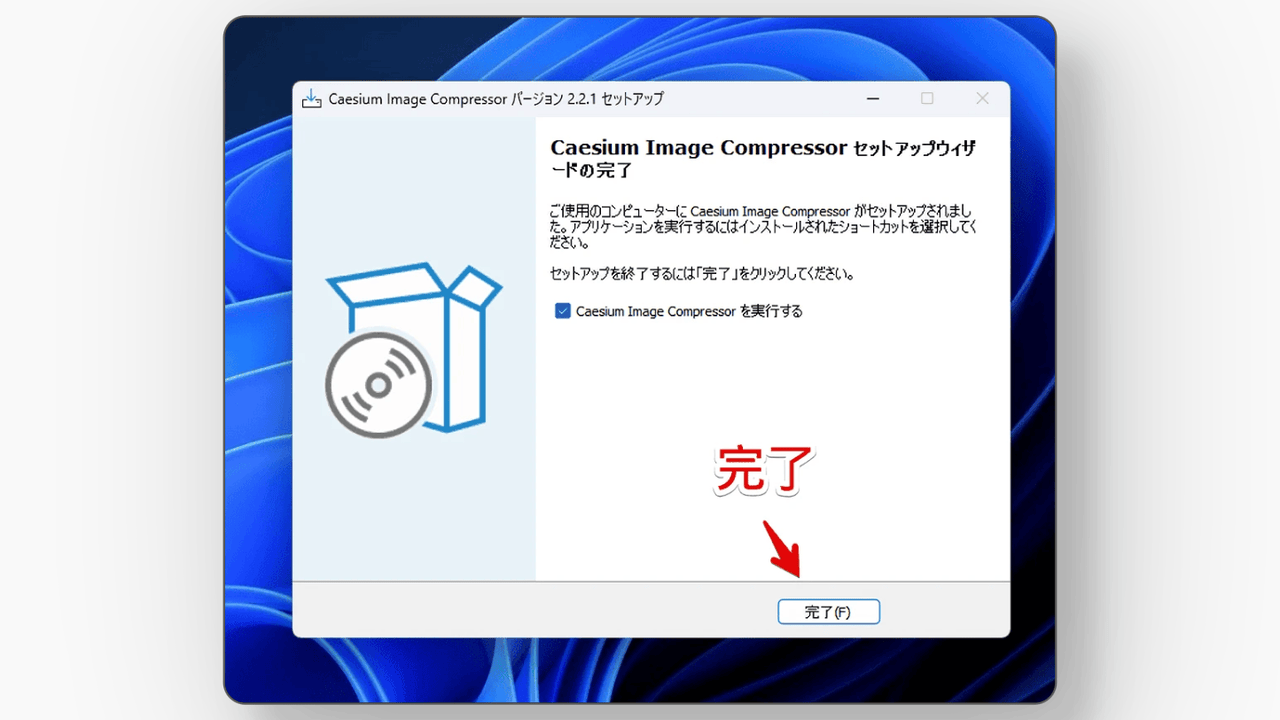
「完了」をクリックします。インストールは以上です。
使い方
インストール版の場合、インストールしたらスタートメニューの「C行」にアプリが登録されます。クリックで起動できます。
画像を追加する
本ソフトを起動して左側のエリアに圧縮したい画像をドラッグ&ドロップします。1枚でも複数枚でもOKです。
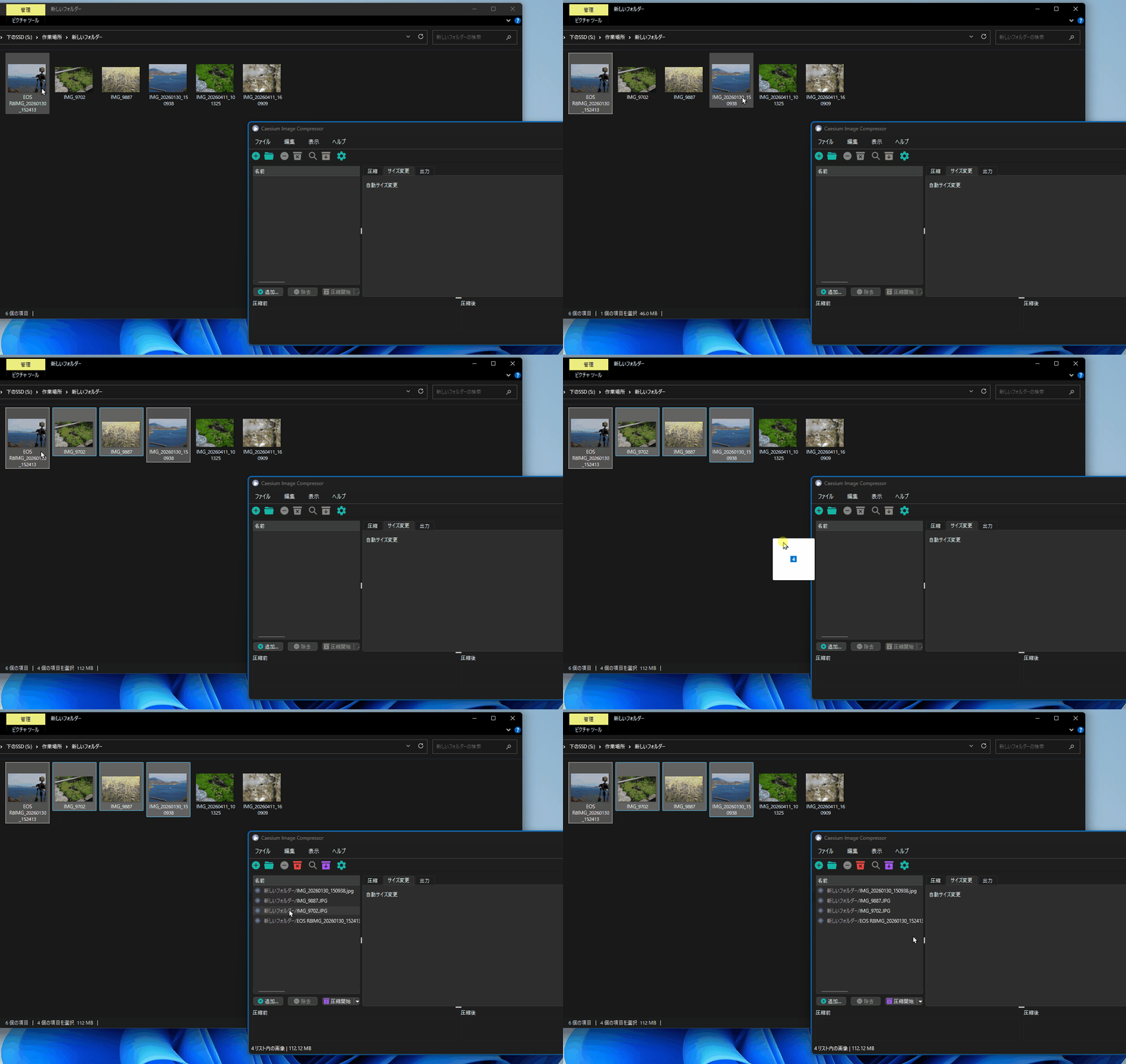
ドラッグ&ドロップではなく、上部のツールバー内にある「 」ボタンからでも追加できます。その横の「
 」はフォルダーを指定できます。そのフォルダー内にある全ての画像が追加されます。
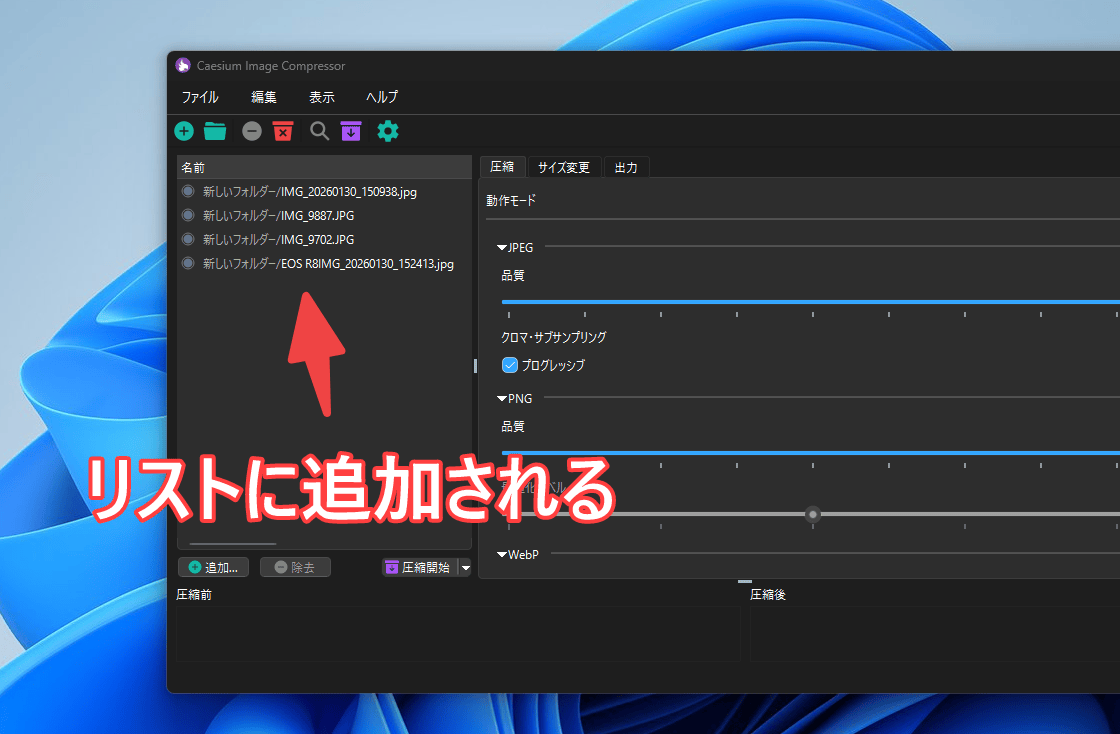
追加するとリストにファイル名が表示されます。
圧縮レベルの設定
各設定をしていきます。一度設定すれば今後再起動しても設定を維持してくれます。「圧縮」タブで品質具合を設定できます。拡張子ごとで調整します。
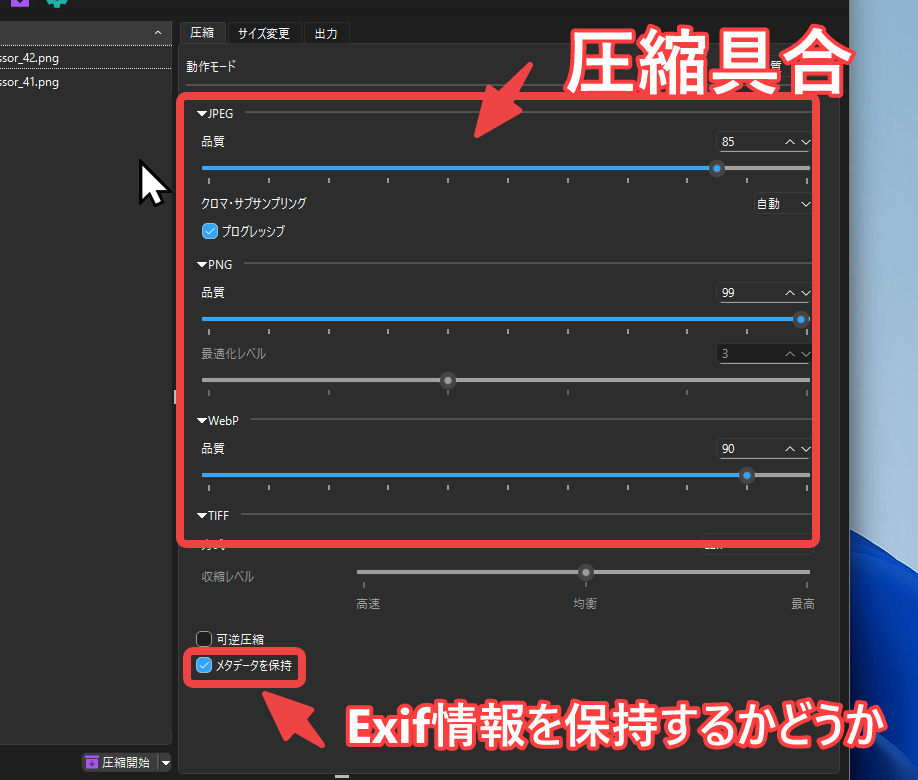
スライダーになっているのでマウスで掴んで動かします。0~100の間で調整できます。
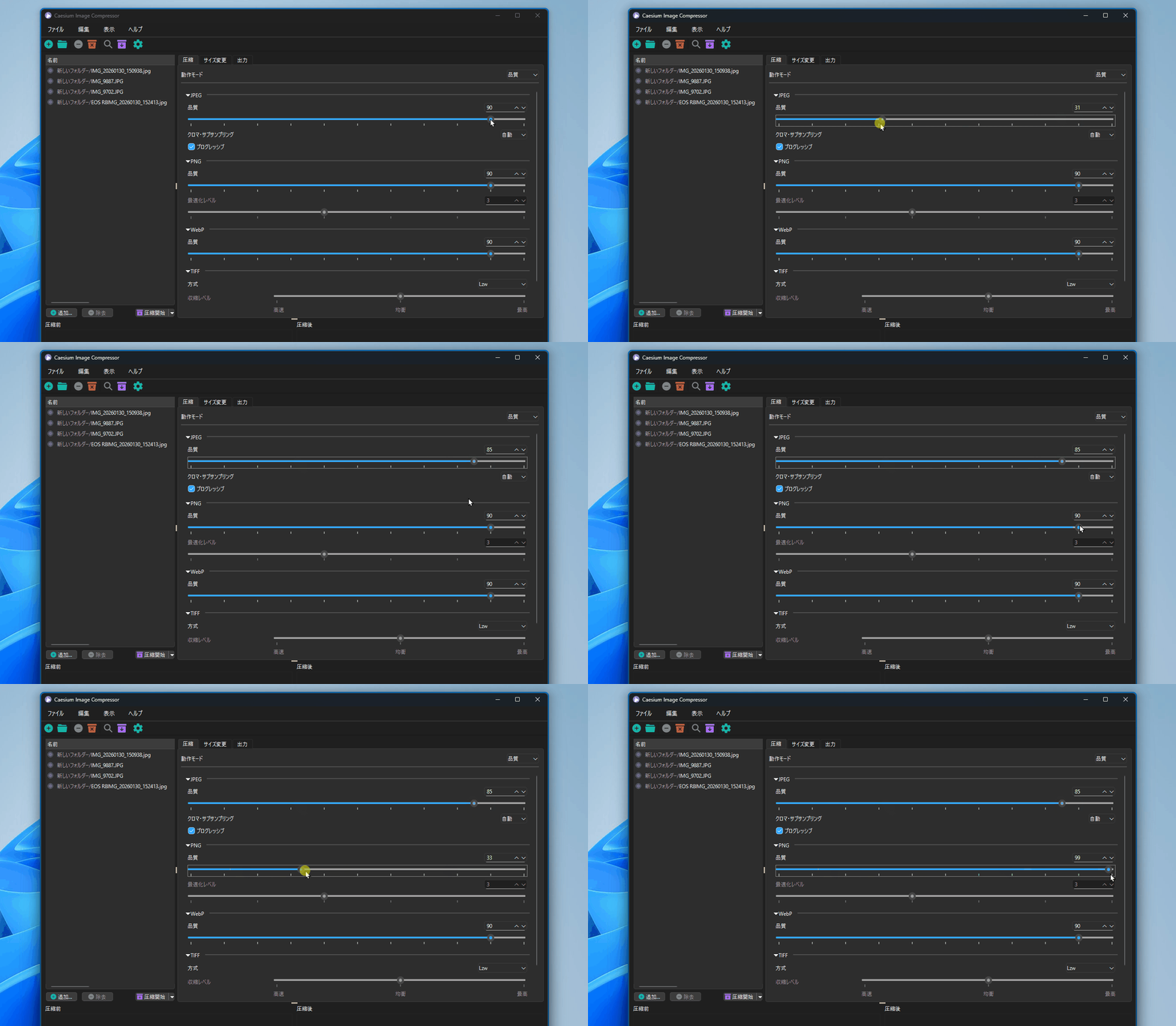
品質の数字は以下の表のようになっています。
| 選択肢 | 画質 | 容量 |
|---|---|---|
| 数字を小さくする | 悪くなる | 小さくなる |
| 数字を大きくする | 良くなる | 悪くなる |
小さくしすぎるとその分容量が小さくなりますが、画像自体が壊れて見にくくなります。僕は80にしています。なるべく数字は大きい方がいいと思います。
メタデータ(Exif情報)を消したい場合は「メタデータを保持」のチェックを外します。
サイズ変更の設定
「サイズ変更」タブで、圧縮時に画像サイズも変更できるようになります。デフォルトでは「変更しない」になっています。
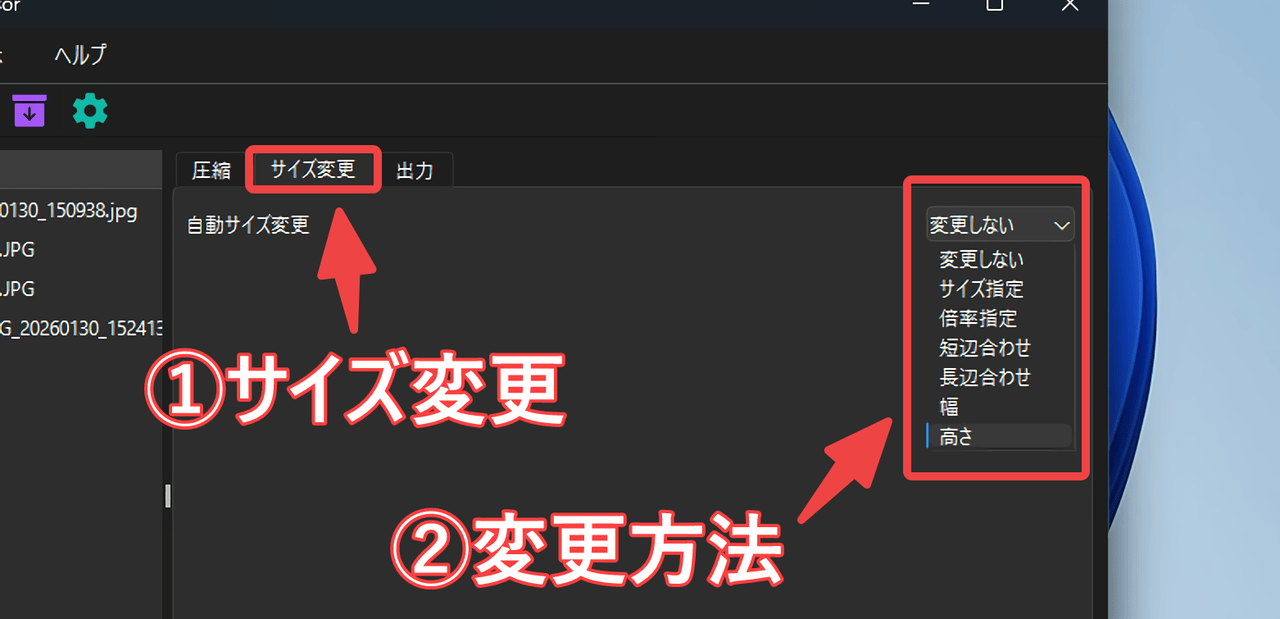
サイズ指定、倍率指定、短辺合わせ、長辺合わせの中から設定できます。
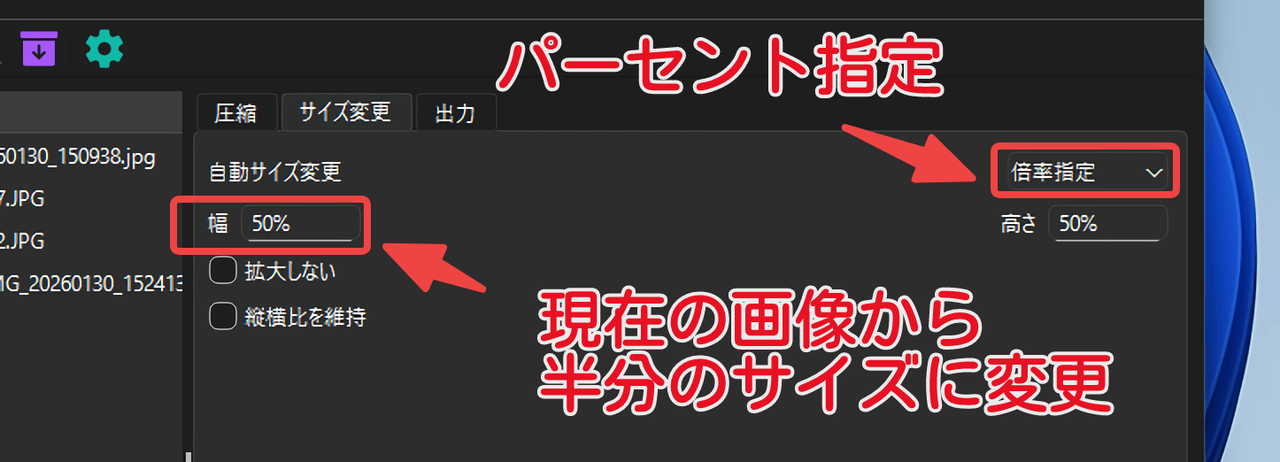
例えば倍率指定にすると幅と高さのパーセントを設定できるようになります。
元の画像からどのくらいのパーセントにリサイズするか?という意味です。50%にすると元画像の半分サイズになります。縦横比を壊したくない場合は「縦横比を維持」にチェックします。
出力設定
「出力」タブでどこに保存するか設定できます。フォルダーの「選択」から保存先を設定できます。空欄だと圧縮時にエラーが出るので注意です。
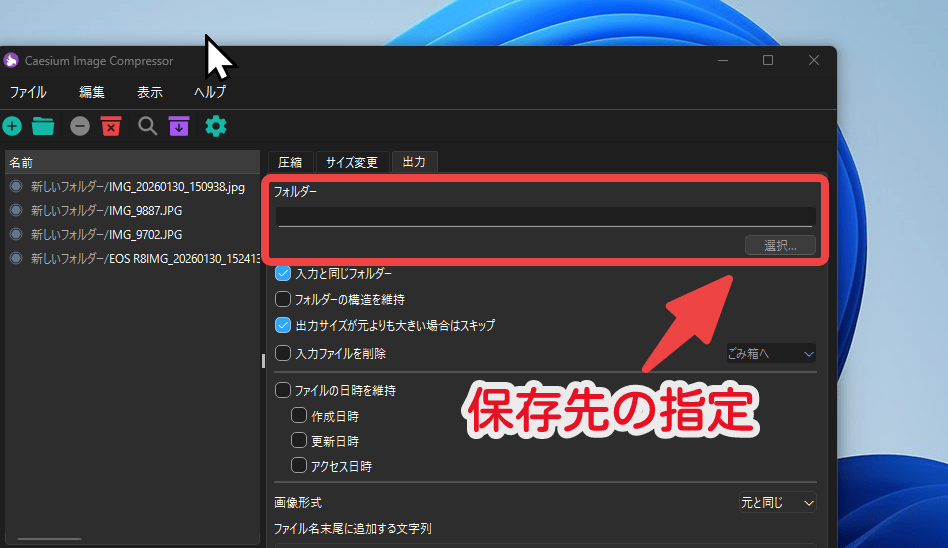
元画像を上書きしてもよい場合は「入力と同じフォルダー」にチェックします。
注意点ですが、同じ場所に別名で保存するわけではありません。上書きされます。この場合は保存先フォルダーが空欄でもOKです。
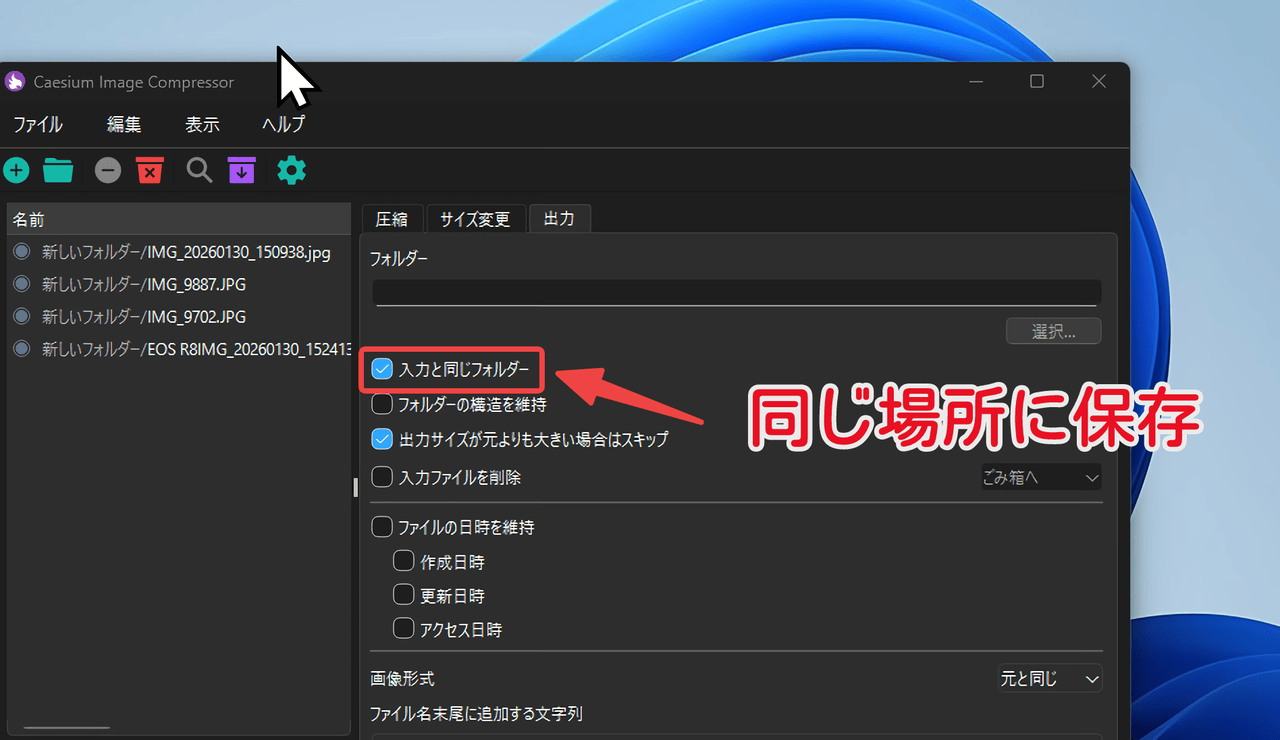
ファイルの日時を維持するかどうかもここで設定できます。
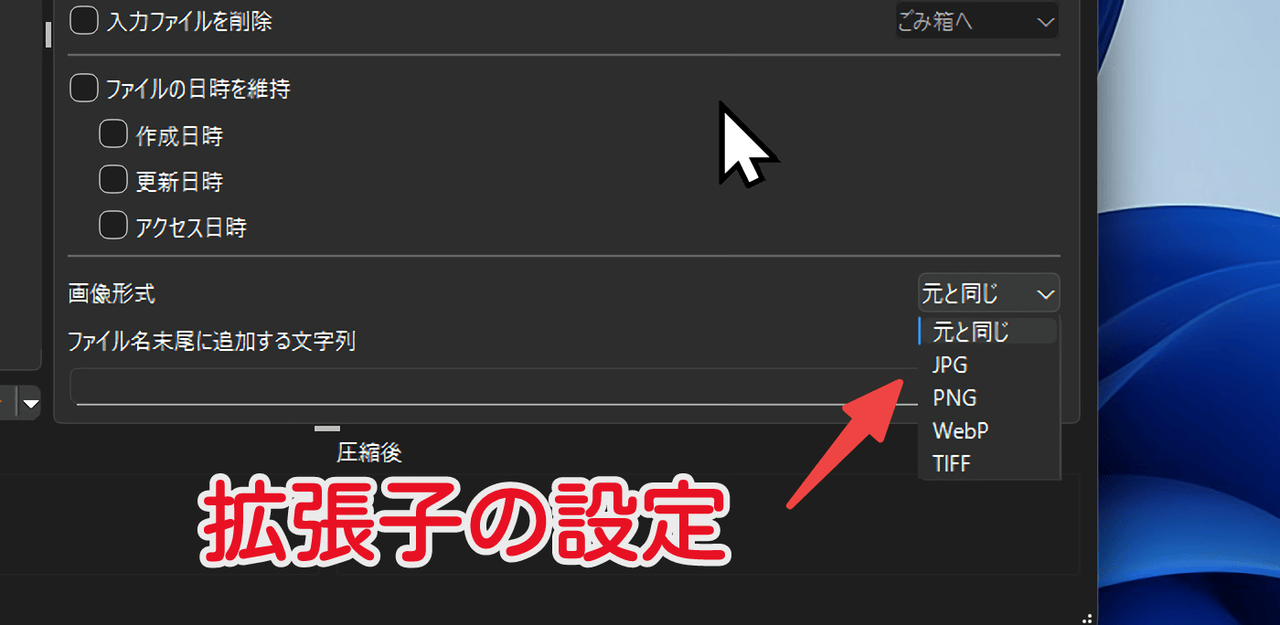
「Format」で画像の拡張子を変更できます。「Same as input」にすると元画像と同じ拡張子にします。JPG、PNG、WEBPに変えられます。
圧縮の実行
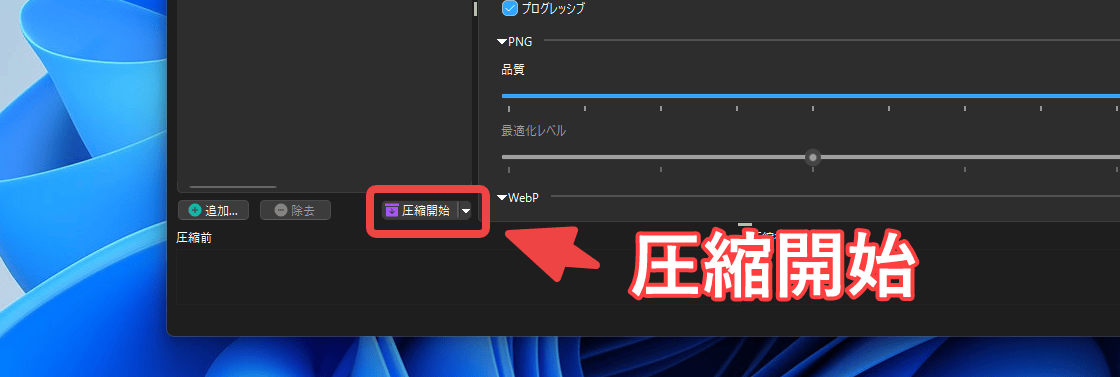
設定できたら「 」ボタンをクリックします。
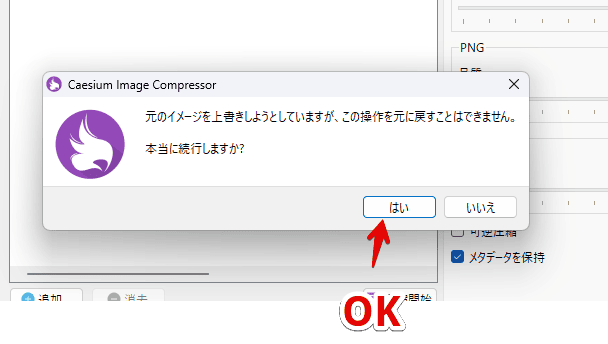
出力タブの「入力と同じフォルダー」にチェックした場合、圧縮時に上書き確認メッセージが表示されます。「はい」をクリックします。
もし、「Format」で別の拡張子に出力するよう設定した場合は上書きされません。別の拡張子で共存します。
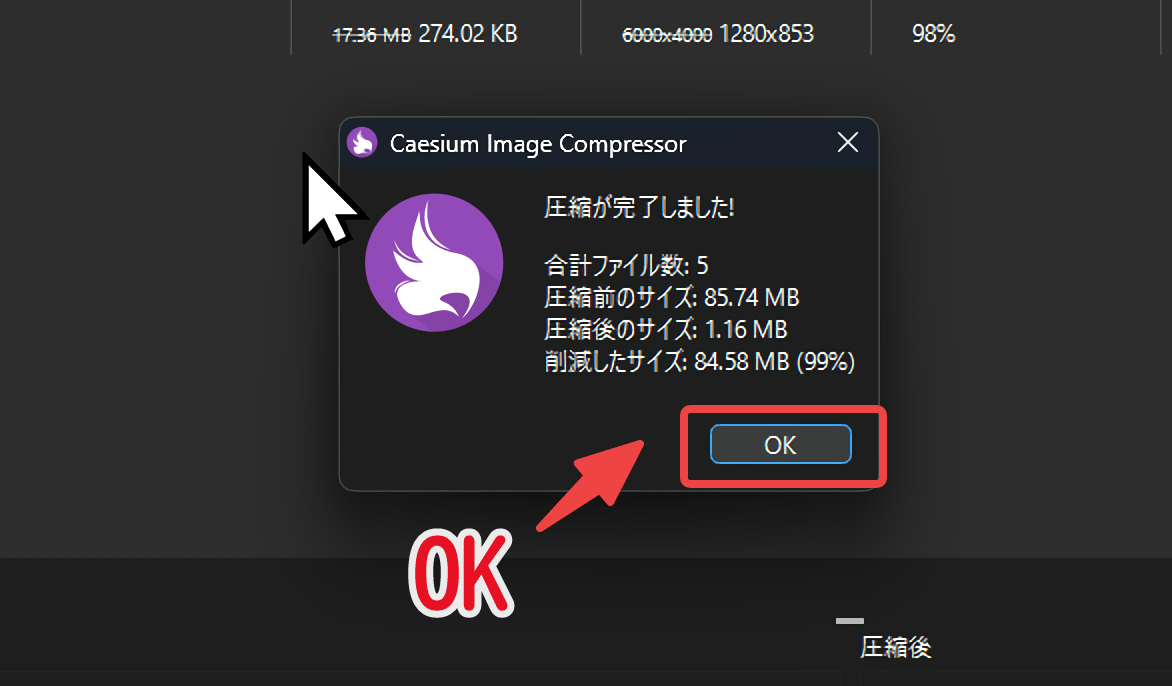
圧縮が開始されるので待ちます。数枚だと一瞬で終わります。ダイアログが表示されるので「OK」をクリックします。
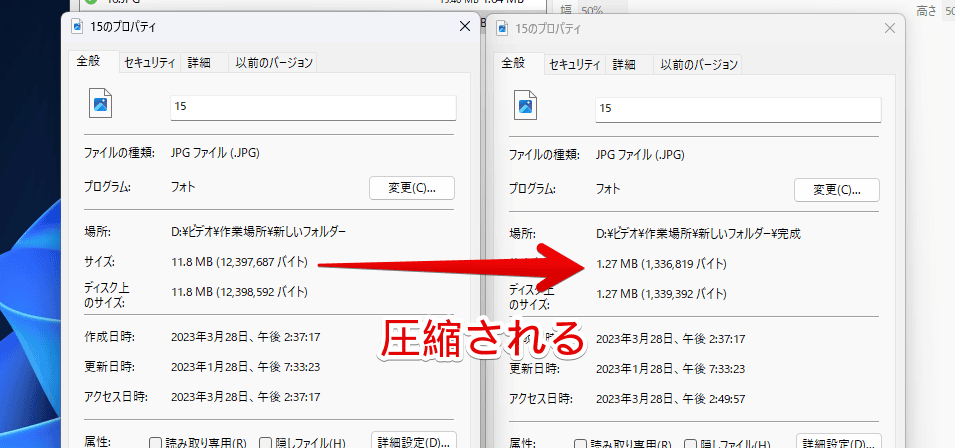
指定した場所に圧縮後の画像が保存されています。圧縮前と圧縮後の比較画像を貼っておきます。品質80で圧縮してみましたが、かなり圧縮されました。
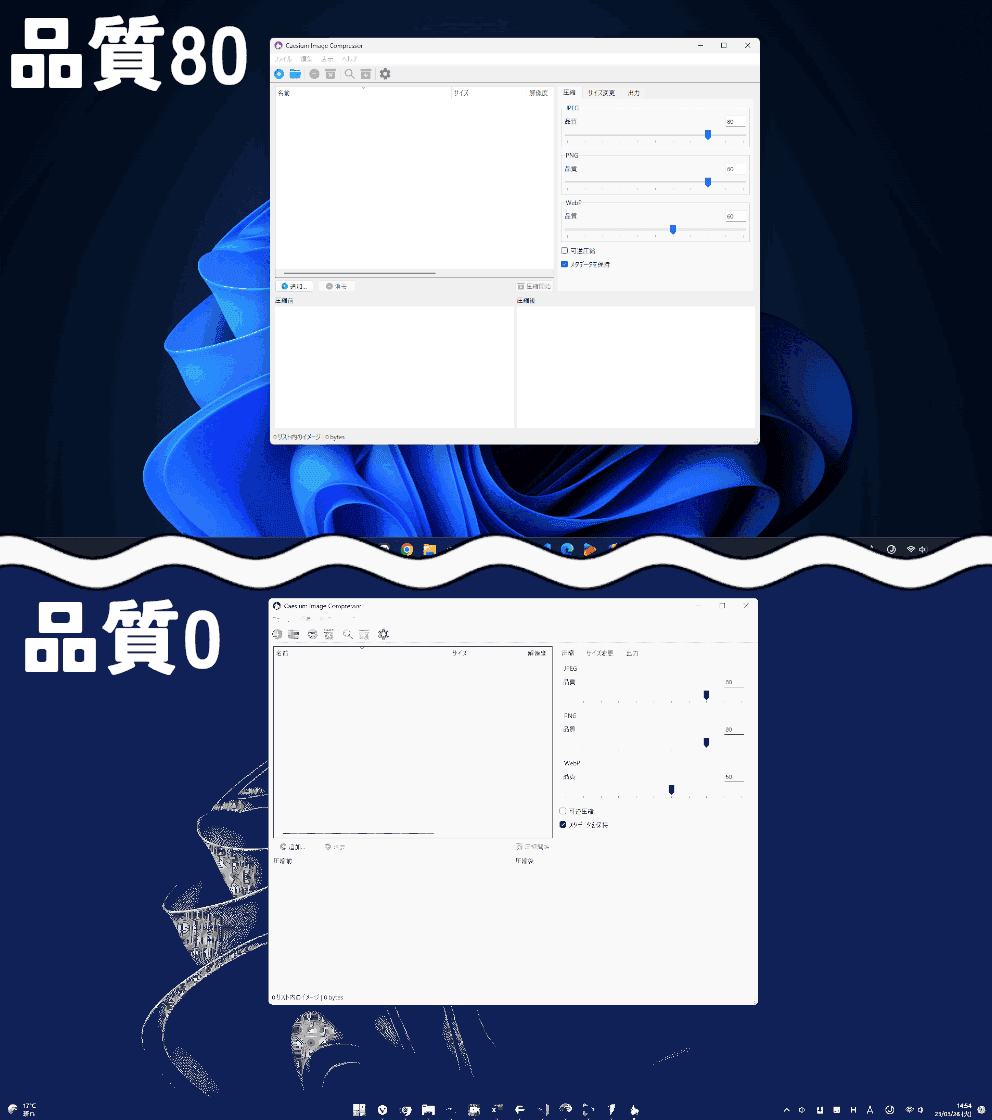
品質80と品質0で圧縮した比較画像を貼っておきます。やはりデフォルトの80が良いと思います。0にするとよく分からない画像になりました。80だと程よく圧縮して画質も違いが分かりませんでした。
プレビュー機能の利用
圧縮前に完成後の画像をプレビューでチェックする機能を搭載しています。リストに画像を追加して上部の虫眼鏡ボタンをクリックします。
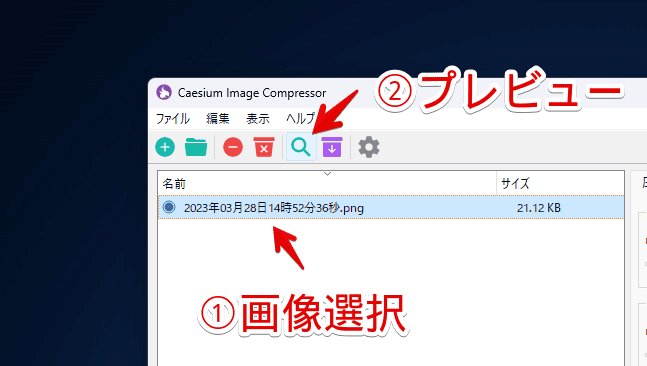
圧縮後のイメージ画像が下部に表示されます。
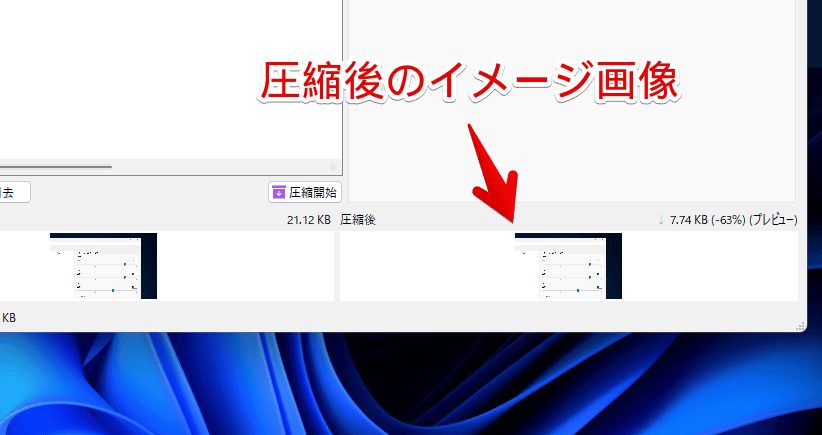
ウィンドウサイズによってはプレビューを表示しても小さくて見にくいかもしれません。マウスで境界線を掴んで動かすことでレイアウトを調整できます。動画を貼っておきます。
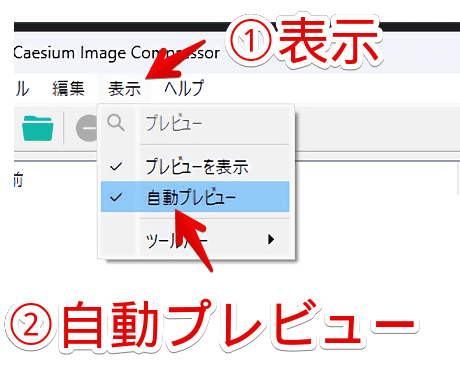
今後自動でプレビューを表示してほしい場合は、上部の「表示」タブ→「自動プレビュー」にチェックを入れます。
リストから削除する
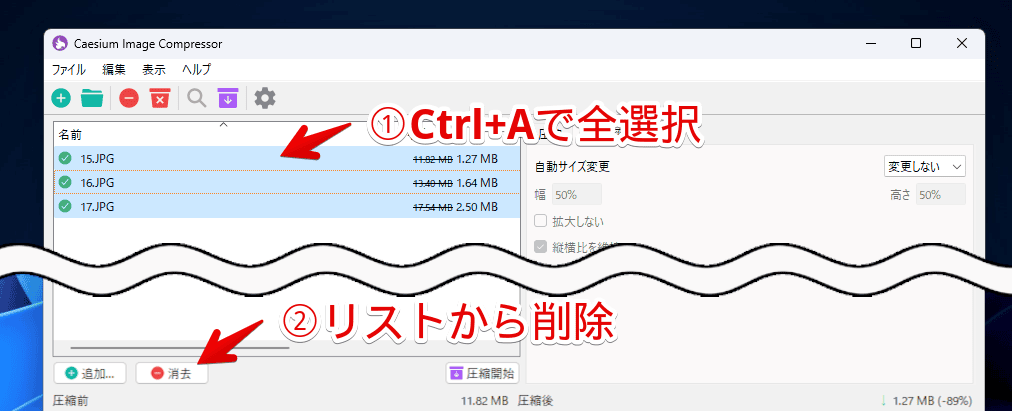
リストを選択して下部にある「消去」ボタンをクリックします。
Ctrl+Aでリスト内の全項目を選択できます。ここでの削除はPC内から画像を消すわけではありません。本ソフトのリスト上から消すだけです。
設定
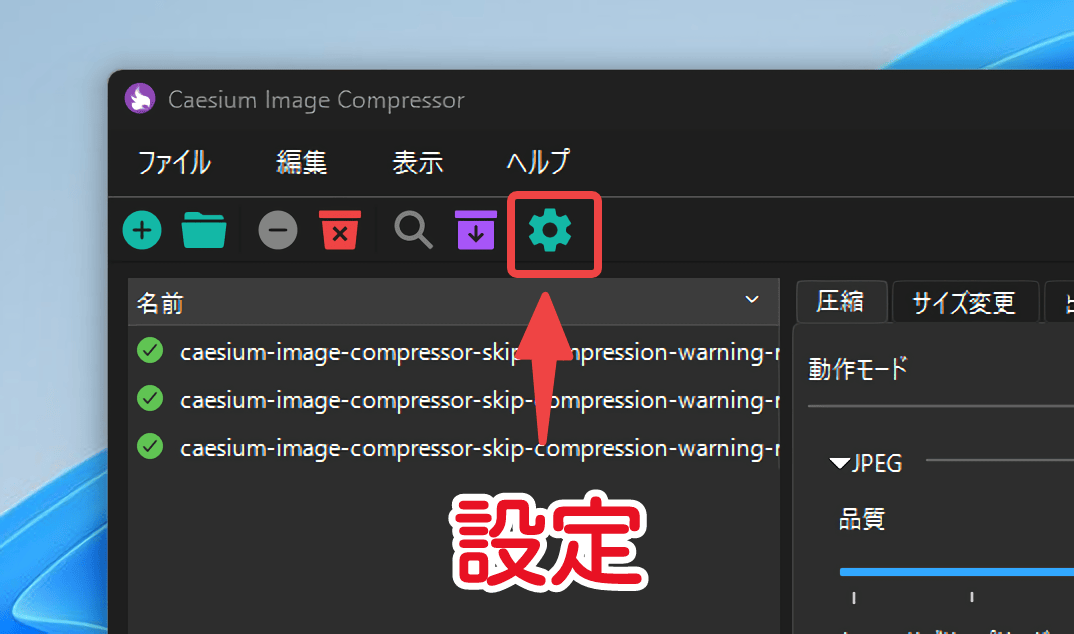
上部のツールバーにある歯車ボタン(⚙)をクリックします。
一般
一般に関する設定ができます。
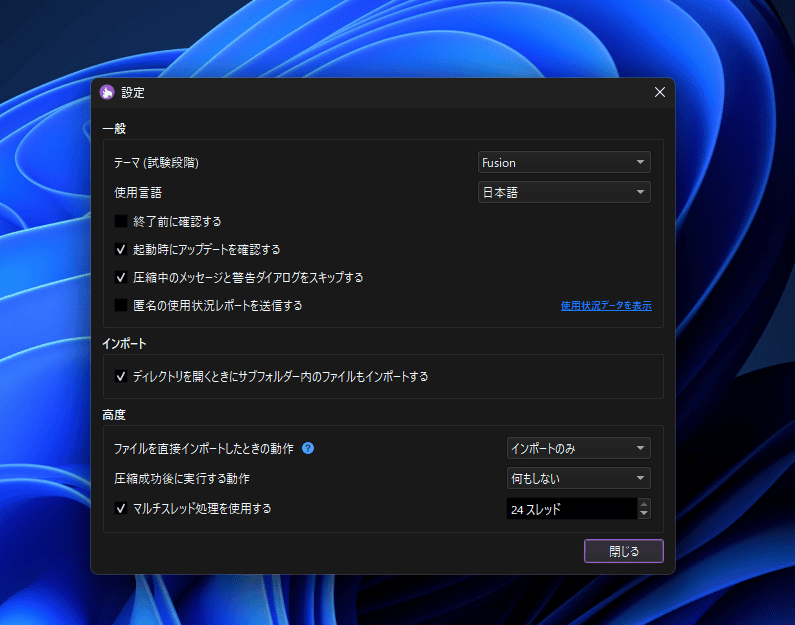
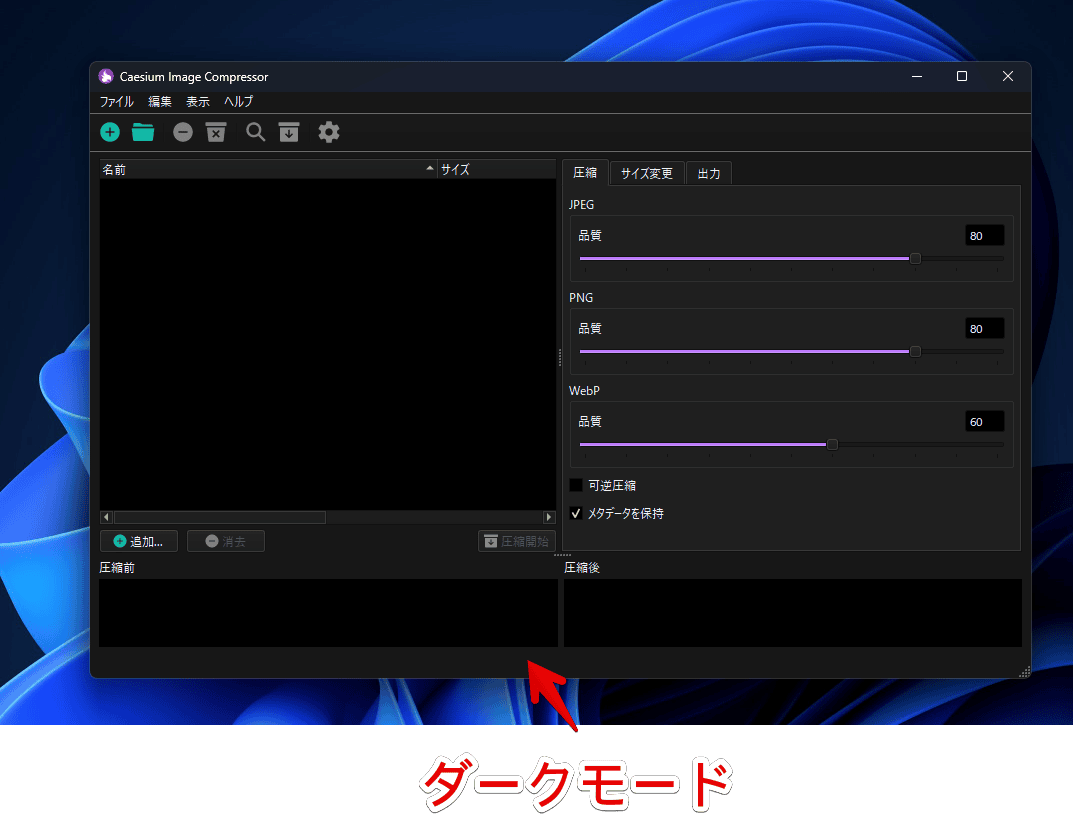
テーマ項目の部分で「Fusion (Dark)」を選択するとダークモードになります。変更したら一度本ソフトを再起動しないと反映されません。
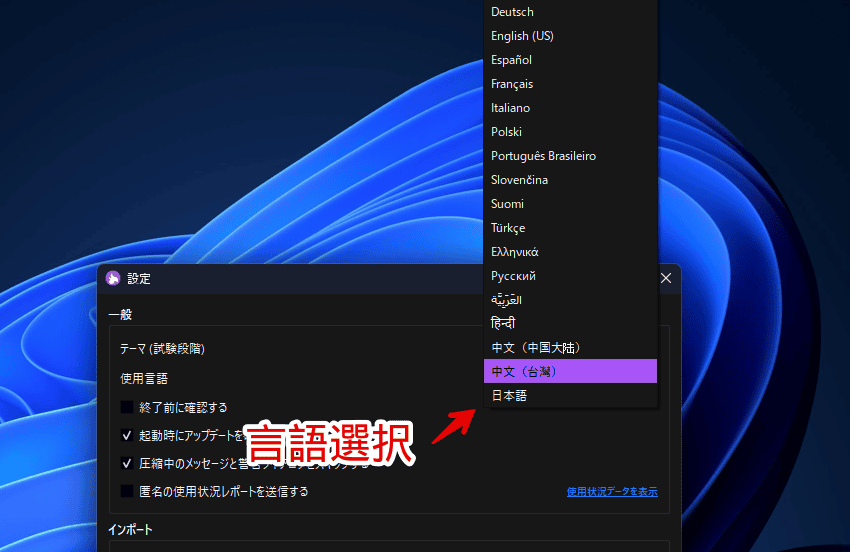
言語
言語を変更できます。僕の環境だと最初から日本語でした。
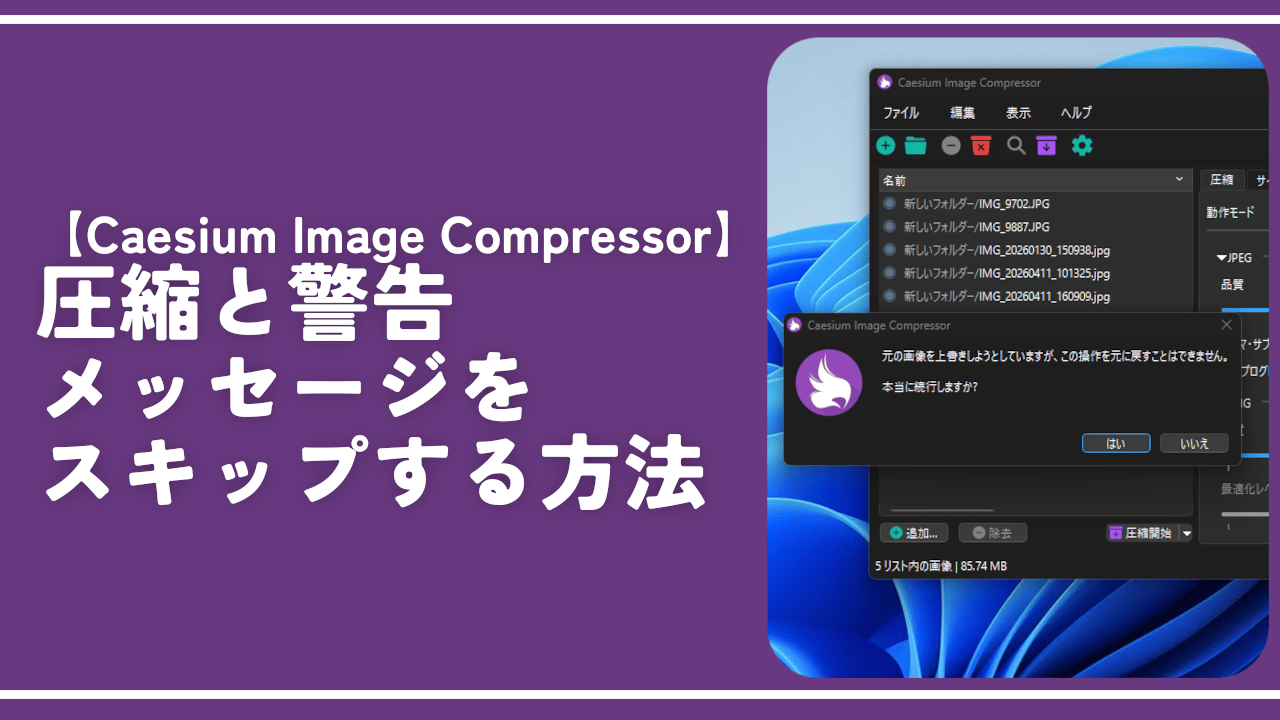
圧縮時のメッセージと警告ダイアログのスキップ
 https://www.naporitansushi.com/caesium-image-compressor-skip...
感想
以上、JPG、PNG、WEBPの画像をまとめて圧縮して容量を削減できるソフト「Caesium Image Compressor」についてでした。
初心者でも画質を落とさずさくっと圧縮できるので便利です。オンライン上で動作するツールもあるようです。こちらからアクセスできます。