
【Windows11】AV1コーデック動画のサムネイルが表示されない対処法

この記事では、Windows11のエクスプローラー上で、AV1コーデックの動画のサムネイルが表示されない時の対処法を書きます。
色々原因はあると思いますが、僕の場合は「AV1 ビデオ拡張機能」をインストールすると一発で表示されました。
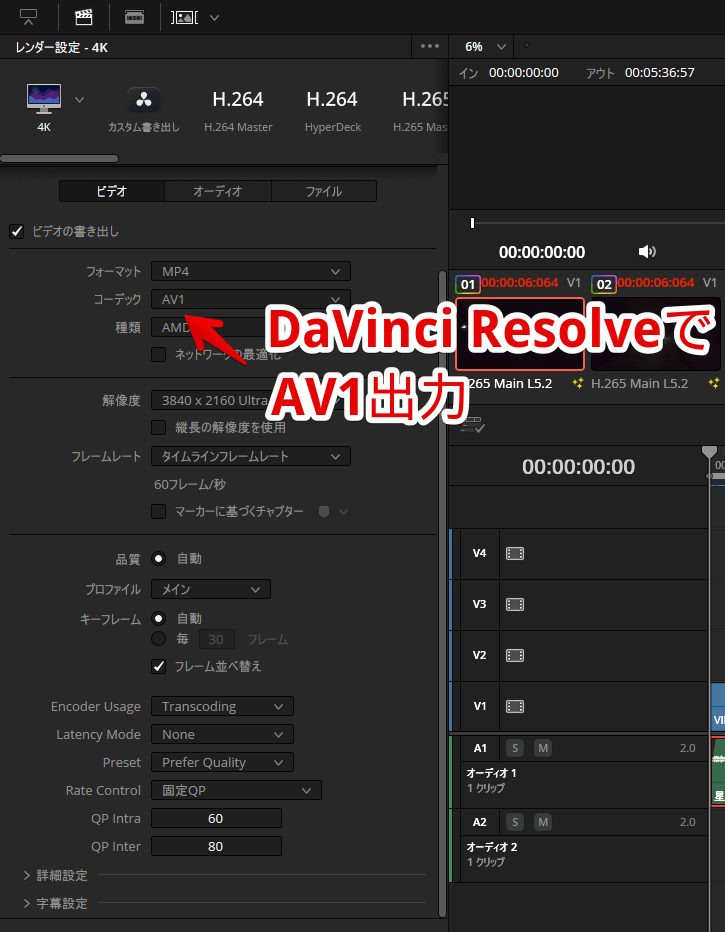
僕は自分が撮影した動画を、Windows11にインストールした「DaVinci Resolve(動画編集ソフト)」で編集して、4KのAV1コーデックでMP4出力(保存)しています。
H.265やH.264圧縮コーデックの動画は、正常にWindows11のエクスプローラー上でサムネイル表示されますが、AV1コーデックにした途端表示されなくなりました。
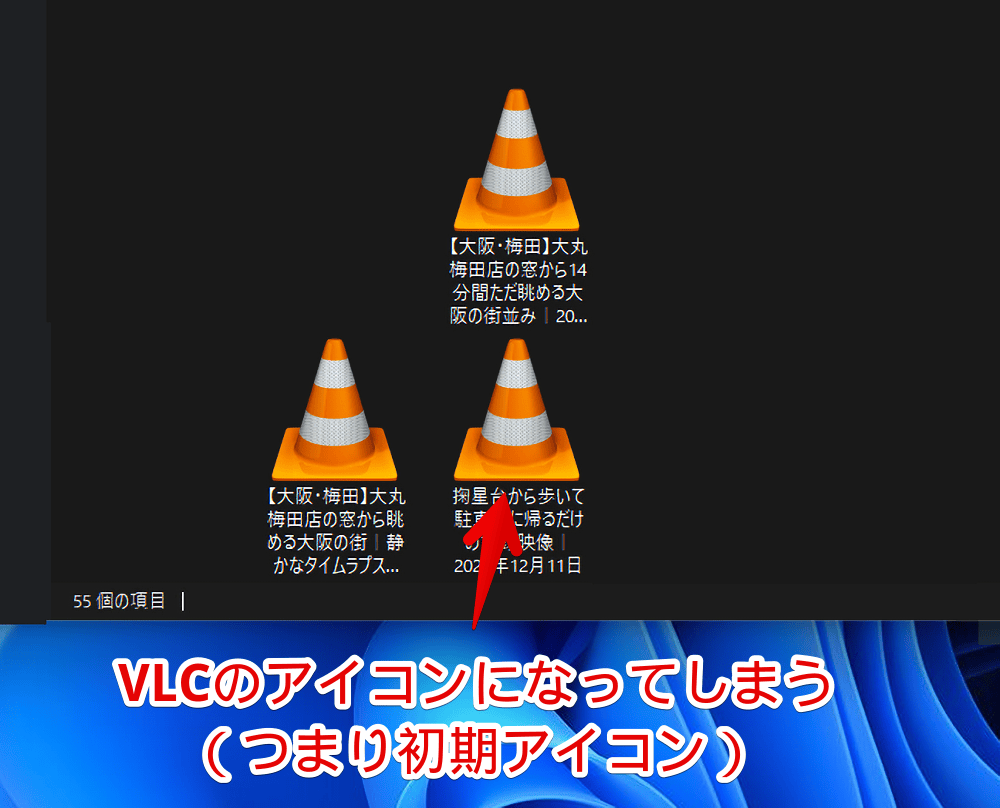
僕が使っている再生プレイヤーはVLCメディアプレーヤーなので、そのアイコンになっています。
最初はDaVinci Resolve上で何かしらそういう設定があるのかなと調べてみたんですが、最終的にはWindows側の問題ということが分かりました。
エクスプローラー上でAV1の動画サムネイルを表示する方法
Microsoftストアの起動
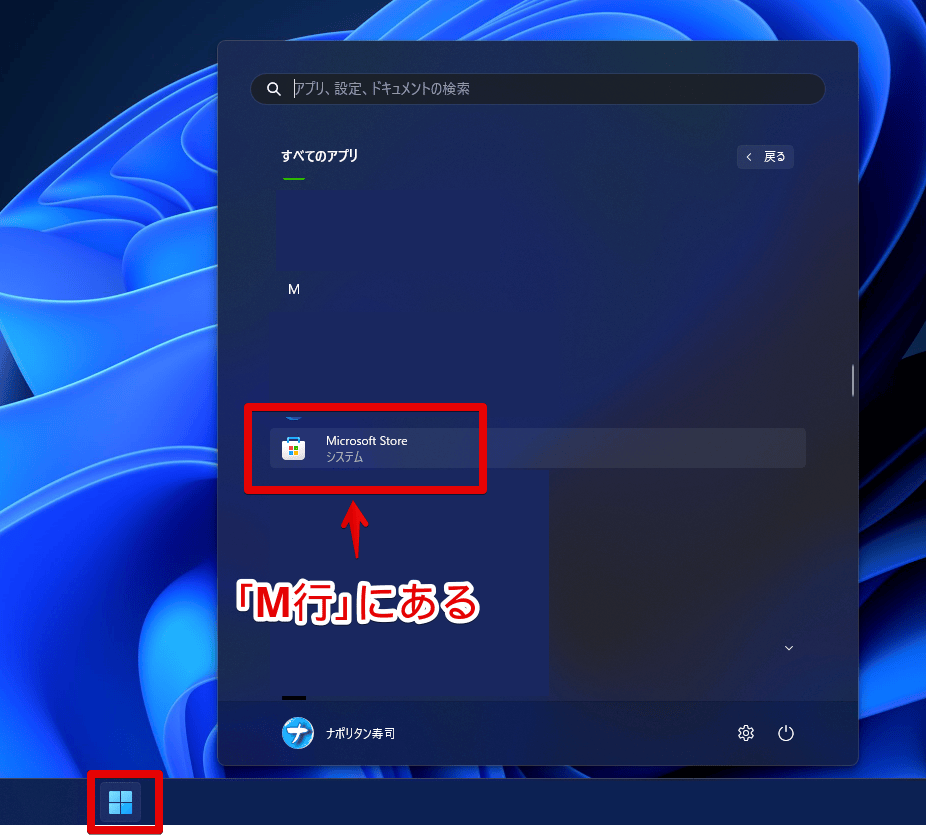
Microsoftストアアプリを起動します。スタートメニューの「M行」に「Microsoft Store」という名前であります。
「AV1 ビデオ拡張機能」のインストール
検索ボックスに「AV1 ビデオ拡張機能」とか「AV1 Video Extension」とか入力します。言語の違いなだけでお目当てのアプリは一緒です。
でてきたパズルアイコンの「AV1 ビデオ拡張機能」というアプリ(拡張機能)をインストールします。
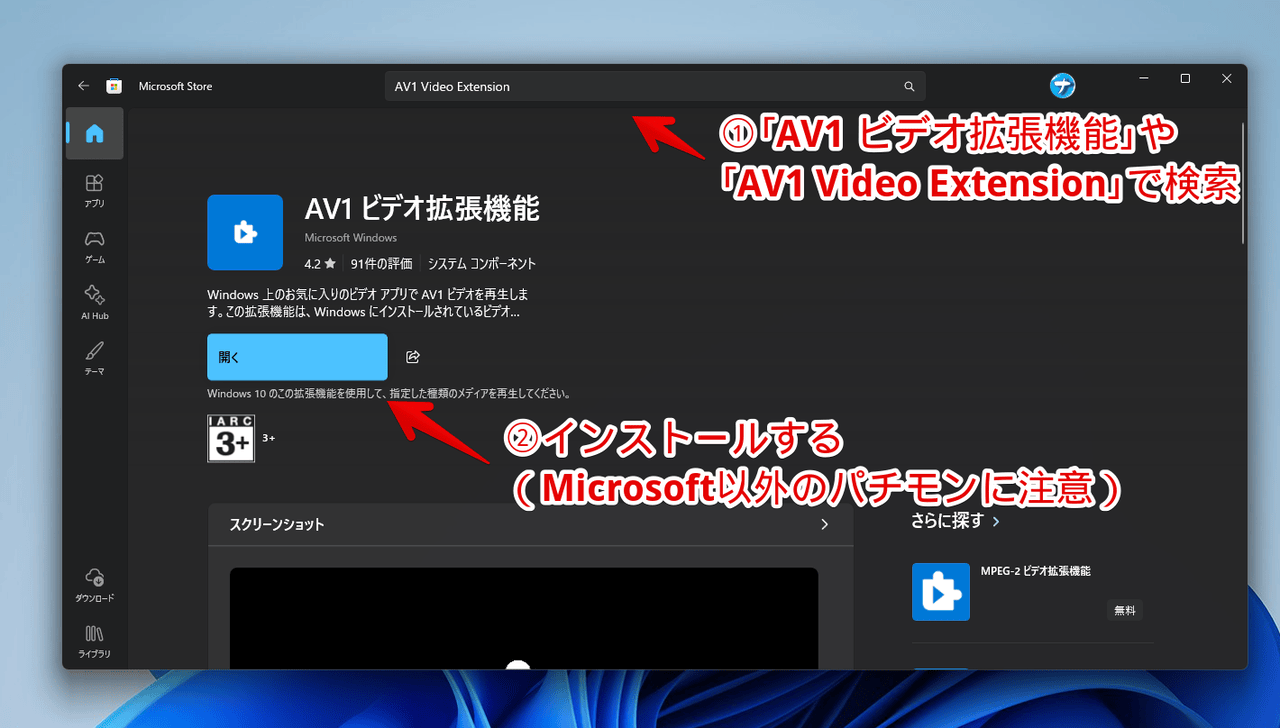
提供元が「Microsoft Windows」になっているか確認します。
それ以外はパチモンです。(もちろんちゃんとした外部アプリもあると思います。今回お目当てのはMicrosoft提供なので、それ以外はパチモンと言っているだけ)
サムネが表示される
インストールが完了した時点で、僕の場合すぐにサムネイルが更新されました。もし変わらない場合は一度エクスプローラーやPCを再起動します。
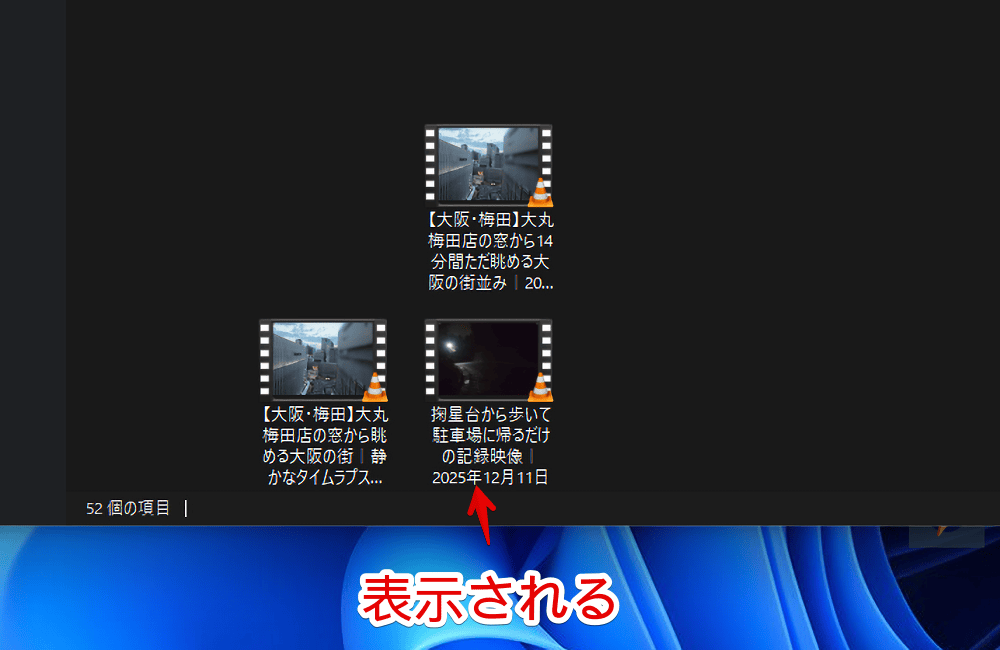
動画のどこの部分のサムネイルを表示させるか?といった細かいことはできませんが、動画の中身のサムネイルが表示されます。これでパッと見分かりやすくなりました。
元々VLCはプラグインの有無関係なしにAV1コーデック動画を再生できるので、再生に関しては問題なしです。
感想
以上、Windows11のエクスプローラー上で、AV1コーデックの動画のサムネイルが表示されない時の対処法でした。
今まで何も考えずに4KをH.264で出力してしまっていて、だいぶ容量無駄にしていました。AV1にしてから画質は綺麗だわ容量は圧縮してくれるわでもっと早くから気づいていれば…と後悔です。出力設定は大事ですね。