
【Windows11】HDD・SSDドライブの名前を変更する方法

この記事では、Windows11に接続しているドライブ(HDDやSSD)のラベルを好きな名前に変更する方法を書きます。
コマンドプロンプトの「label」コマンドを利用します。
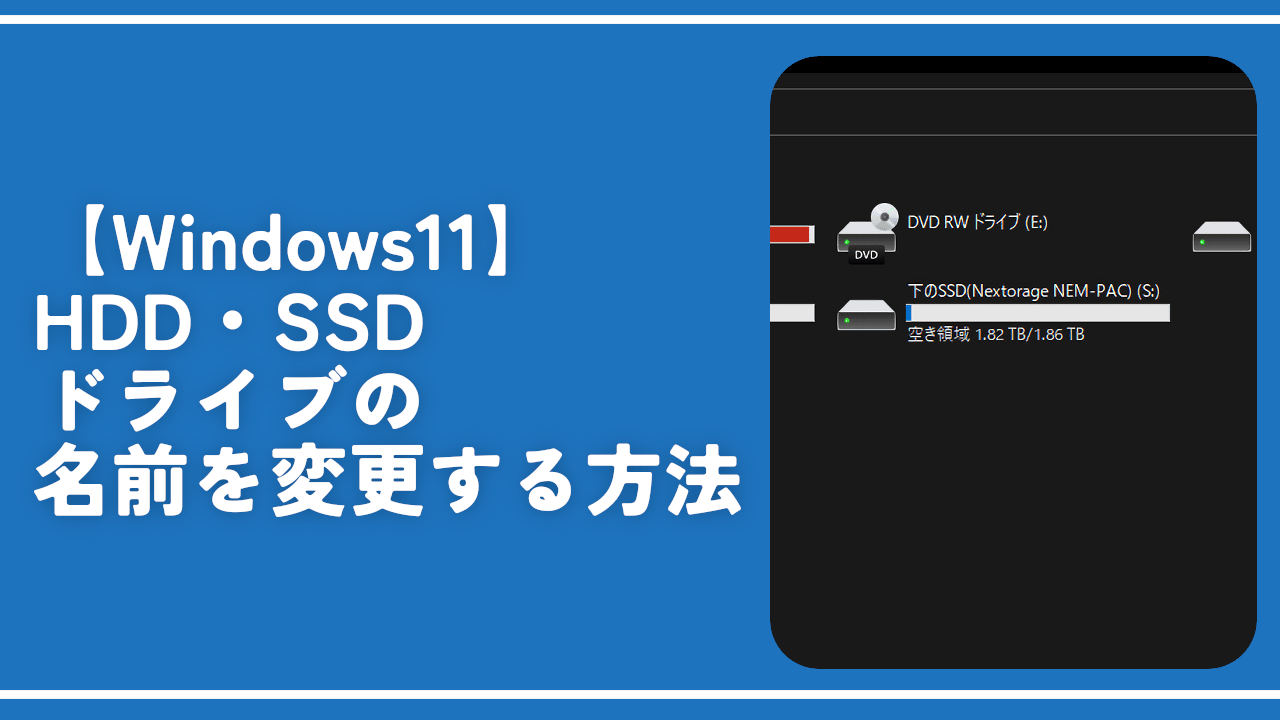
結論です。
接続しているSSDのドライブ文字が「S」だった場合、以下のコマンドをコマンドプロンプト(管理者権限)にて実行します。「〇〇」に好きな名前を入力します。
label S:〇〇詳しくは下にスクロールしてください。画像付きで解説します。
新しく内蔵SSDを購入して設置したのはいいけど、最初のセットアップでミスったラベル名にしちゃって変更したいなと思いました。
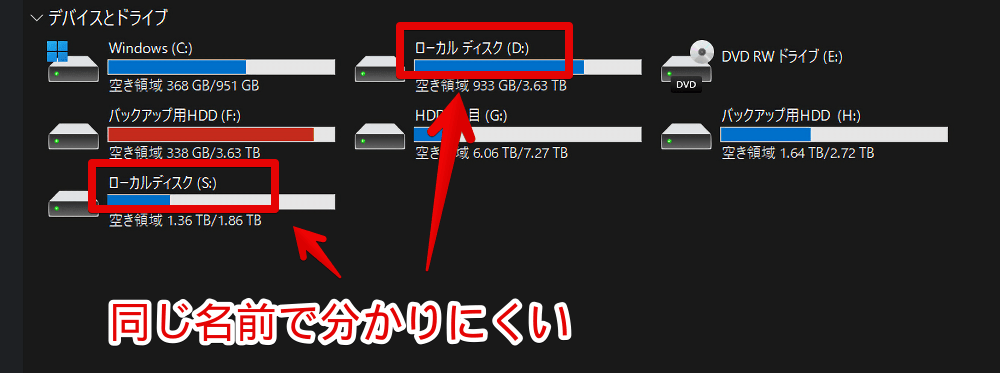
調べてみると、Microsoft公式が方法紹介していたので、試してみたら無事に変更できたので記事にします。
ネットで調べるとドライブレター(CとかDとか)を変更する方法だったり、ソフトを使う方法が紹介されていることがありますが、ソフトは不要です。標準で変更できます。
Windows11のSSD・HDDのラベル名を変更する手順
変更したいドライブの文字(アルファベット)を確認する
エクスプローラーでPC(デバイスとドライブ)ページを開いて、自分が変更したいドライブのアルファベット(ドライブレター)を確認します。
今回は僕が新しく接続したSSDの「ローカルディスク(S:)」、つまりSドライブのラベル名を変更します。
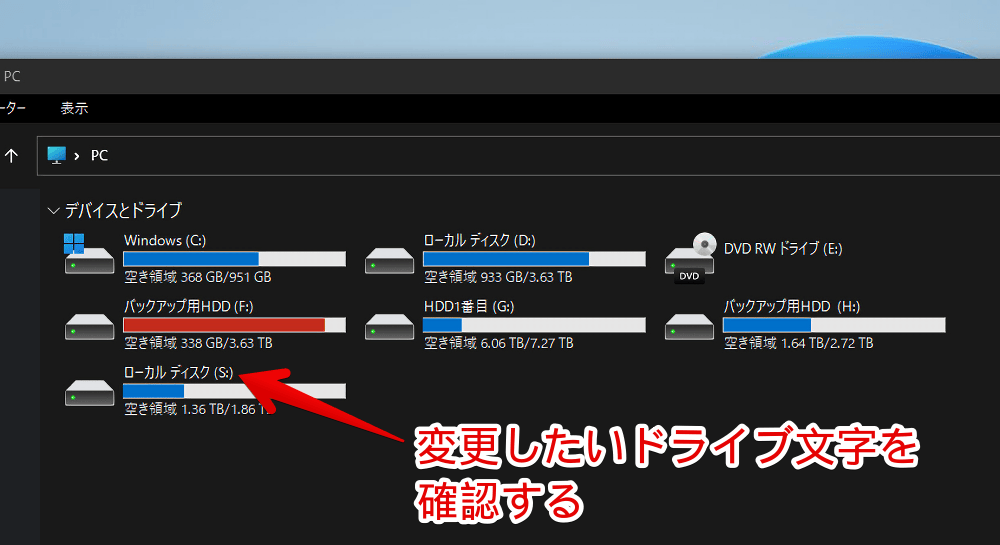
ここは人によって変わります。基本はCとかDとかな気がします。
もし、「エクスプローラーでどうやってPCって場所開くんだよ!」って方は、エクスプローラーを開いて、アドレスバー(上部の枠)に以下を貼り付けたら開けると思います。
shell:mycomputerfolderそもそもエクスプローラーを使わず、コマンドプロンプト上や、「ディスクの管理」から確認する方法もありますが本記事では省略します。
コマンドプロンプトを管理者で開く
コマンドプロンプトを管理者権限で開きます。スタートメニュー→「コマンドプロンプト」とか「cmd」で検索→「管理者として実行」を押します。
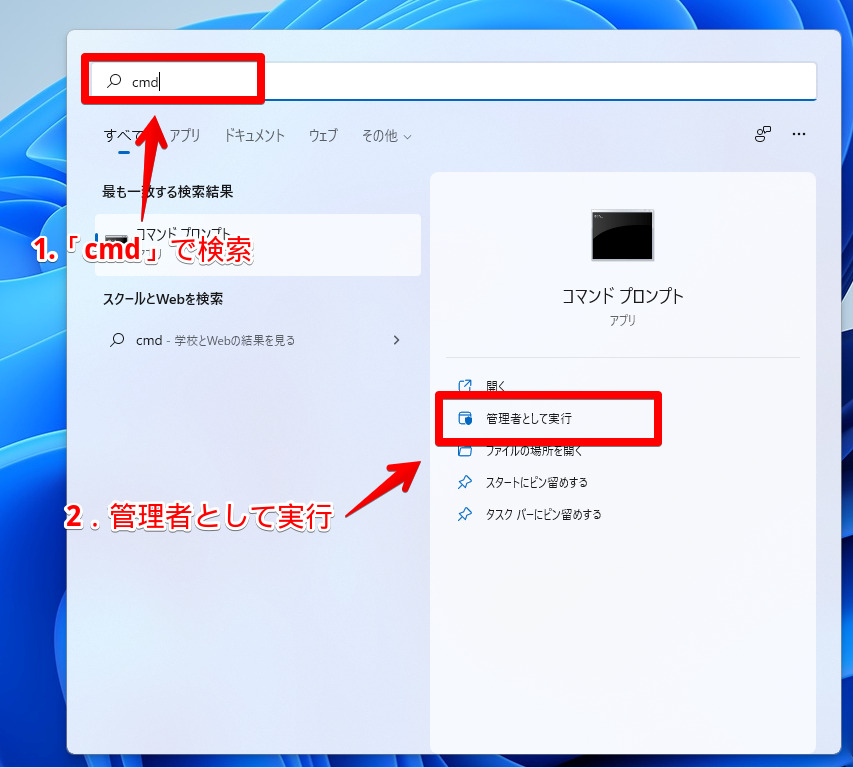
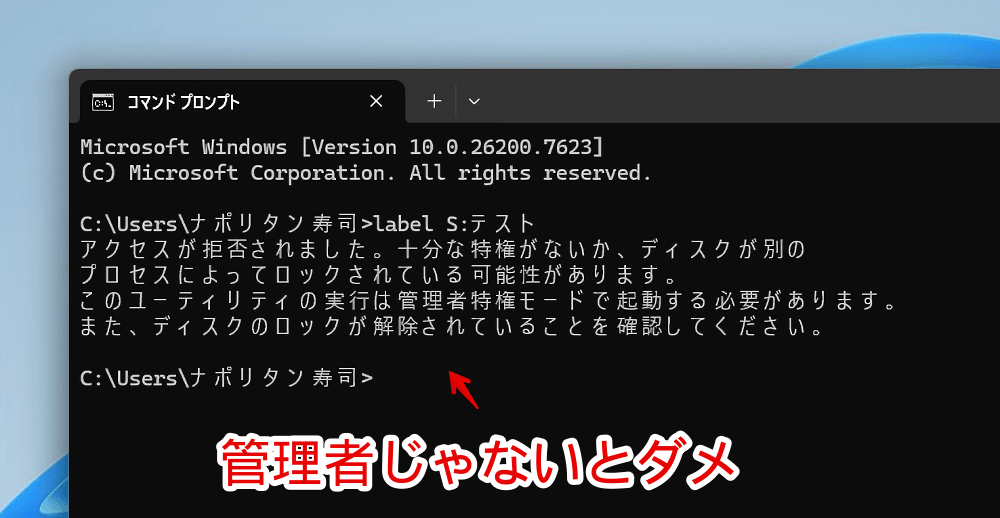
もし管理者じゃないコマンドプロンプトだと、これから紹介する方法を実行してもエラーがでます。
labelコマンドを実行する
コマンドプロンプトを開いたら、以下のような形式に沿ってコマンドを書き込みます。
label □:〇〇「□」には先ほど確認した変更したいドライブのアルファベット文字(半角)を入れます。「label」と文字の間には半角空白があるので忘れないように。
「〇〇」に変更したい名前を入力します。「:」の後ろは半角空白不要です。すぐ書き始めてOKです。
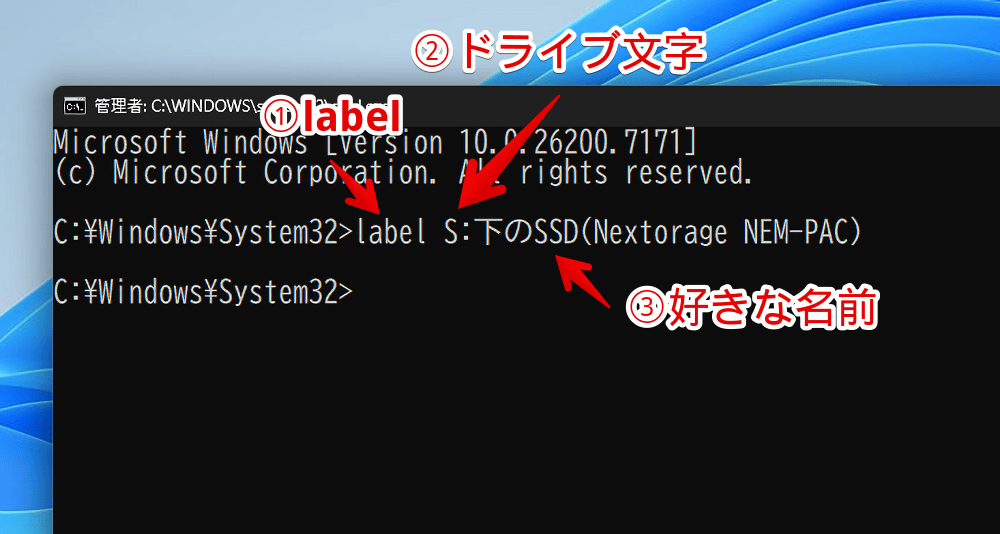
例えば、僕のデスクトップパソコンは上と下で二つSSDを取り付けられるスロットがあり、今回のSSDは下に取り付けたので一発で確認できるよう、以下の名前にしました。
label S:下のSSD(Nextorage NEM-PAC)カッコ内は使っているSSDの名前です。「Nextorage SSD 2TB NEM-PAC2TB」です。
いくつかサンプルも書いておきます。「こういう書式ね」と参考になればと思います。
<!--Cドライブを「Windows OS」にしたい場合-->
label C:Windows OS

<!--Dドライブを「メインのHDD」にしたい場合-->
label D:メインのHDD

<!--Fドライブを「写真バックアップ用」にしたい場合-->
label F:写真バックアップ用日本語とアルファベットを組み合わせたり、僕が実際やったように括弧を使ったり、空白を入れたりわりと自由です。特殊文字など誰が見ても一般的ではないと思うものはやめたほうがいいです。
書き込んだらEnterを押します。次のコマンド入力行(「C:\Windows\System32>」みたいなやつ)が表示されたら成功です。成功メッセージはないです。
ラベル名が変わったか確認する
実行した時点で変わります。僕の環境だとエクスプローラーやPCの再起動は不要でした。(人によってはエクスプローラーの再起動が必要かも)
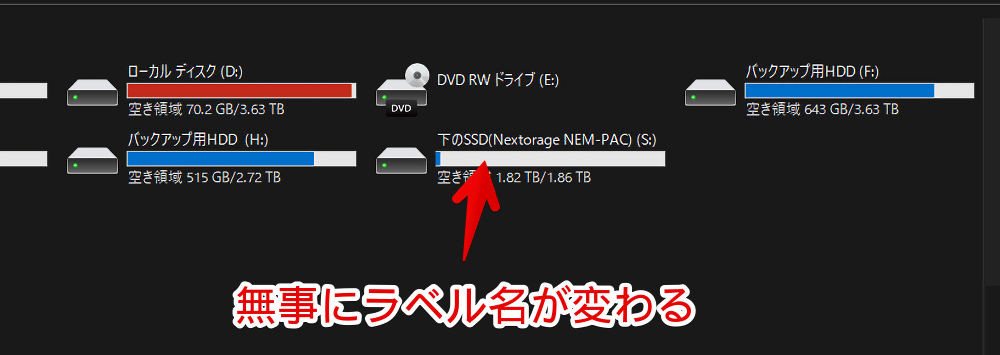
個人的には使っているSSDのメーカー名や、複数設置場所がある場合は設置場所を適当に入れておくのが分かりやすくていいかなと思います。
すごい些細な注意点
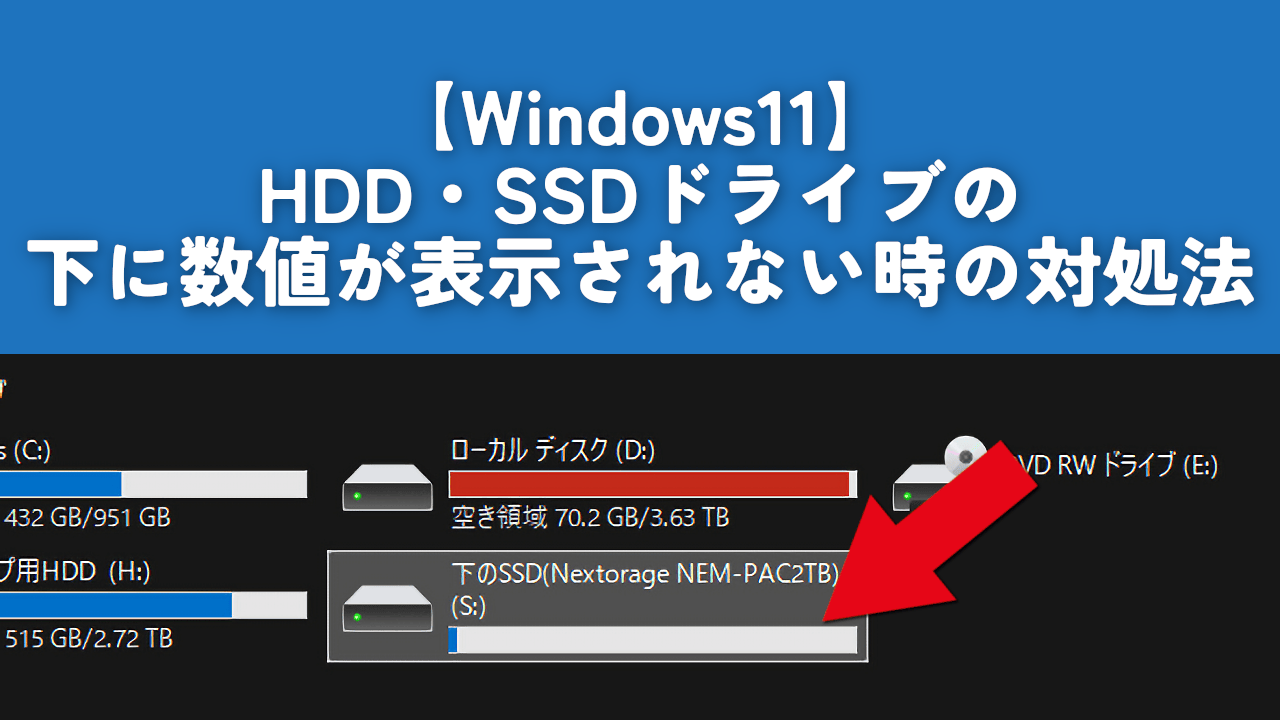
表示モードを「並べて表示」にしている場合で、長いラベル名にしちゃうと、「空き領域 〇GB/〇TB」が見切れて見えなくなる可能性があります。
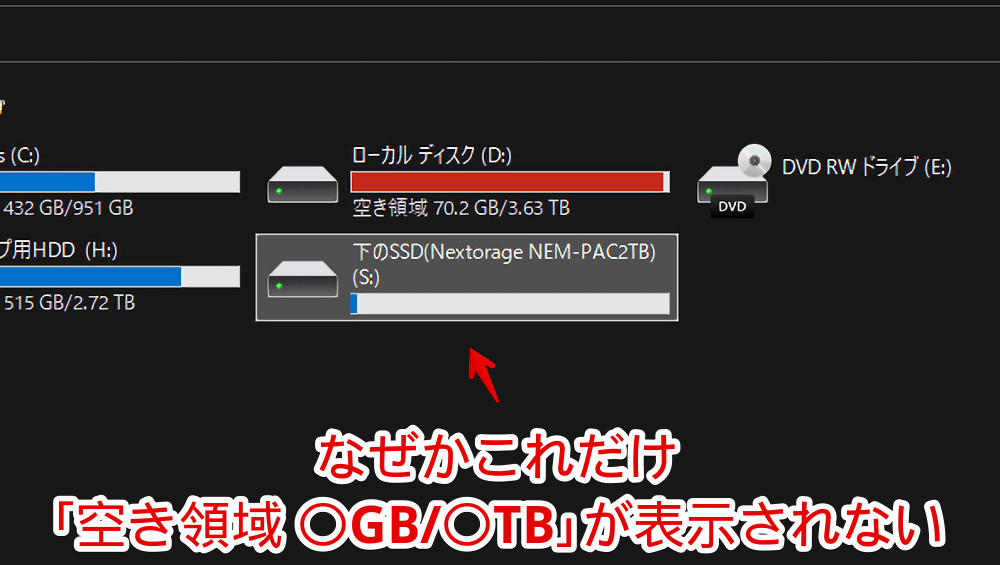
具体的に何文字以上から見切れるとかの検証は全くしていないんですが、二行になってしまうと見切れるっぽいです。
別にストレージとしては問題なく機能するし、使用率のグラフは確認できるし、別の手段(プロパティを開く方法とか)からだと普通に見れるので、気にしない場合はそのままでもいいですが、気になる方は長いラベル名に気を付けましょう。
 https://www.naporitansushi.com/windows11-fix-drive-usage-not...
感想
以上、Windows11に接続しているドライブ(HDDやSSD)のラベルを好きな名前に変更する方法でした。
コマンドプロンプトを使う時点で初心者には難しいですが、コマンドプロンプトを使う他の作業に比べたらまだ楽な部類な気がします。