
【Chrome】垂直タブを有効にする方法。開きすぎユーザーに便利!
この記事では、Windows11の「Google Chrome」ブラウザで垂直タブを有効にする方法を書きます。
外部の非公式拡張機能などではなく公式機能です。
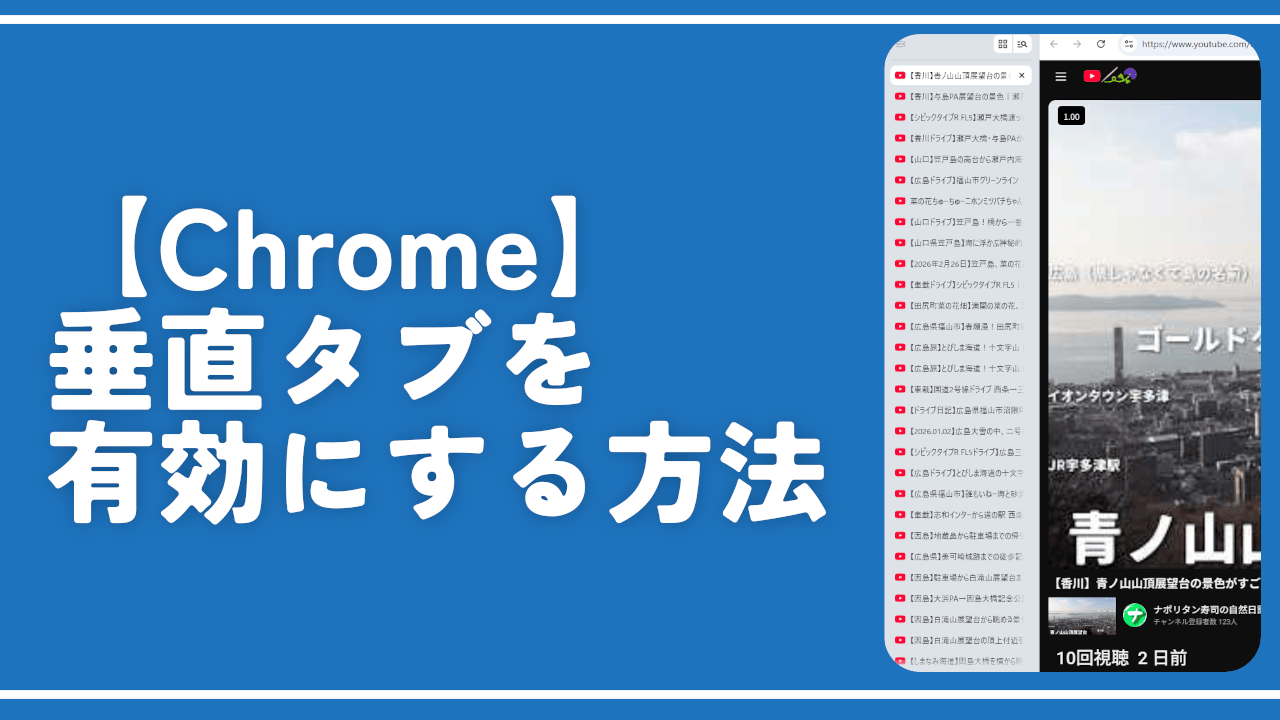
記事執筆時点だと、デフォルトでは有効になっていません。試験運用中の機能ページ(flags設定)から有効にした上で設定から変更する必要があります。
今後正式に実装されそうな匂いはします。
Chromeを垂直タブにすることで、タブを開きすぎた場合でも一覧を視認しやすくなります。一定の固定幅があるおかげでタブタイトルが見やすく、開きすぎている場合でもホイール回転で上下に移動できます。
デフォルトの水平タブだとどうしても開きすぎた時アイコンだけになりどれがどれだか分からなくなりがちです。

Chromeで垂直タブを有効にする手順
試験運用中の機能ページ(flags設定)はバージョンによってコロコロ消えたり復活したり名称変わったりするので、皆さんが見た時にある保証はないです。今後正式実装されたらわざわざ以下の手順で有効にしなくても設定項目にあるかもです。
flagsから有効にする
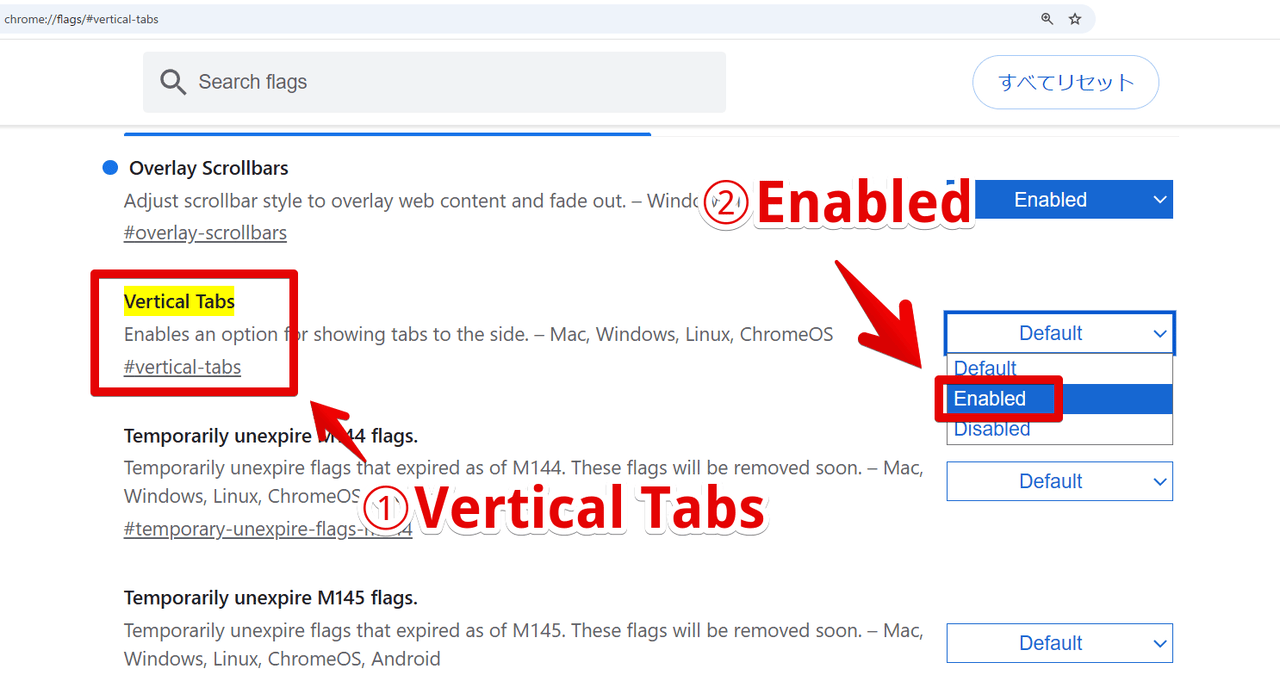
Chromeを起動して、アドレスバーに以下を貼り付けてEnterで開きます。
chrome://flags/#vertical-tabsもし項目が存在してたら「Vertical Tabs」というのが黄色ハイライトされるはずです。「Enabled」に変更します。
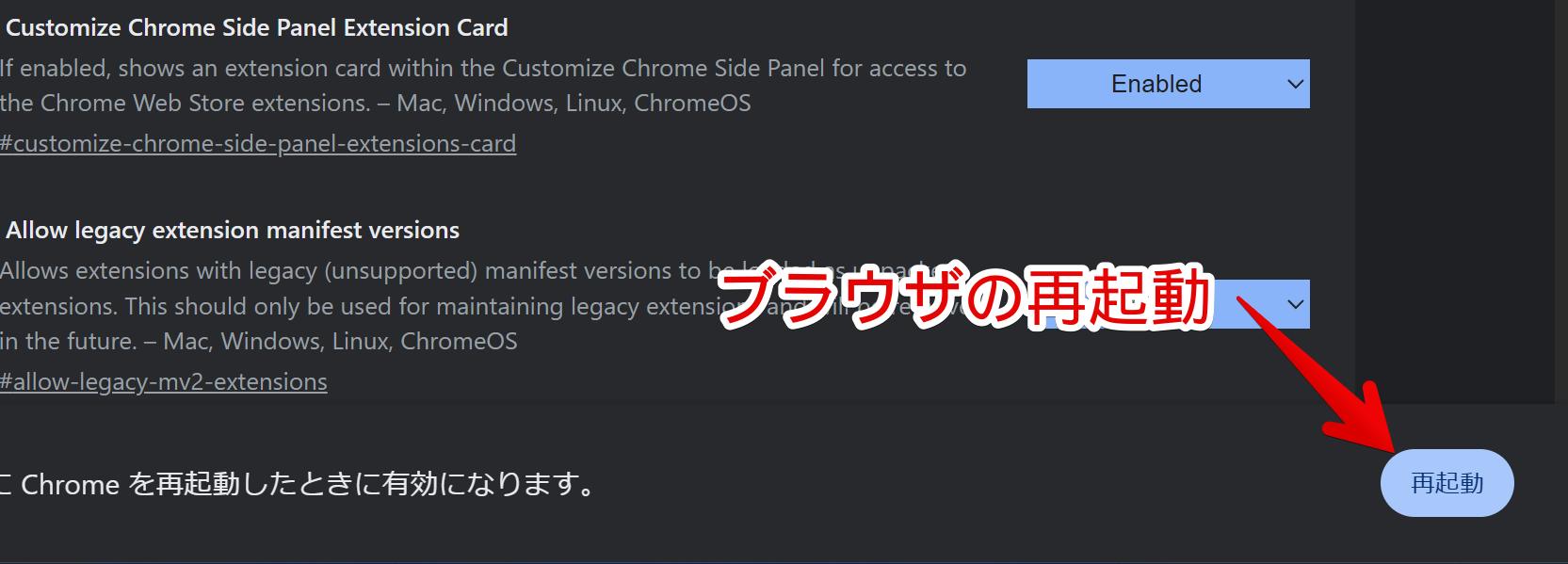
画面下に再起動を促すメッセージが表示されるので再起動します。
設定から有効にする
flags設定だけだとまだ有効になりません。
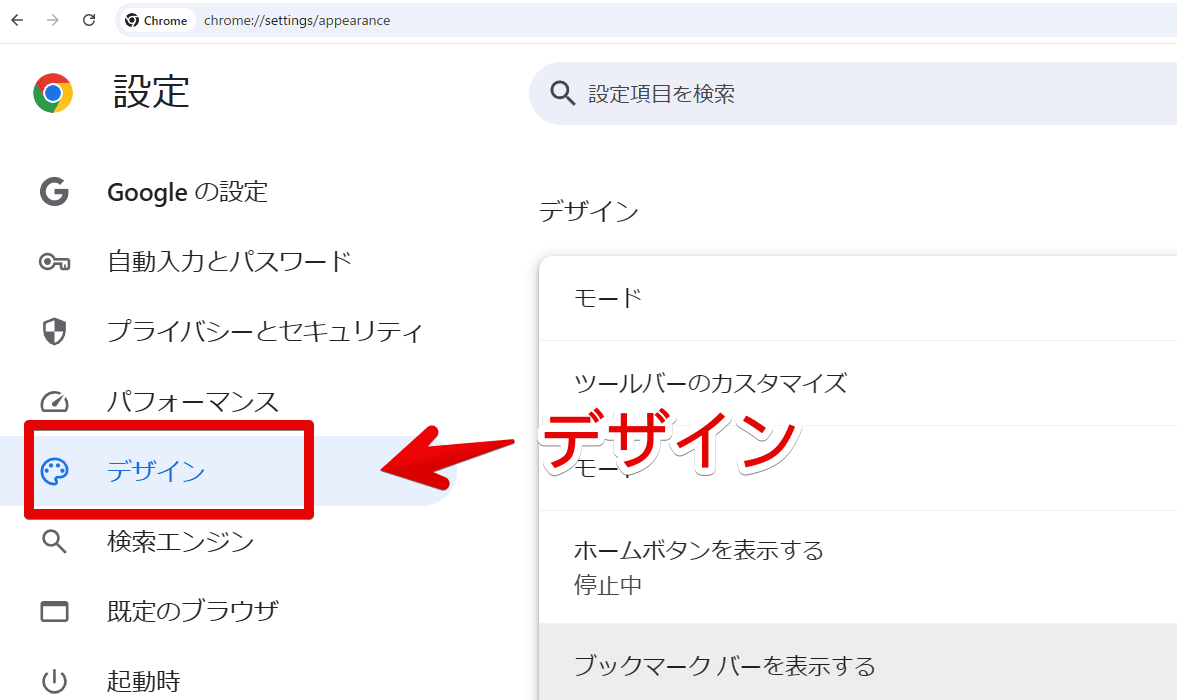
Chromeの設定ページを開いて、左側の「デザイン」ページを開きます。URLだと「chrome://settings/appearance」です。
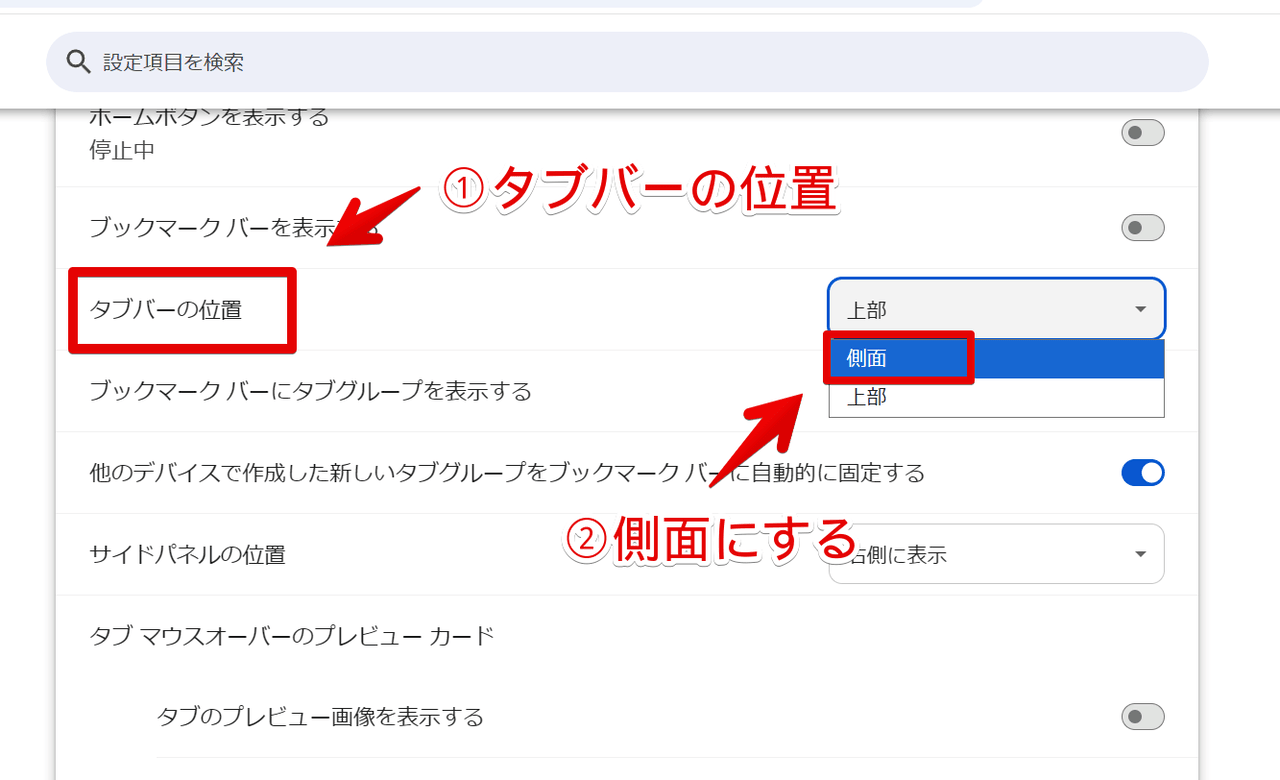
flagsを有効にした場合、新しく「タブバーの位置」という設定項目が追加されています。デフォルトでは「上部」になっているので「側面」に変更します。
有効になったか確認
変更したら再起動しなくても反映されます。左側(側面)に垂直タブが表示されます。
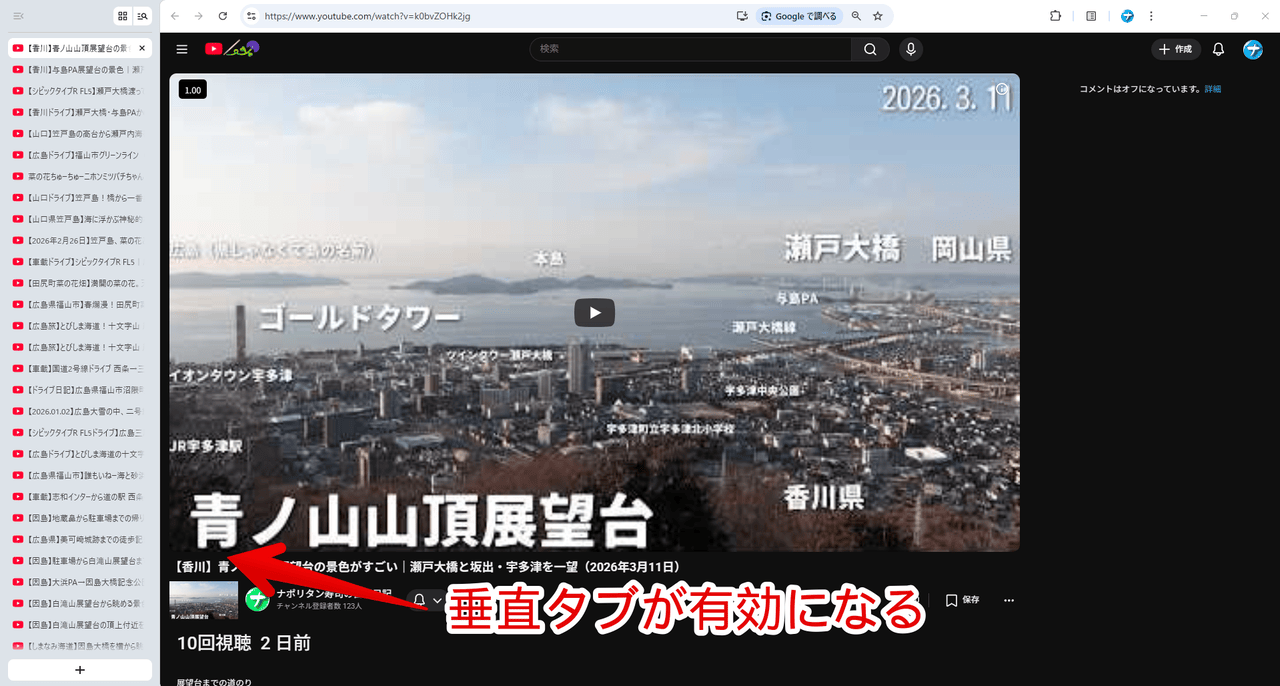
タブを開きすぎて見切れている場合でも、タブスクロールを有効にしていない水平タブと違ってマウスホイール回転で動かせます。一ページに表示されるタブ数には限度がありますが、スクロールして切り替えられるのでどれがどのタブか分かりやすいです。
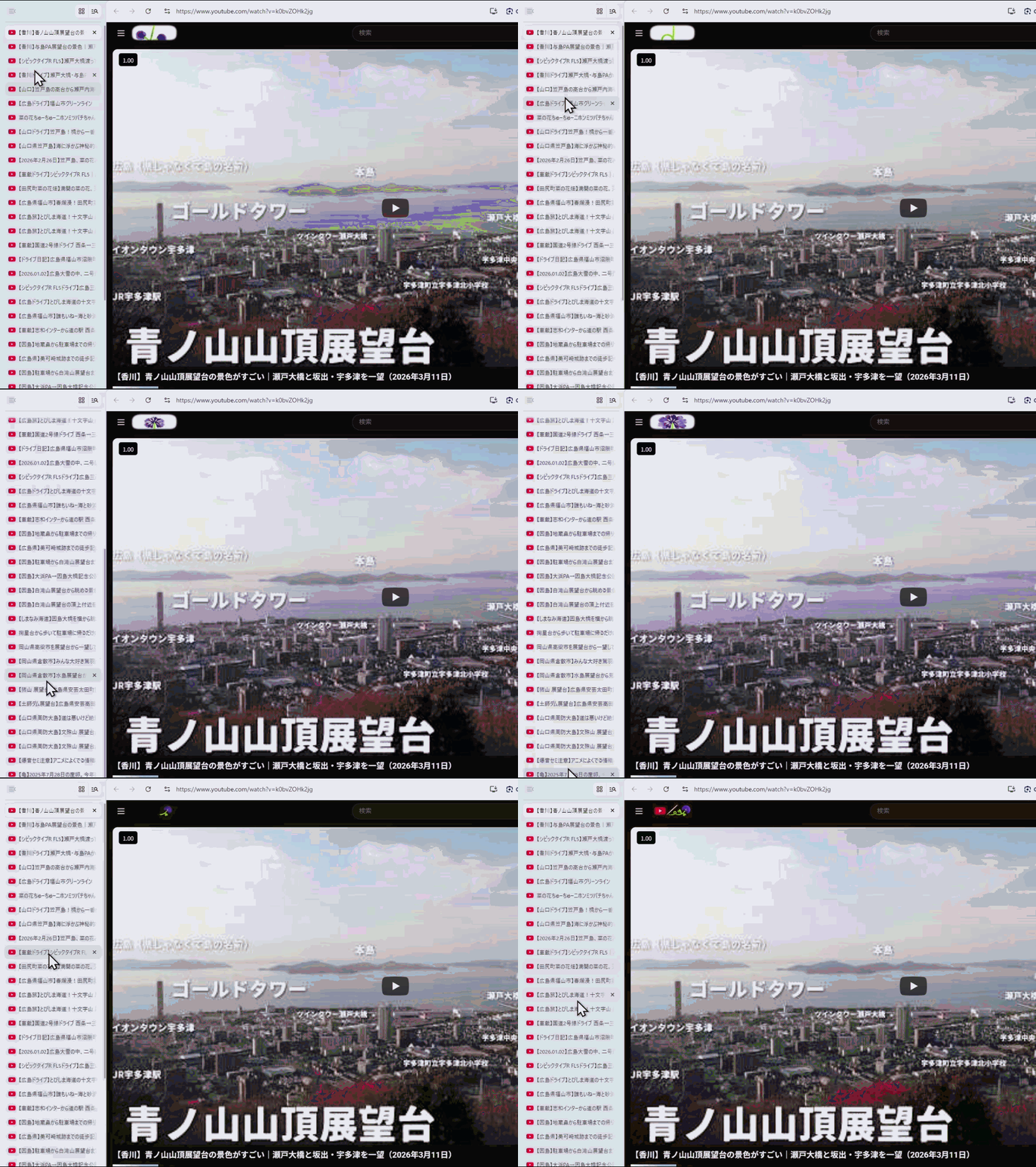
左上のアイコンをクリックすることでアイコン(ファビコン)のみ表示に切り替えられます。少しでもページを大画面で見たい時やアイコンだけで十分判別できるって人に便利です。
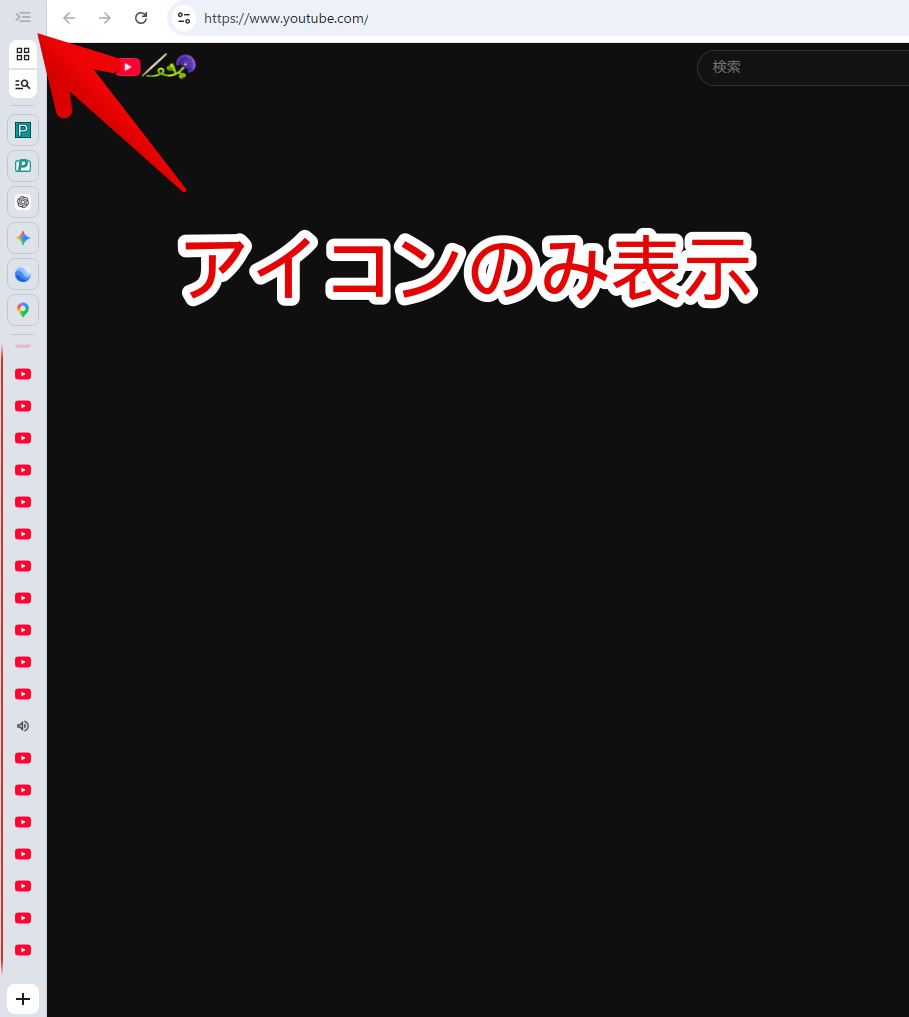
僕が見落としているだけかもしれませんが、現状左配置固定で、右に入れ替えることはできなさそうです。僕は「Vivaldi」ブラウザで右側配置にしていてそっちで慣れているので、同じように右配置できたらいいんですけどね。
感想
以上、Windows11の「Google Chrome」ブラウザで垂直タブを有効にする方法でした。
タブスクロールが復活するまでのしのぎになればと思い有効にしてみましたが、案外こっちのほうがいいかもです。
 https://www.naporitansushi.com/chrome-tab-scrolling-enabled/