
【MiniTool ShadowMaker】PCのデータのバックアップソフト

この記事では、PCのデータをドライブ単位、個別のファイル・フォルダー単位でバックアップ・復元できるソフト「MiniTool ShadowMaker」について書きます。

Windowsのデータバックアップソフトです。任意のドライブ、パーティションを丸ごとバックアップできます。個別のファイル・フォルダーにも対応しています。
バックアップすると、圧縮&暗号化された状態で本ソフト専用の拡張子「mfi」ファイルが保存されます。保存先フォルダーは好きな場所を指定できます。
バックアップするファイル・ドライブは一覧で管理できます。毎日9時に任意のファイルをバックアップするといったスケジュール機能も用意されています。
日本語対応&シンプルなUIで初心者でも扱いやすいと思います。
無料版と有料版があります。基本的なバックアップ(増分)、復元は無料版でも可能です。
イベント機能、完全/差分バックアップなど、より詳細なバックアップに関しては有料版のみになります。より詳しい無料版と有料版の違いについてはこちらのサイトを参考にしてみてください。料金についてはこちらのサイトを参考にしてみてください。
本記事は依頼されたものです。報酬、あるいはソフトのライセンスをいただいています。当サイトの「ソフトレビュー」カテゴリーにある記事は全て依頼された案件記事です。
リリース元:MiniTool Software Ltd.
記事執筆時のバージョン:4.8 (2025年8月26日)
ダウンロード方法
以下のサイトからダウンロードできます。

 https://jp.minitool.com/backup/system-backup.html
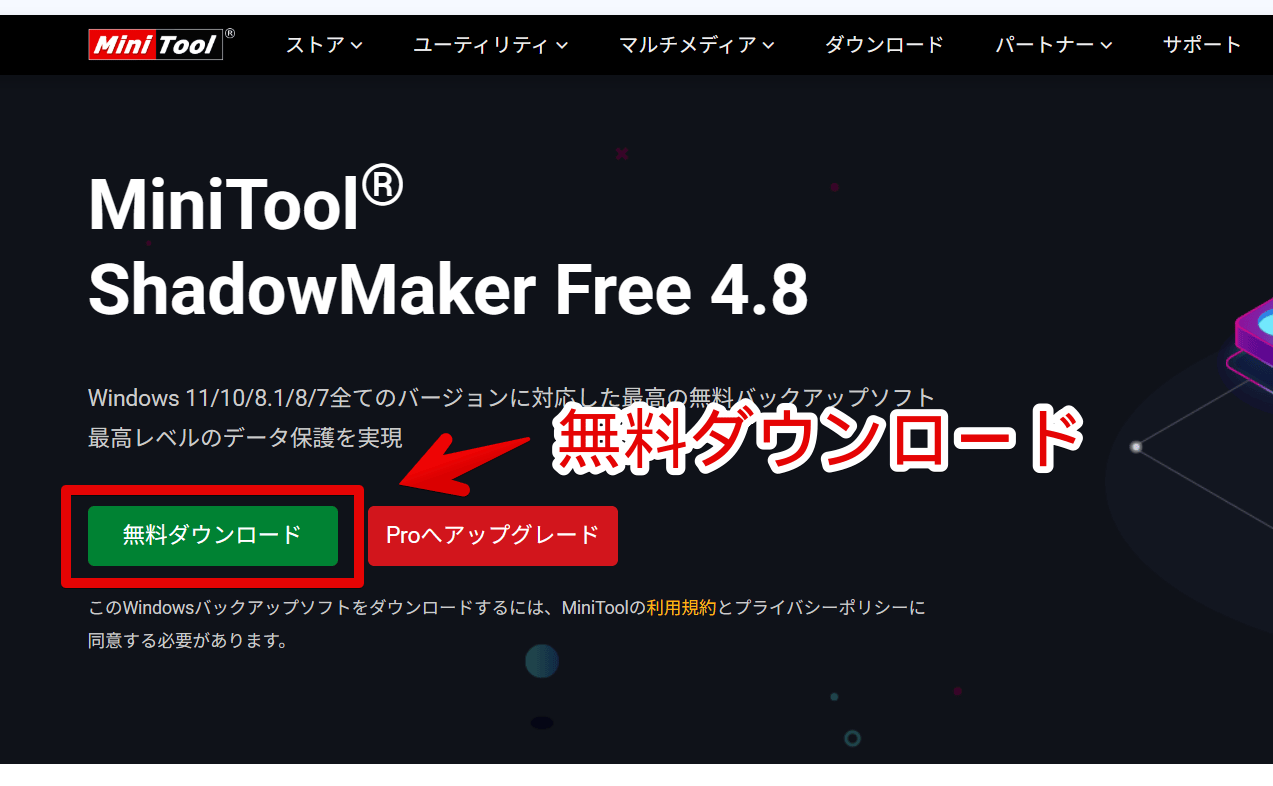
「無料ダウンロード」をクリックします。無料版を試しに利用してみて、良さそうだったら後から有料版にアップグレードすることができます。
インストール方法
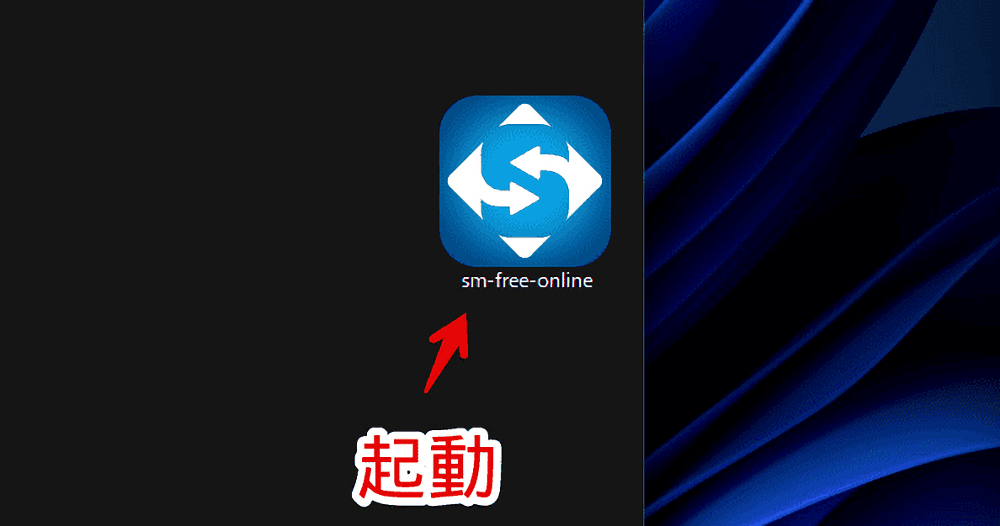
ダウンロードしたセットアップファイルを起動します。
こだわりがない場合は、「今すぐインストール」をクリックします。個人的には「カスタムインストール」で詳しく見てみるのがいいと思います。

「カスタムインストール」をクリックすると下部にメニューが展開されます。言語、インストール場所を指定します。
「カスタマーエクスペリエンス向上プログラムへの参加に同意する」のチェックは任意です。参加が嫌な場合は、チェックを外します。「今すぐインストール」だとチェックされた状態になります。

インストールが開始されるので待ちます。

僕の場合、「ダウンロードに失敗しました」と表示されて正常にインストールできませんでした。オンラインから引っ張ってインストールする系のソフトだとこのようにエラーが出る時があります。
大抵はあらかじめ必要なファイルが含まれているオフラインダウンロードが別途用意されています。今回の場合も「オフラインダウンロード」ボタンが用意されていたのでクリックします。

ブラウザが開いてセットアップファイルがダウンロードされます。必要なデータが含まれたファイルなので、オンラインセットアップファイルと比べて容量が大きいです。

ダウンロードできたら起動します。言語を選択して「OK」をクリックします。

利用規約に同意して「次へ」をクリックします。
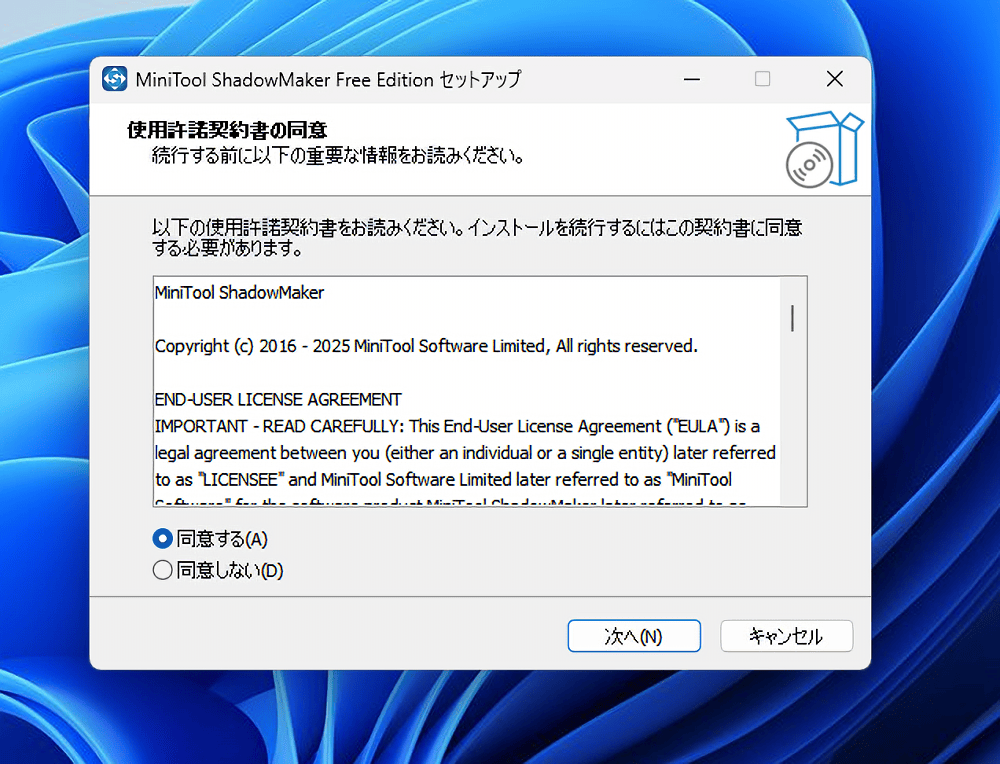
説明通りにクリックしていくとインストールが開始されます。

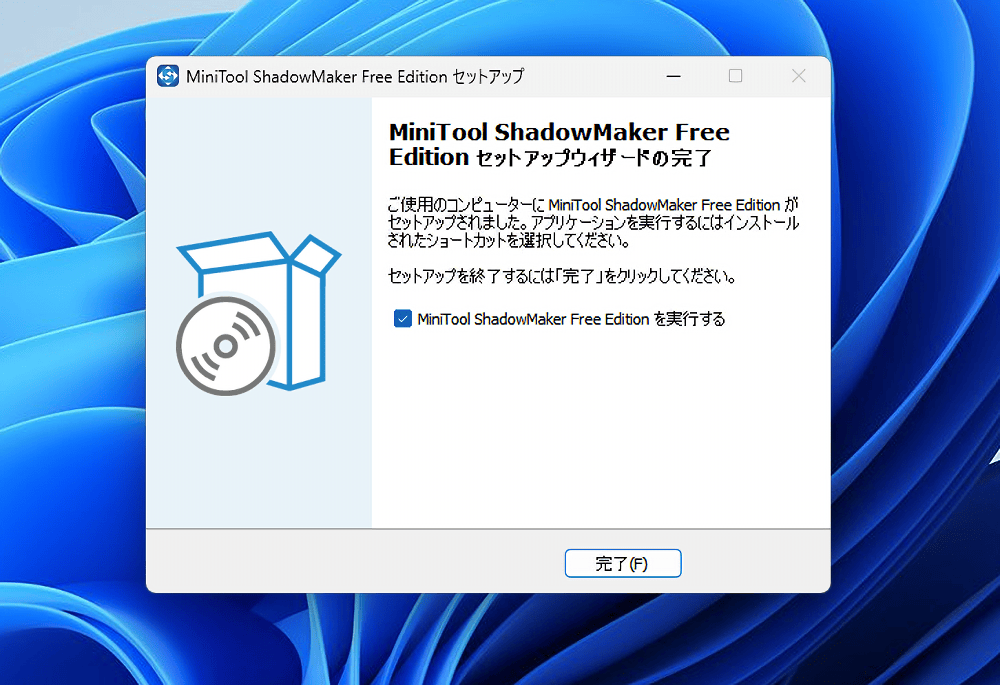
「完了」をクリックします。
使い方
バックアップ
左側サイドバーの「バックアップ」をクリックします。
ソースとバックアップ先を指定します。「ソース」がバックアップしたいドライブ、ファイル、フォルダーです。「バックアップ先」がバックアップしたファイルを保存する場所の指定です。

「ソース」をクリックすると、バックアップするデータの種類を選択します。ドライブ全体、あるいはパーティションをバックアップしたい場合は、「ディスクとパーティション」をクリックします。

今回は特定のフォルダーをバックアップすることにしたので、「フォルダーとファイル」をクリックします。場所の選択画面が表示されます。
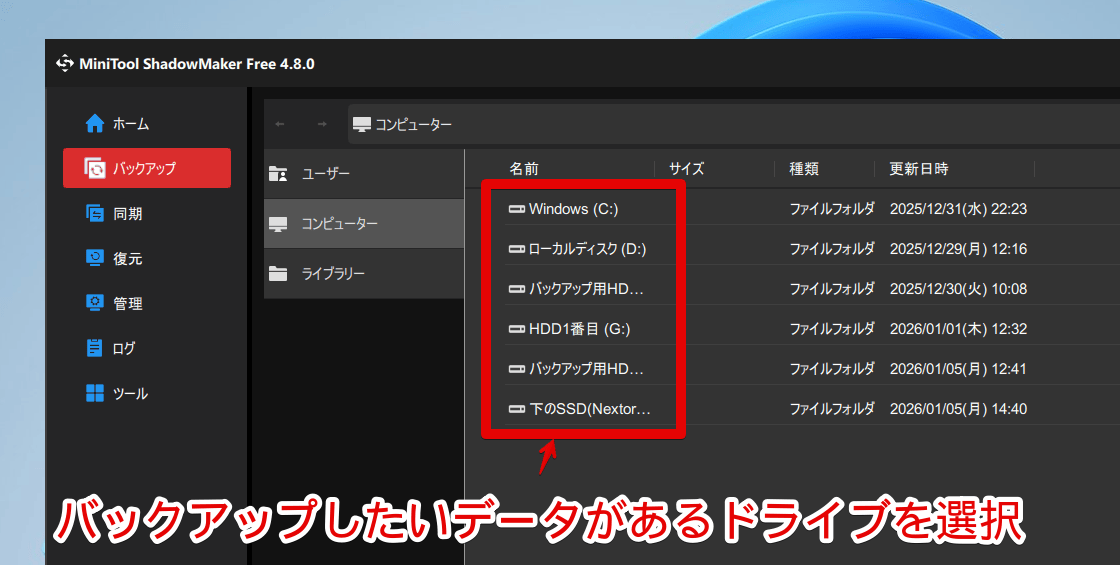
ご自身のPCの階層が表示されるので、バックアップしたい場所まで移動してチェックします。一つだけでなく複数チェックできます。選択できたら「OK」をクリックします。
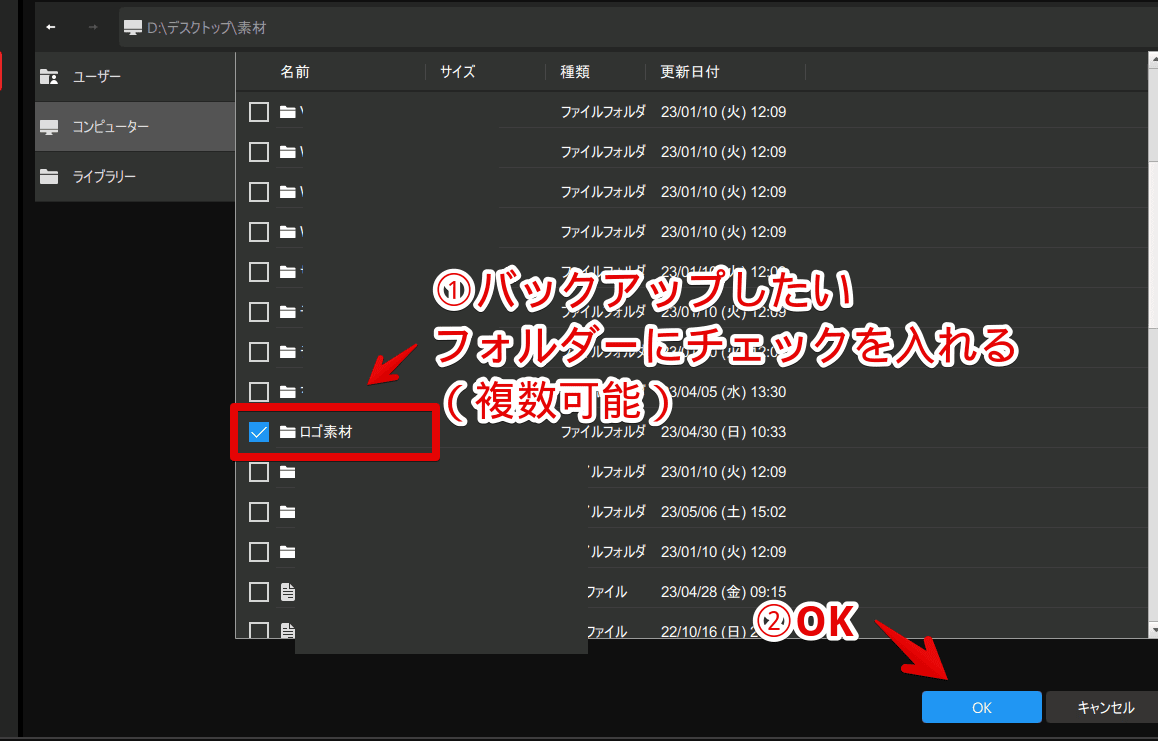
同じようにバックアップ先(宛先パス)も指定します。
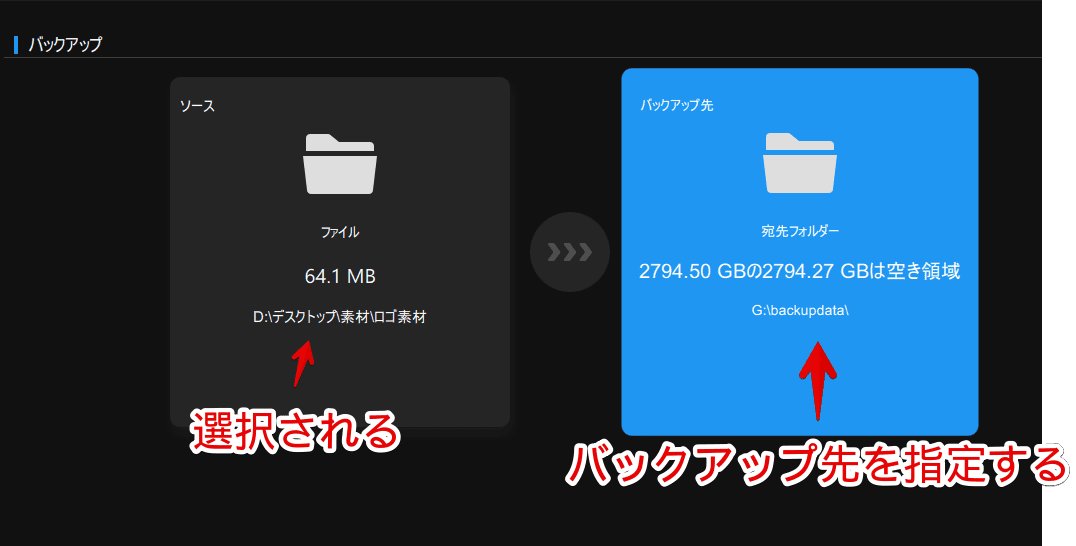
基本的にはバックアップ元と異なるディスク(ドライブ)に保存するのがおすすめです。
ドライブが破損した時にバックアップしている場所が一緒だと、両方壊れている可能性があるためです。CドライブならDドライブへ、DドライブならEドライブへ…といった感じです。
設定できたら右下の「今すぐバックアップ」をクリックします。
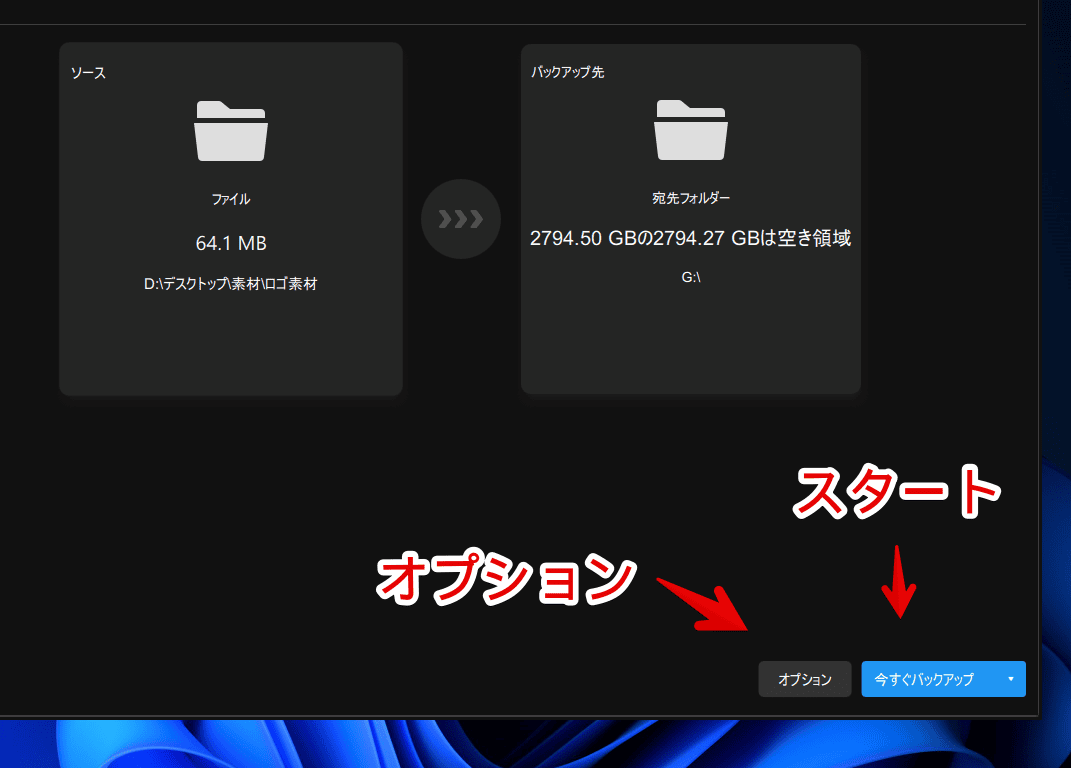
バックアップする前に「オプション」をクリックすることで、スケジュールや圧縮の方法などを設定できます。バックアップした後でも変更できます。後で紹介します。
OKをクリックします。

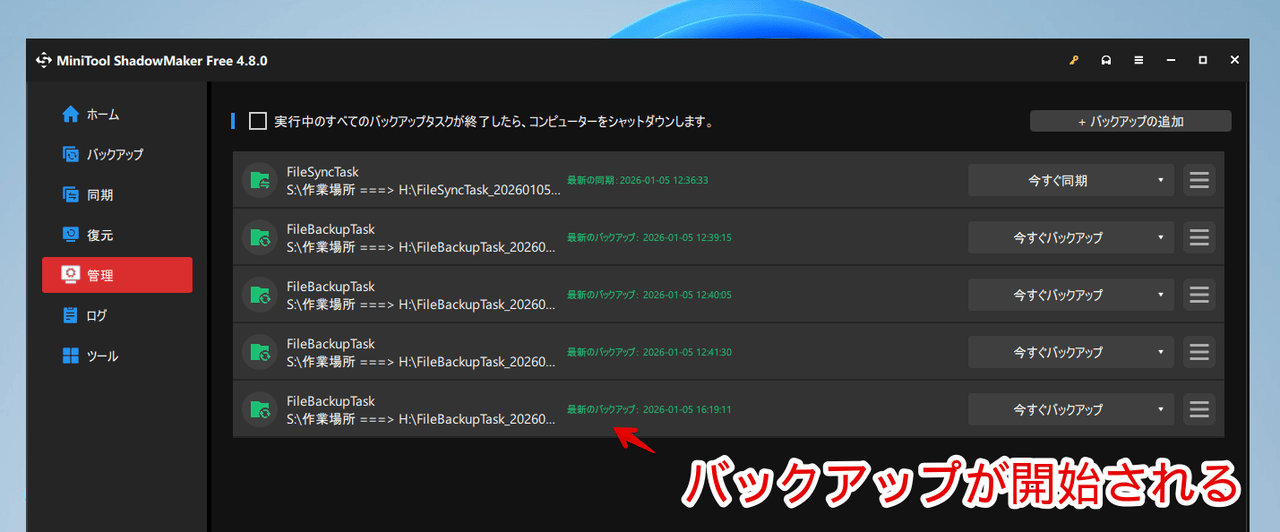
バックアップは左側サイドバーの「管理」をクリックすることで確認できます。進行具合が表示されます。バックアップが完了すると緑文字で最終バックアップ日時が表示されています。
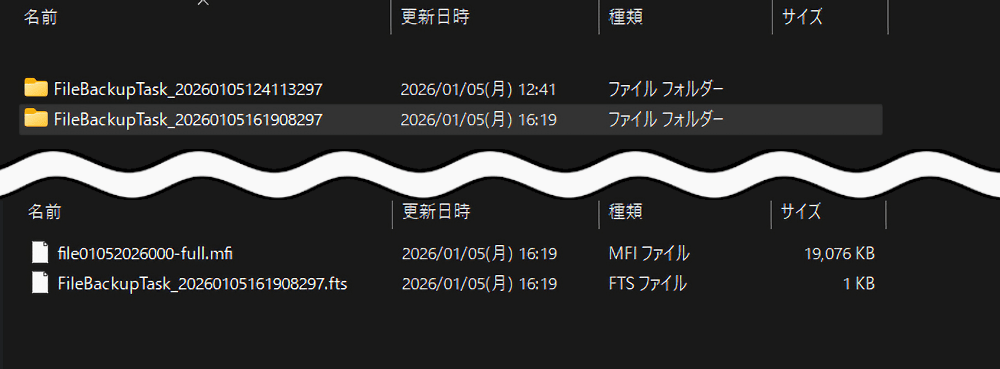
実際に指定した保存先フォルダーを見てみました。
フォルダーが作成されていて、その中に本ソフト専用の拡張子「mfi」でファイルが保存されていました。暗号化・かつ圧縮されているので、本ソフト以外では復元できないようになっています。
【バックアップ】スケジュール
バックアップを一定間隔ごとにするよう、スケジュールを設定できます。例えば、毎日朝7時にこのファイルをバックアップする…、月に1回はドライブ全体をバックアップする…といったことが可能です。
バックアップ画面で「オプション」を選択します。上部の「スケジュール設定」タブをクリックします。
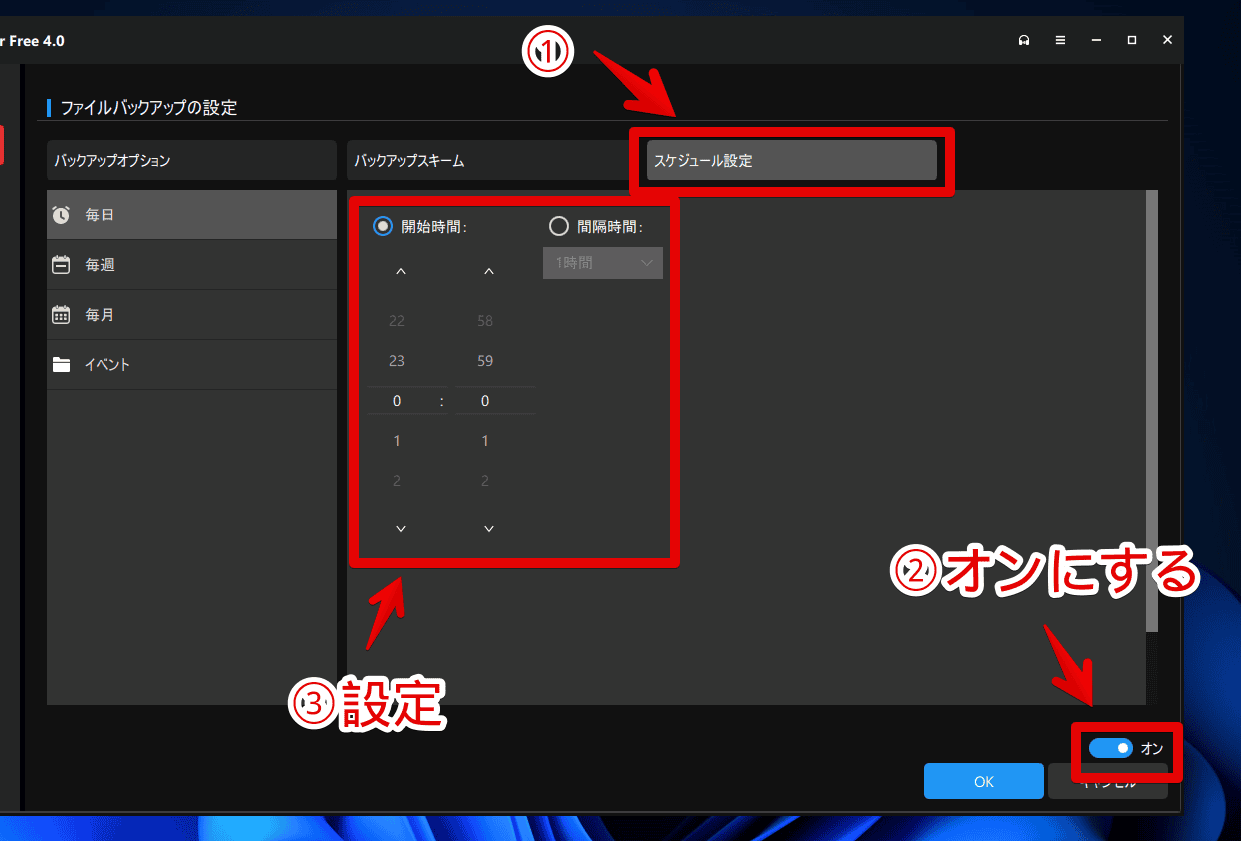
デフォルトではオフになっているので、右下のトグルを押してオンにします。オンにすると設定できるようになります。毎日、毎週、毎月といった好きな間隔を指定できます。
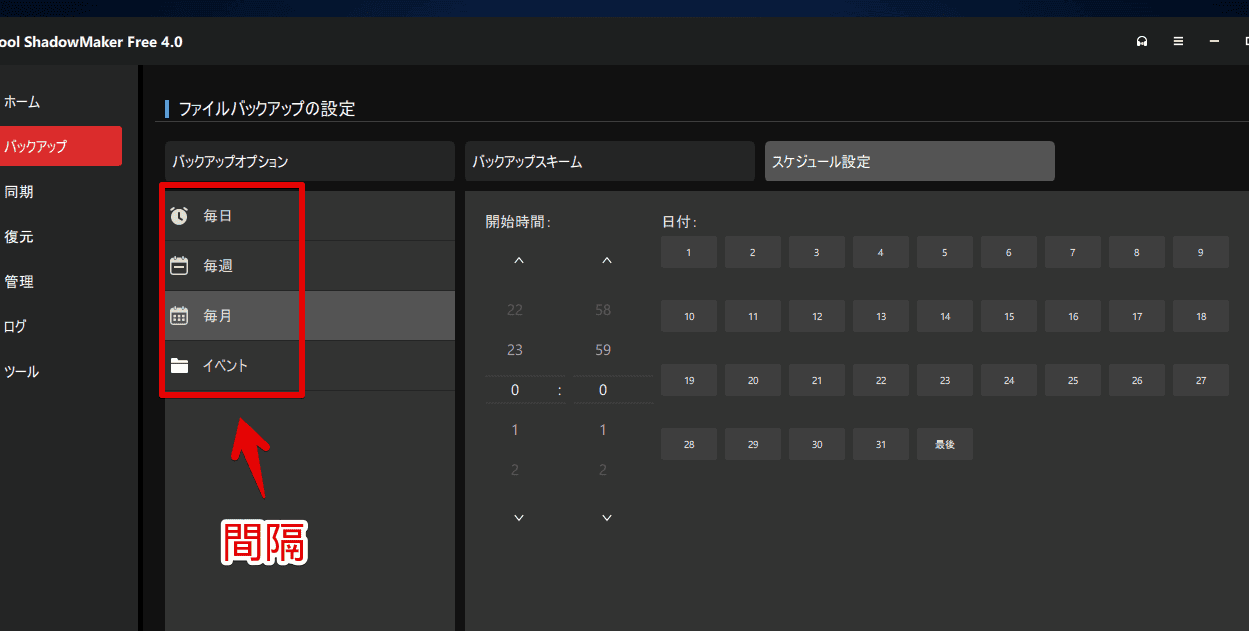
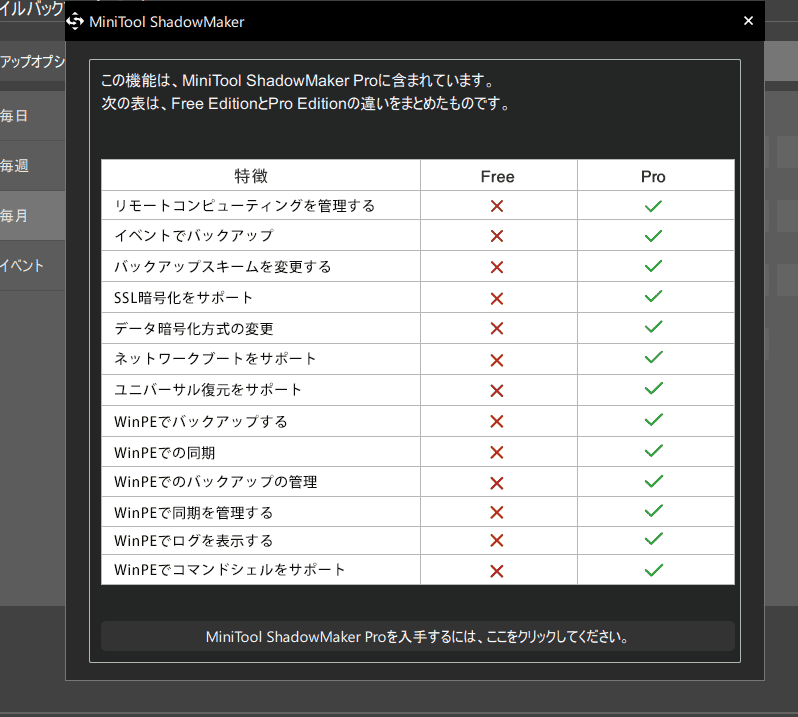
「イベント」などの高度なスケジュールは有料版限定でした。無料版だとポップアップが表示されて先の画面に進めません。
【バックアップ】オプション
圧縮レベル
バックアップのオプションを設定できます。「圧縮」タブでファイルサイズの圧縮レベルを調整できます。
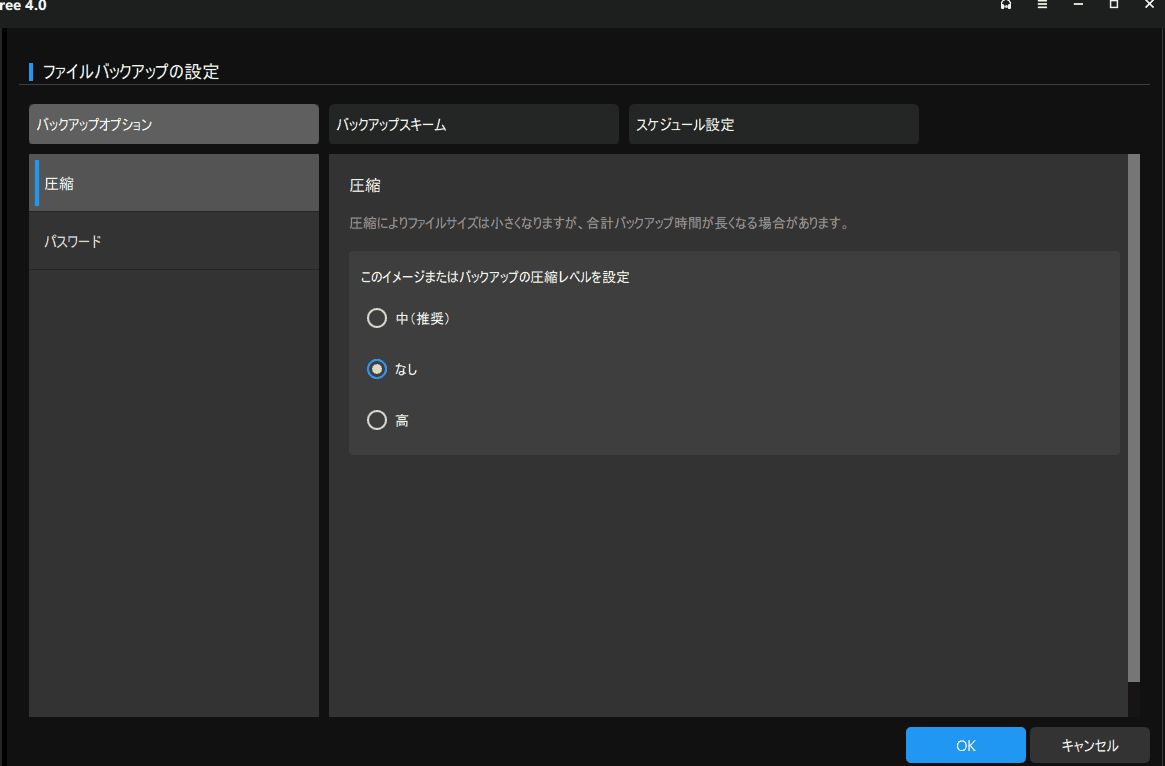
個人的には時間がかかってもいいので容量をなるべく節約してくれる「中」、あるいは「高」がいいかなと思いました。
デフォルトの「なし」だとバックアップしたデータサイズとほぼ一緒です。
パスワード設定
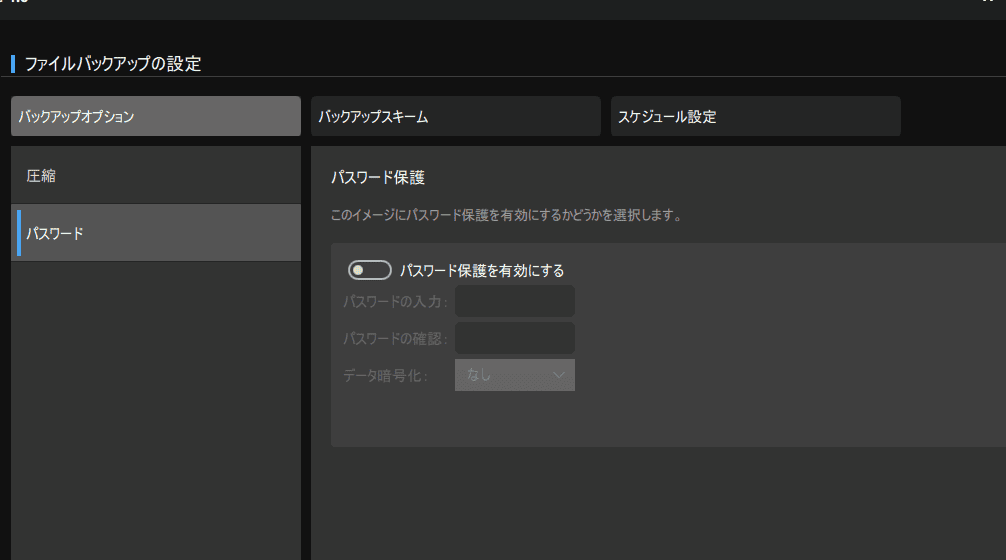
復元時にパスワードを求めることも可能です。重要なデータは誰もが復元できるのを防ぐために、自分だけが分かるパスワードを設定するといいかもしれません。
バックアップの種類
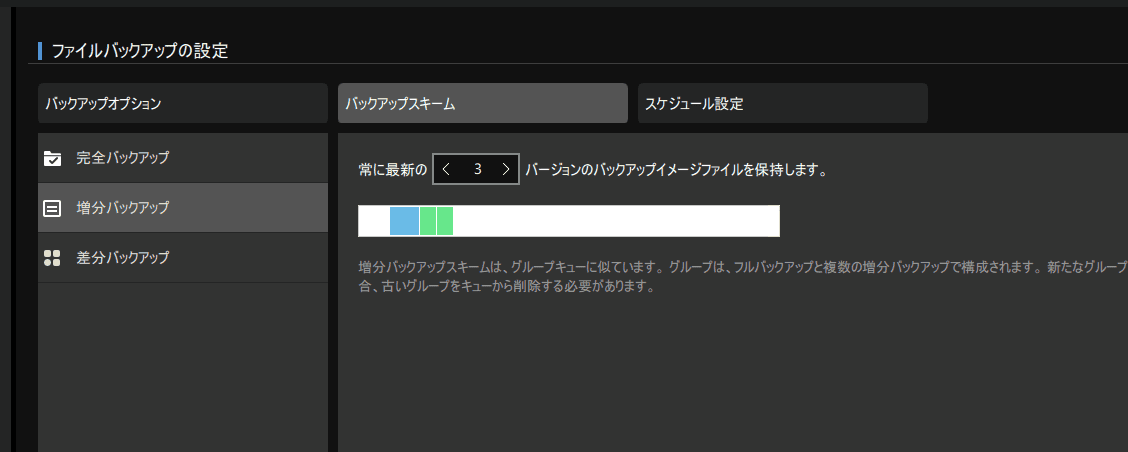
「バックアップスキーム」タブで、バックアップの種類を設定できます。無料版だと「増分バックアップ」のみ選択できました。「完全バックアップ」、「差分バックアップ」は有料版限定でした。
同期
バックアップと違って、イメージファイル(mfi拡張子)を作成せず、バックアップ元のデータそのまんまをバックアップする機能です。
言ってしまえばコピーみたいなものです。
元ファイルをそのままバックアップするので、いちいちソフト上でイメージファイルを選択して復元って手間が省けます。ただし、元ファイルそのままなので、丸見えだし、圧縮も何もない点(元データと同じサイズ)には注意です。
左側サイドバーの「同期」を選択→「ソース」をクリックします。
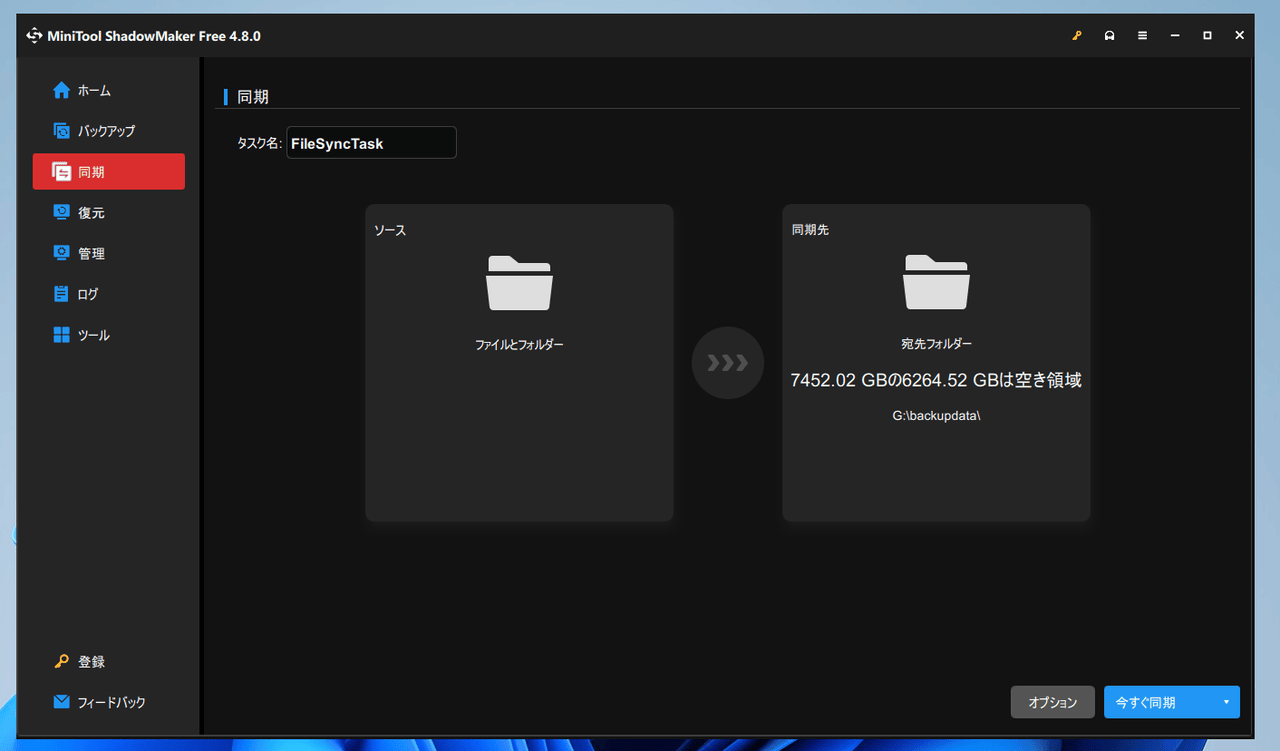
同期させたいファイル・フォルダーを選択して、「OK」をクリックします。

「同期先」をクリックします。
同期先の場所を選択して、「OK」をクリックします。バックアップと同様、いざという時に困らないよう同一ドライブではなく別ドライブにするのがいいかと思います。

「今すぐ同期」をクリックします。

同期が完了したら、指定した場所に専用のフォルダーが作成されています。直配置ではなく、一つフォルダーが作成されている状態でした。

フォルダーを開くと、指定したフォルダー内のファイルが丸々保存されています。

復元
左側サイドバーの「復元」をクリックします。バックアップしたデータが一覧表示されるので、復元したいデータの「復元」ボタンをクリックします。
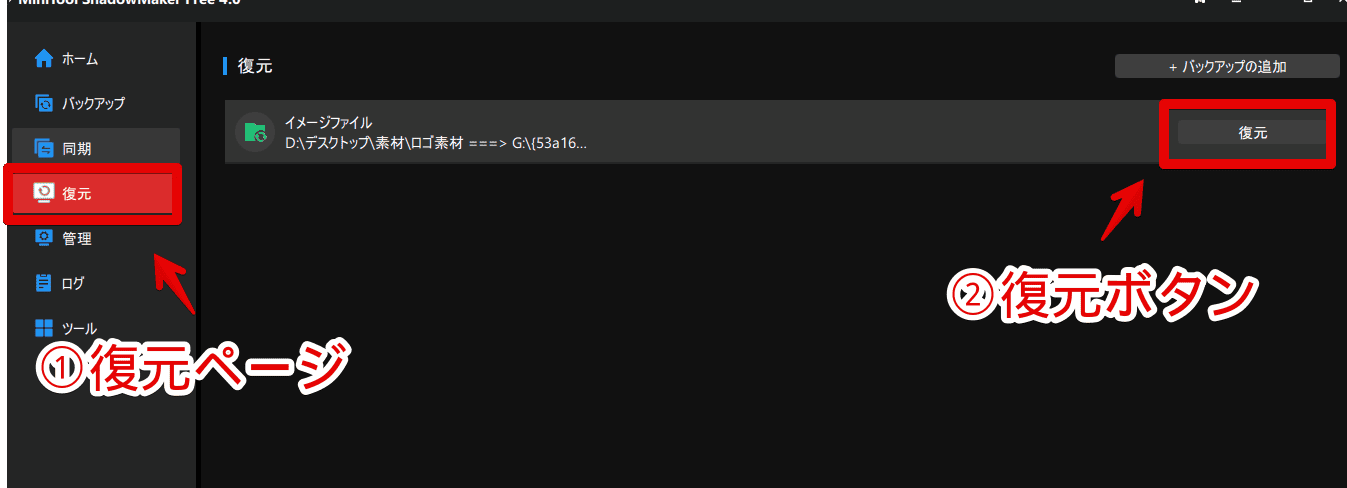
スケジュールを設定している場合、恐らくバックアップした日時が表示されます。どの日にバックアップしたデータを復元したいか日時を選択して、「次へ」をクリックします。

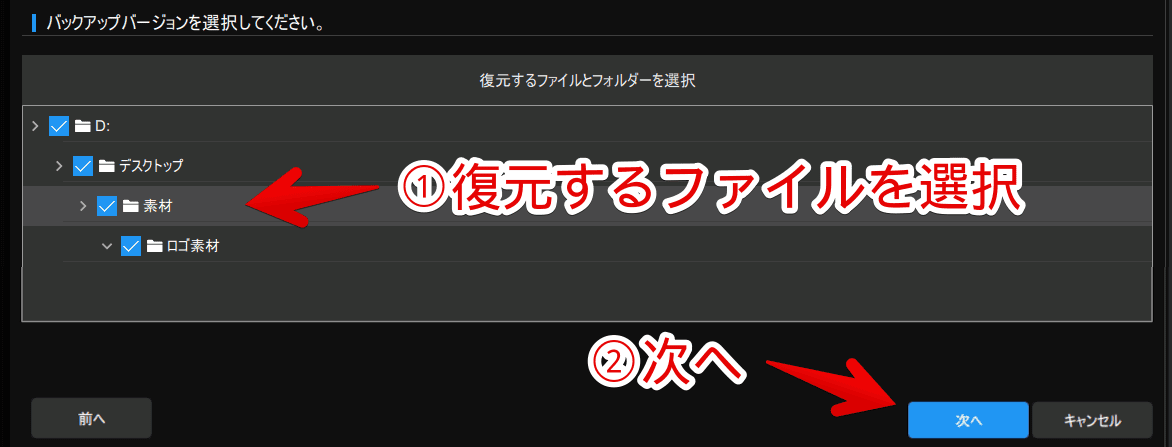
復元ファイルに含まれるフォルダーのうち、どのファイル・フォルダーを復元するかチェックします。デフォルトでは全てのファイル・フォルダーにチェックが入っています。「次へ」をクリックします。
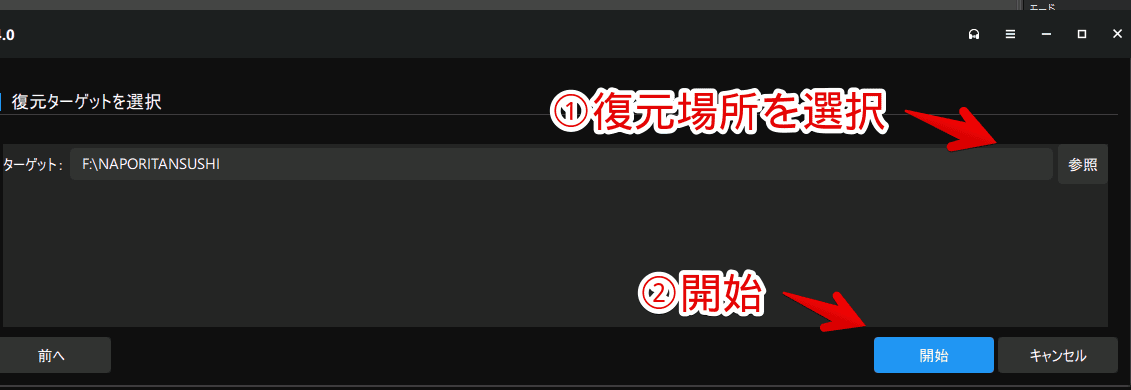
復元する場所を指定します。元々あった場所とは、別の場所に保存することが可能です。「参照」で選択して、「適用」をクリックします。
ファイルの復元が開始されるので待ちます。ソフトを終了しなければ、ほかの作業をしていてもOKです。
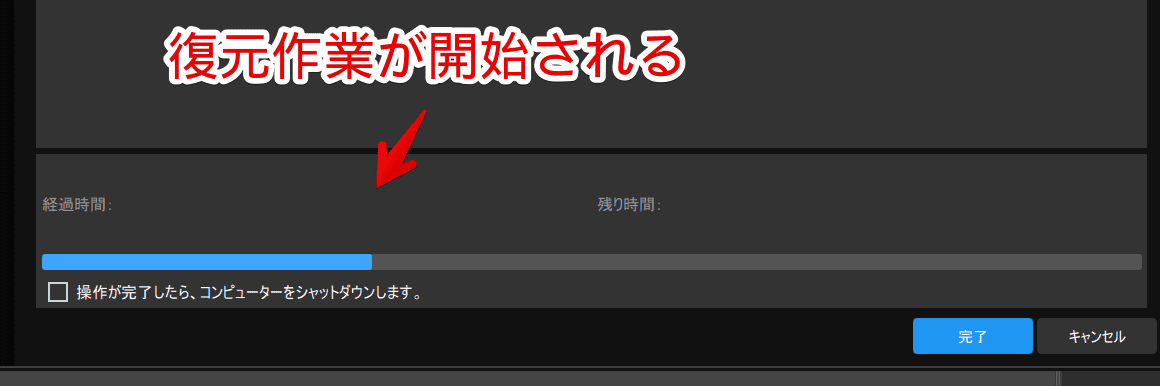
完了したらダイアログが表示されます。「OK」をクリックします。

右下の「完了」をクリックします。

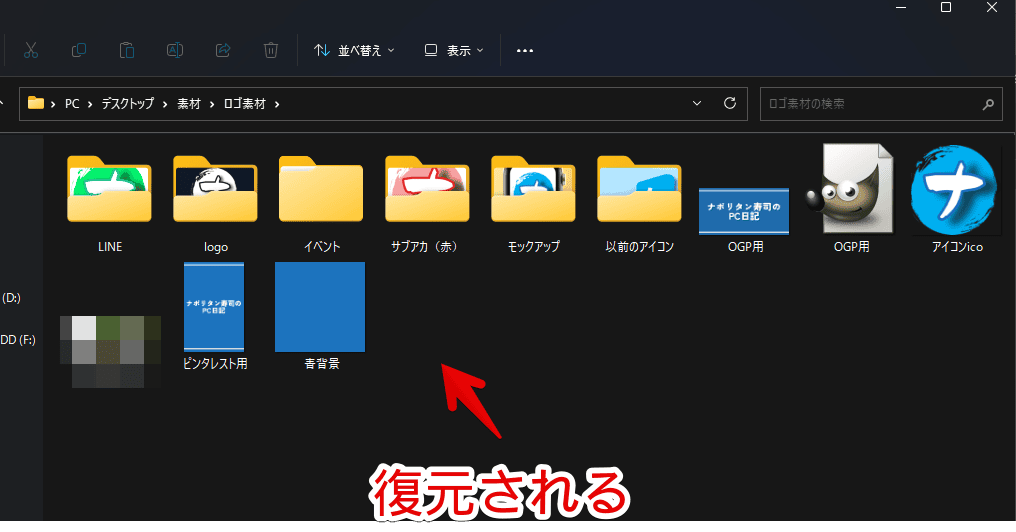
指定したフォルダーに丸ごとバックアップしたファイルが復元されます。元々のファイルと見比べてみましたが、画像サイズなどもそっくりそのまま復元されていました。
管理
左側サイドバーの「管理」をクリックすることで、これまで実行したバックアップ・同期状況のタスクを確認できます。

各項目の右にある三本線(…)をクリックすることで、削除、検証、ファイルの場所の参照、復元、スケジュールの設定などができます。

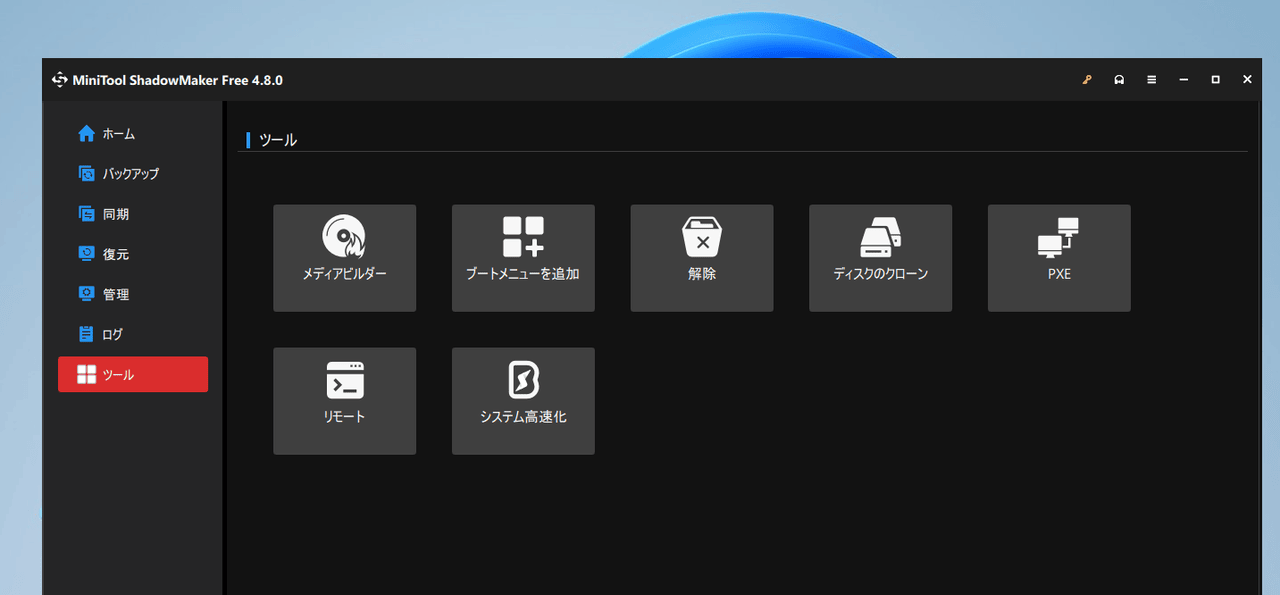
ツール
「ツール」タブでより高度な機能を利用できます。一部機能は有料版のみとなっています。ディスクのクローンなどができます。
感想
以上、PC上のデータをドライブ・パーティション単位、ファイル・フォルダー単位でバックアップして復元できるソフト「MiniTool ShadowMaker」についてでした。
開発元の「MiniTool」は他にも、パーティションの作成、分割、結合などができるドライブ管理ソフト「MiniTool Partition Wizard」や、Windowsのデータ復元ソフト「MiniTool Power Data Recovery」などを開発しています。