
【ML Manager: APK Extractor】アプリのAPKを抽出するAndroidアプリ

この記事では、AndroidスマホにインストールされているアプリをAPKとして抽出できるAndroidアプリ「ML Manager: APK Extractor」について書きます。
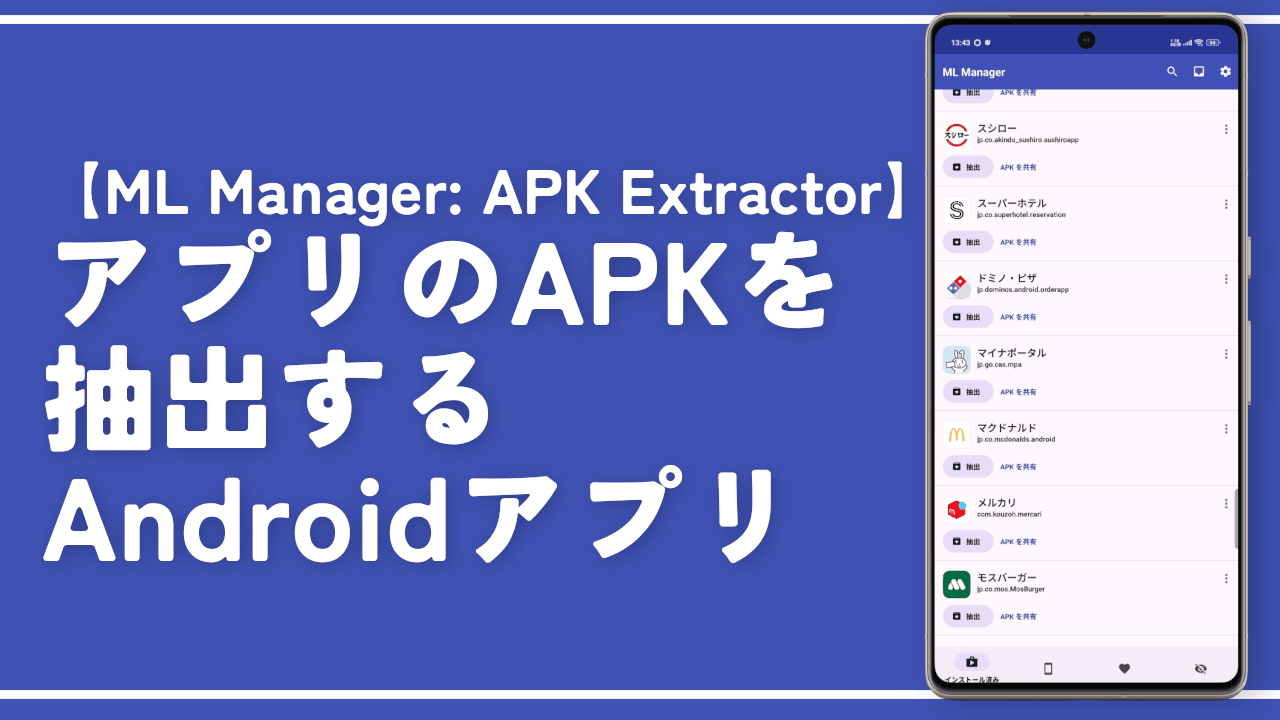
AndroidスマホにインストールしているアプリをAPKファイルで抽出できるAndroidアプリです。
この手のアプリはGoogle Playに色々ありますが、本アプリはオープンソース(GitHub)で無料で広告もないです。
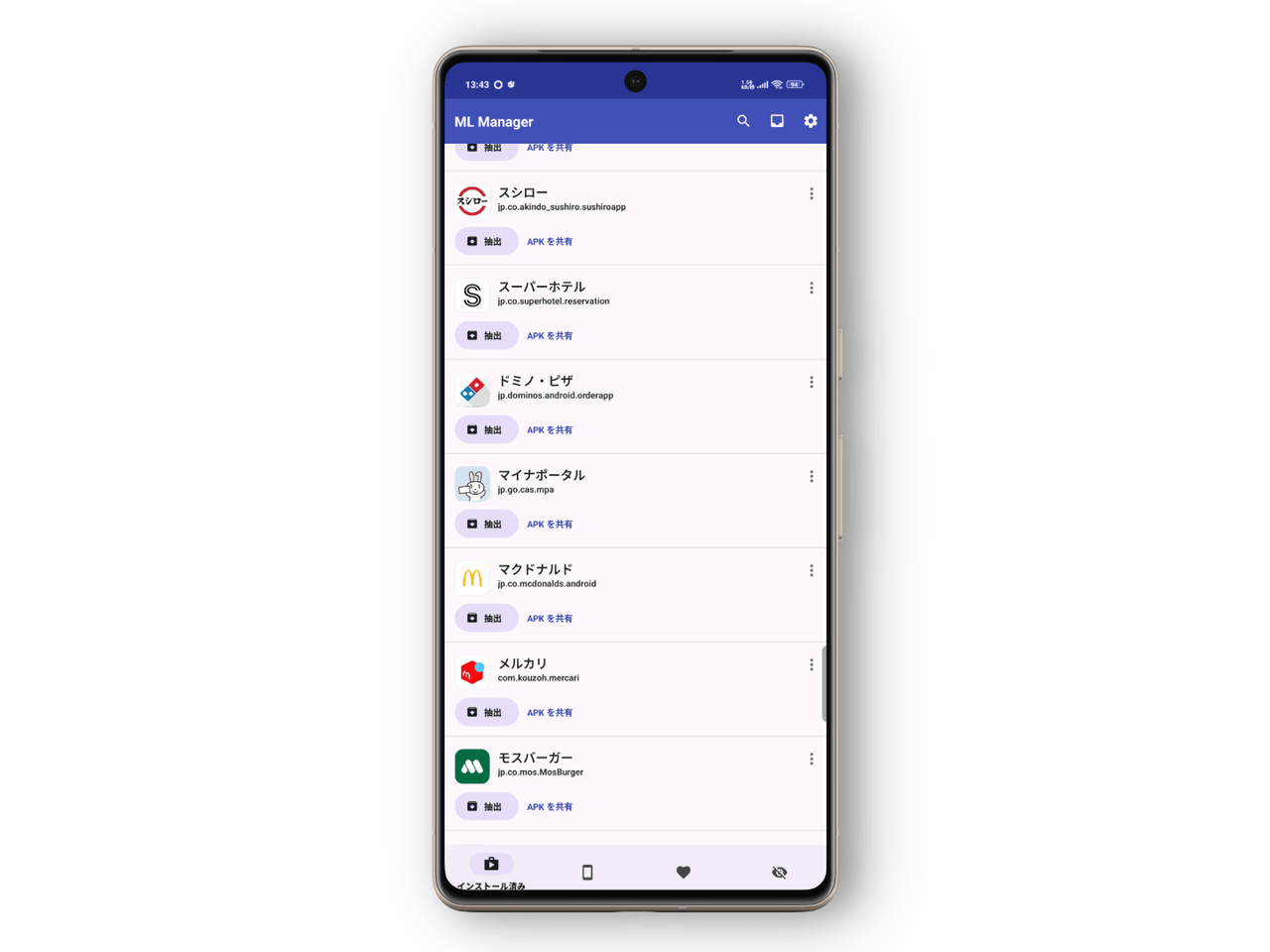
アプリを起動するとインストールしているアプリが一覧表示されます。アプリ名、アイコン、アプリのパッケージ名で表示されます。
ワンタップでAPK抽出できます。複数アプリの選択、アンインストール、別デバイスに転送(共有)機能などあります。
ユーザーが後からインストールしたアプリ、元々入っているシステムアプリでページを切り替えられます。アプリ内検索も可能です。名前、サイズ、インストール日、更新日での並び替えもできます。
リリース元:Javier Santos V.(GitHub)
記事執筆時のバージョン:5.0(2025年1月10日)
いちお注意点
この手のアプリの中ではまだ安全なほうだと思いますが、外部アプリに頼る以上、リスクは残る点に注意してください。
例えば、「ML Manager: APK Extractor」自体に悪意あるコードが含まれていないとしても、APK保存する過程で悪意あるものに改変される可能性もなくはないです。本アプリに限らず、IT界隈において「大丈夫だろう」は命取りです。
最も安全性が高いAPKを抽出(保存)する方法は、ADBコマンドを使って直接APK保存する方法です。
 https://www.naporitansushi.com/windows-android-adb-building/
ADB環境を構築する手間、PCと接続するのでPC関連のトラブルもセットで生まれる点など一概に万人にADBコマンドを使う方法がおすすめかと言われたら人によるとしか言いようがないですが、セキュリティ面では一番だと思います。
ADBだと外部アプリと違って間に何も介入しないので、PC自体がウイルスに感染している場合やAPKにするアプリ自体が悪意あるものを除いて、そのままアプリ→APKにできます。
もちろん元も子もないことを言うと、一番のセキュリティはそもそもやらないことです。APKにするアプリが信用できるかどうかもあるので、100%安全とは言い切れません。ITにおいて絶対はないです。
セキュリティをどこまで自分が意識するのか、少し許容して「ML Manager: APK Extractor」などを使う楽な方法にするのか、すべてひっくるめて自己責任です。
インストール方法
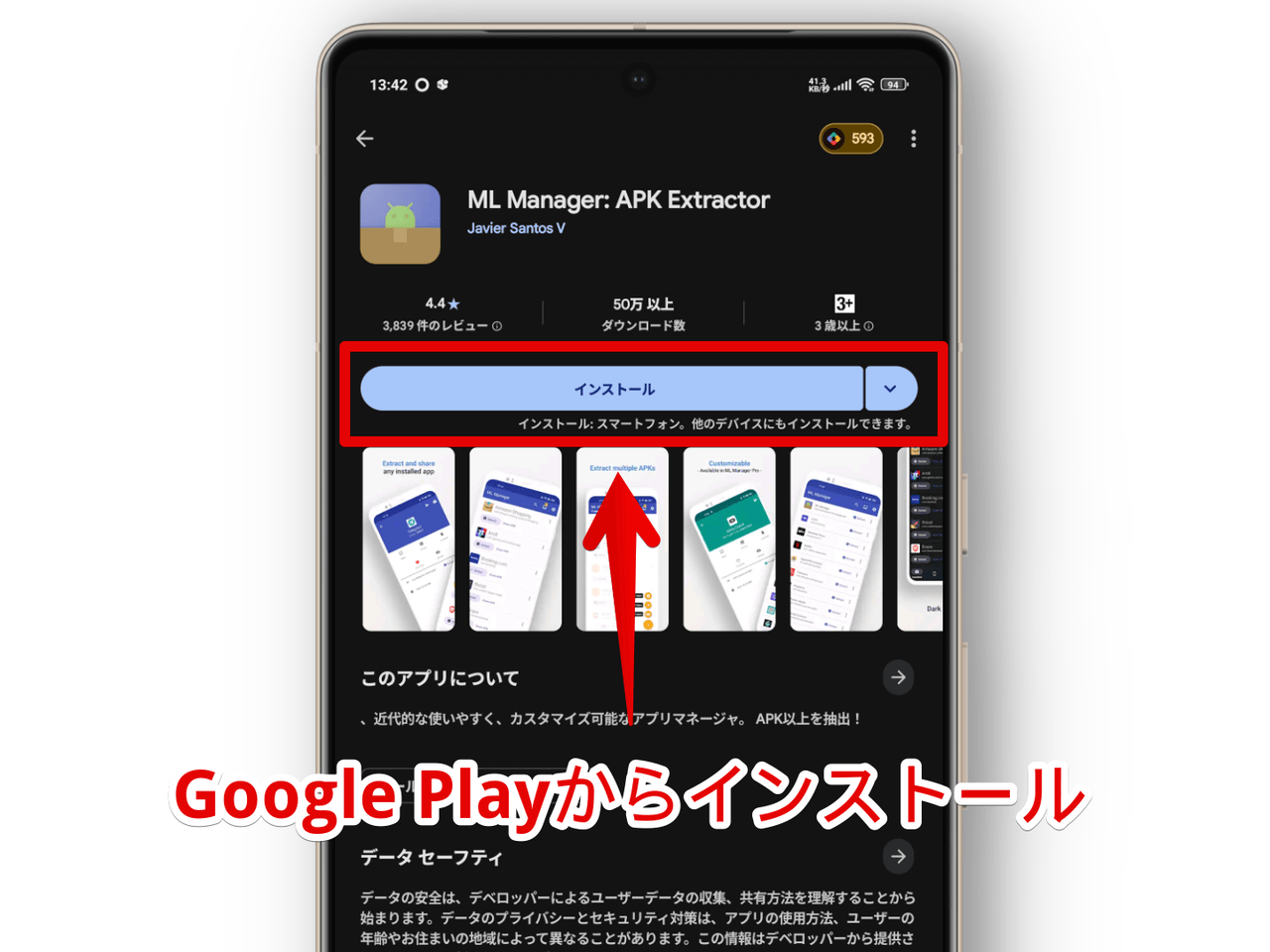
Google Playからインストールできます。

 https://play.google.com/store/apps/details?id=com.javiersant...
APKを抽出できるアプリは、他にも色々あるので間違えないように気を付けてください。
使い方
アプリの起動
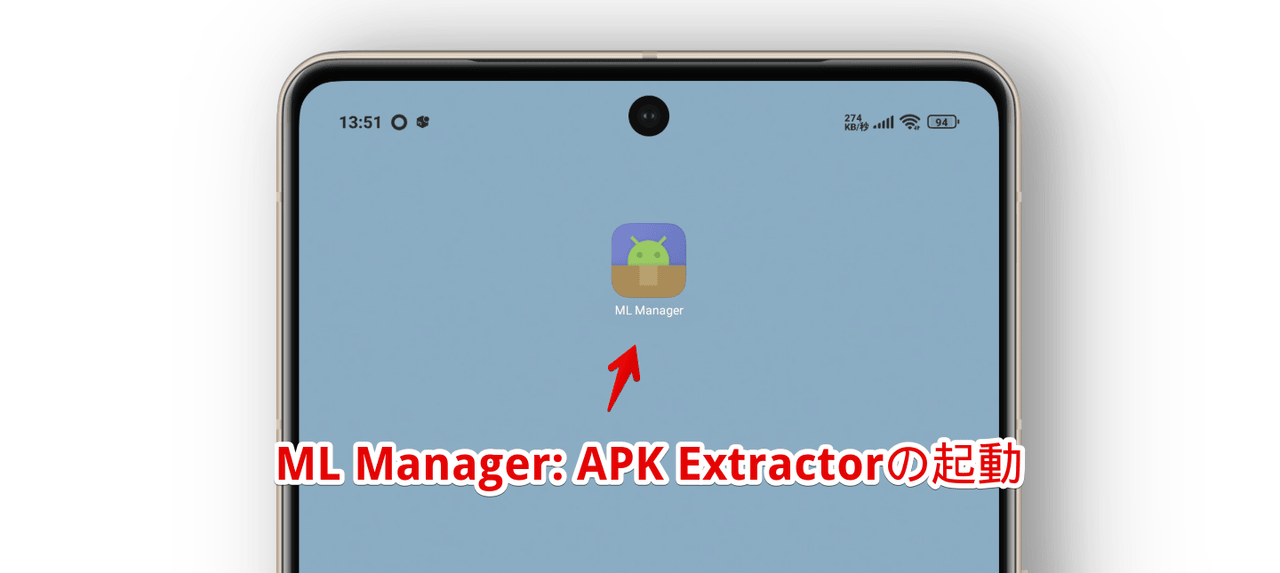
インストールできたら起動します。
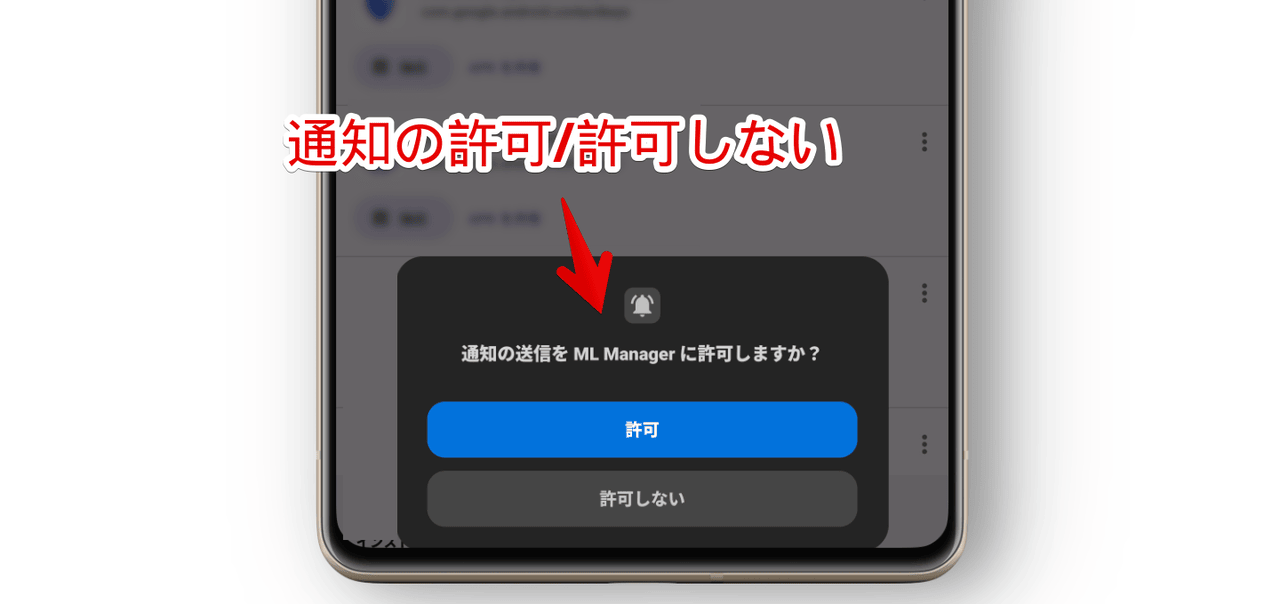
初回起動時は通知を許可するかどうかポップアップがでます。好きなほうを選択します。
早速インストールしているアプリが一覧表示されます。
APKの抽出
アプリのアイコン、アプリ名、アプリのパッケージ名という構成で表示されます。
抽出したいアプリを探して、「抽出」ボタンをタップします。
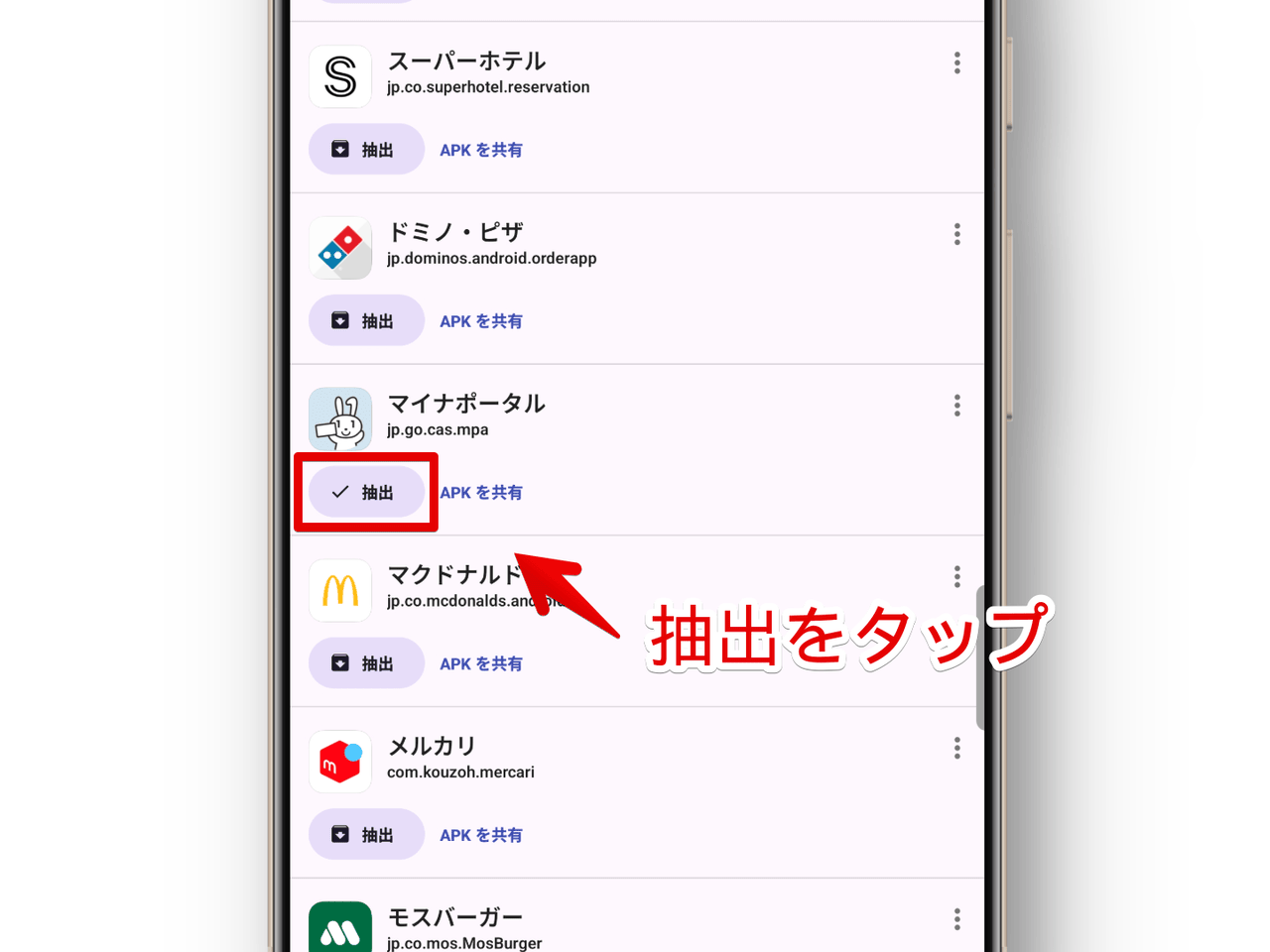
アプリの抽出が開始されます。お試しでやってみた「マイナポータル」だと一瞬で完了しました。
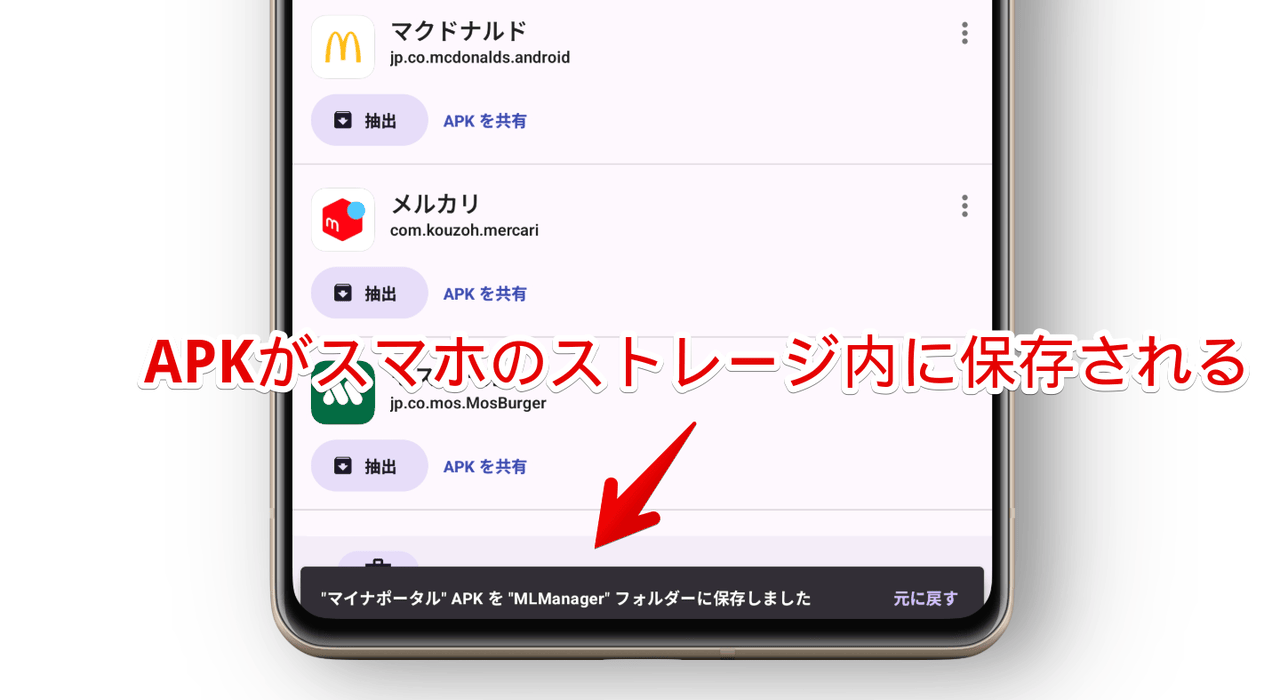
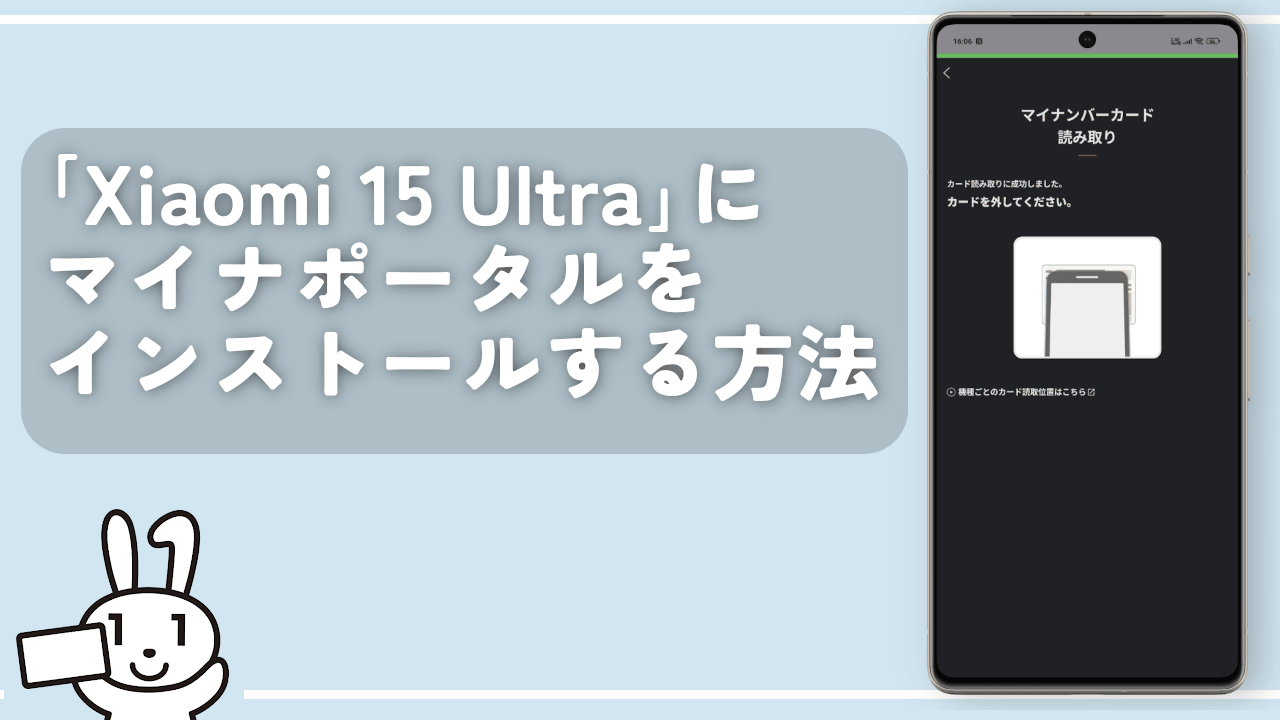
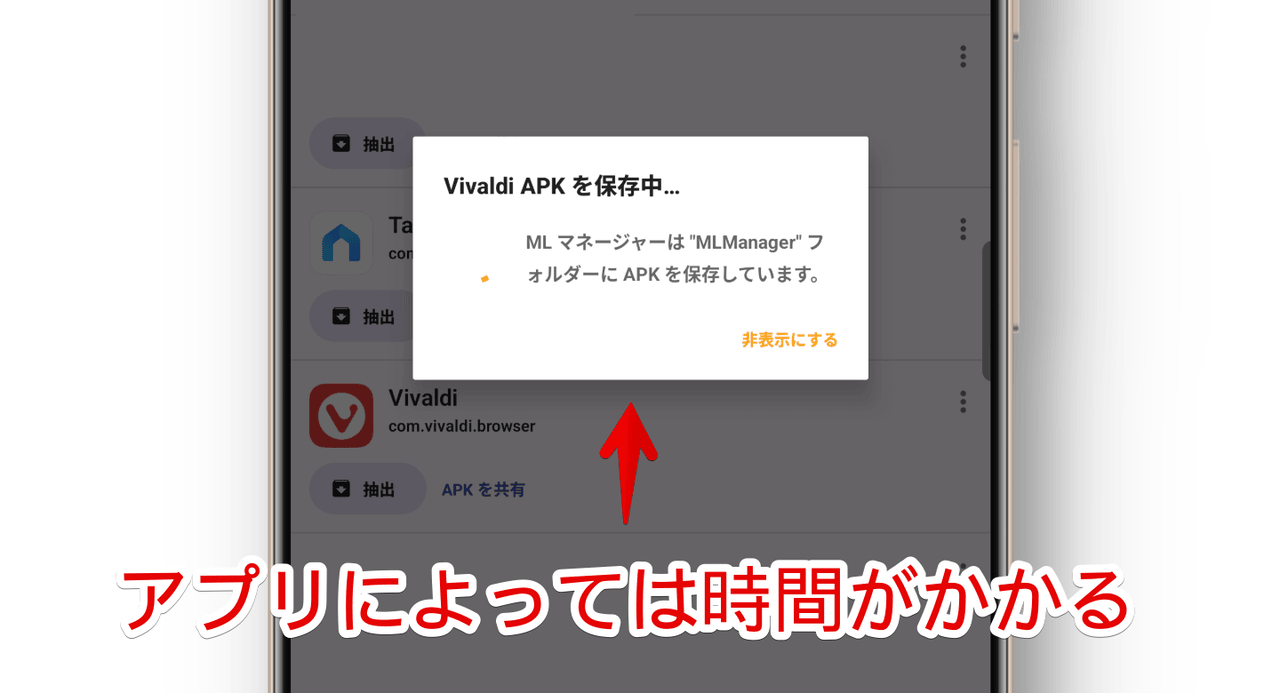
ブラウザやゲームなど、アプリ本体の容量がそこそこある場合は、APK抽出(保存)にも時間がかかります。とはいえ10秒もあれば大抵のアプリは完了するかと思います。
そもそもあまり大容量で複雑なアプリは、仮にAPK抽出してもうまくインストールできないことがあります。
アプリの検索
インストールしているアプリが多すぎて探せない場合は検索機能を活用してみましょう。
右上の検索アイコンをタップします。
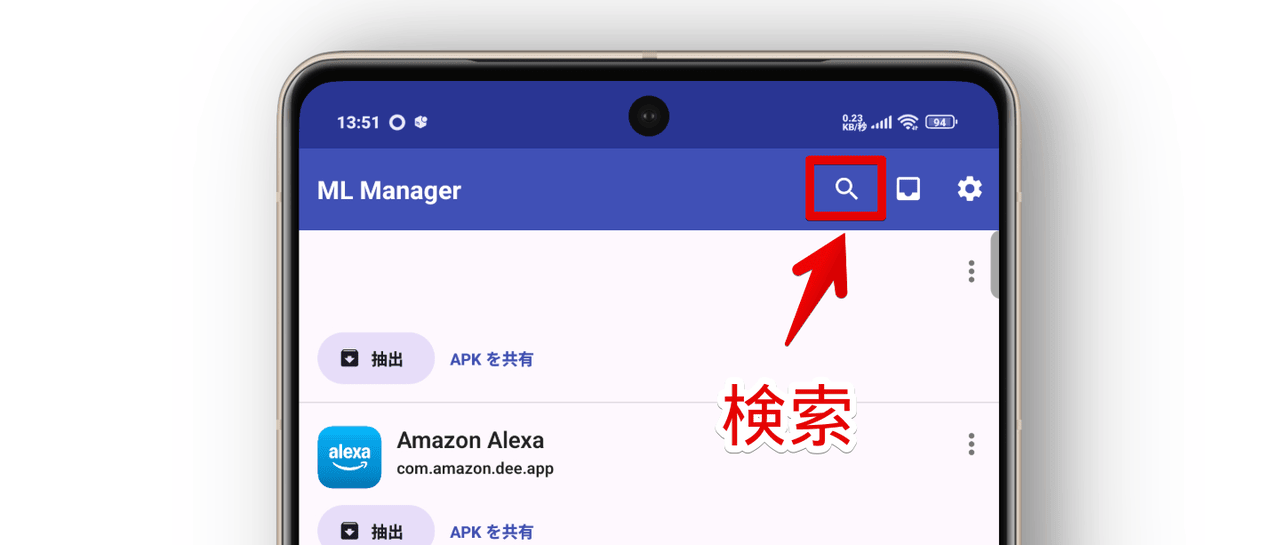
アプリ名を入力すると該当アプリがヒットします。

抽出したアプリの確認
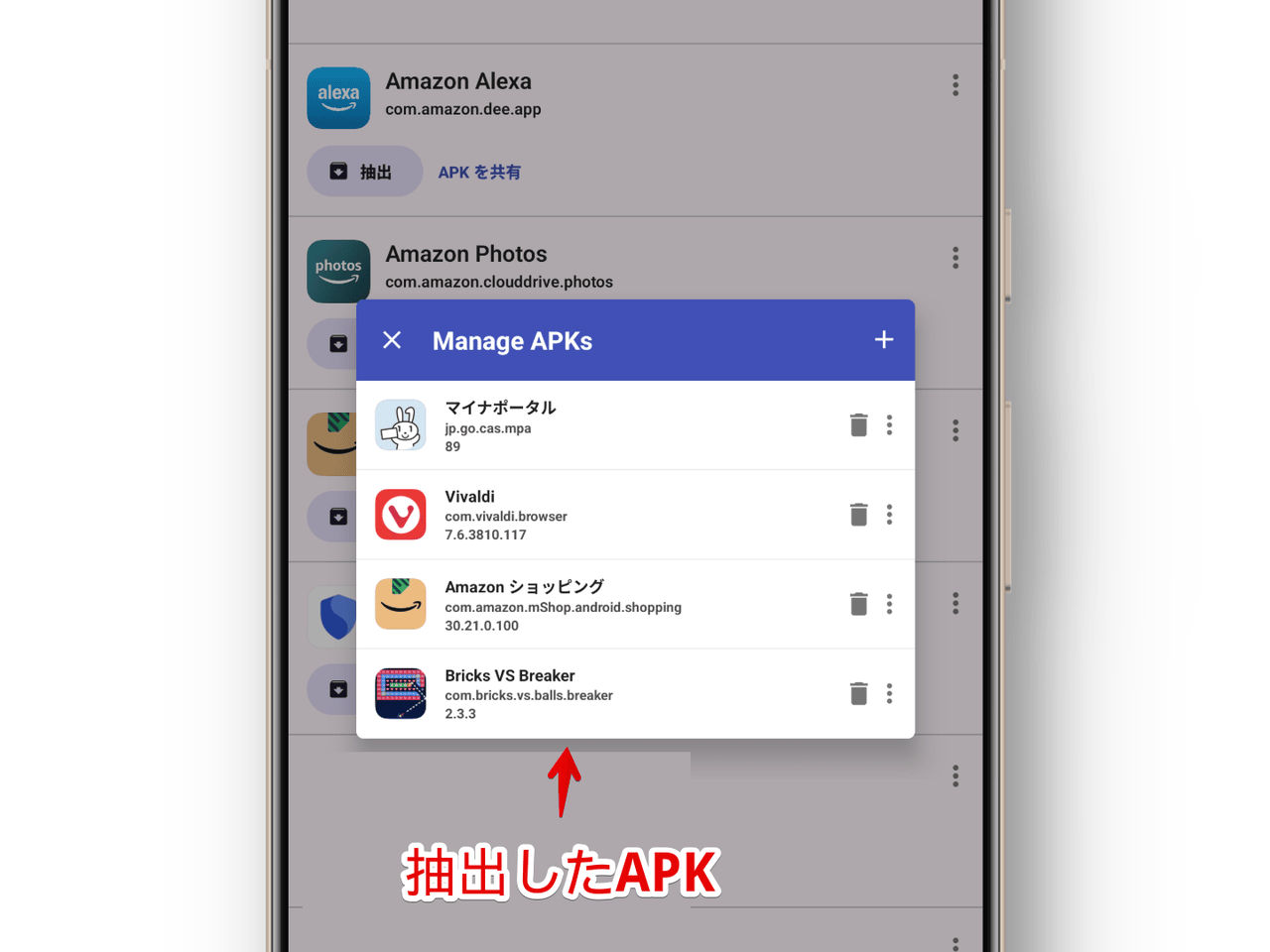
APK保存したアプリは画面右上の「 」ボタンから確認できます。
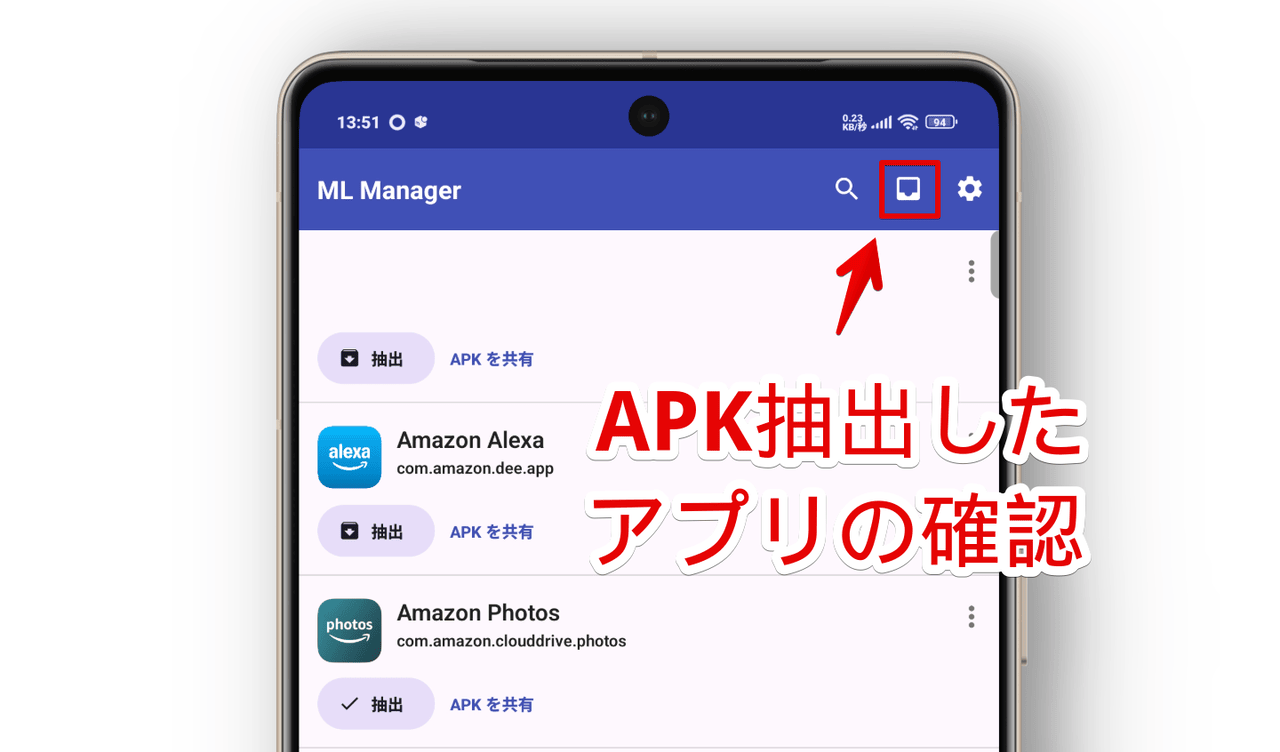
APKが一覧表示されます。
別端末へ転送
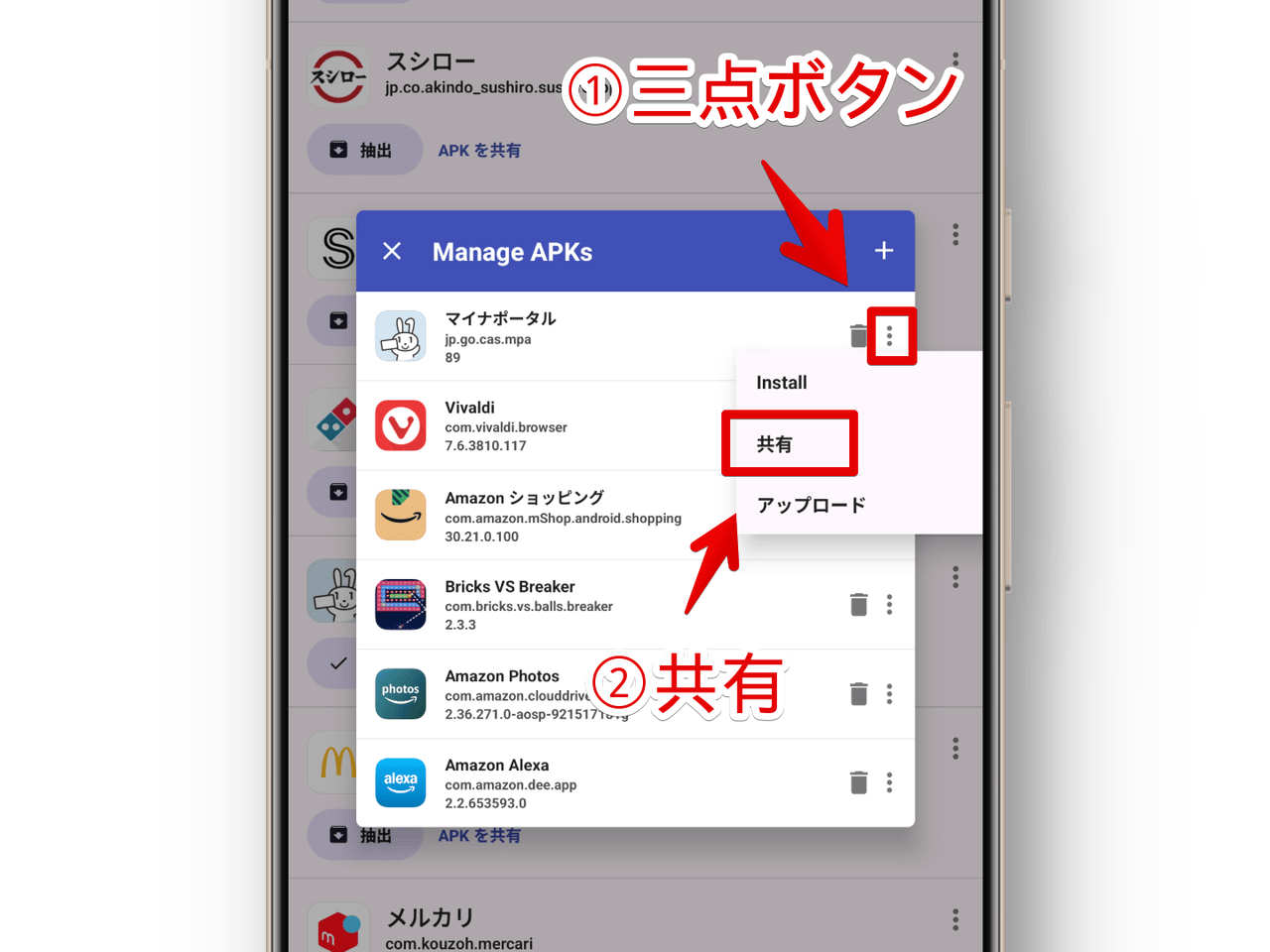
右端の三点ボタン(⋮)→「共有」をタップします。
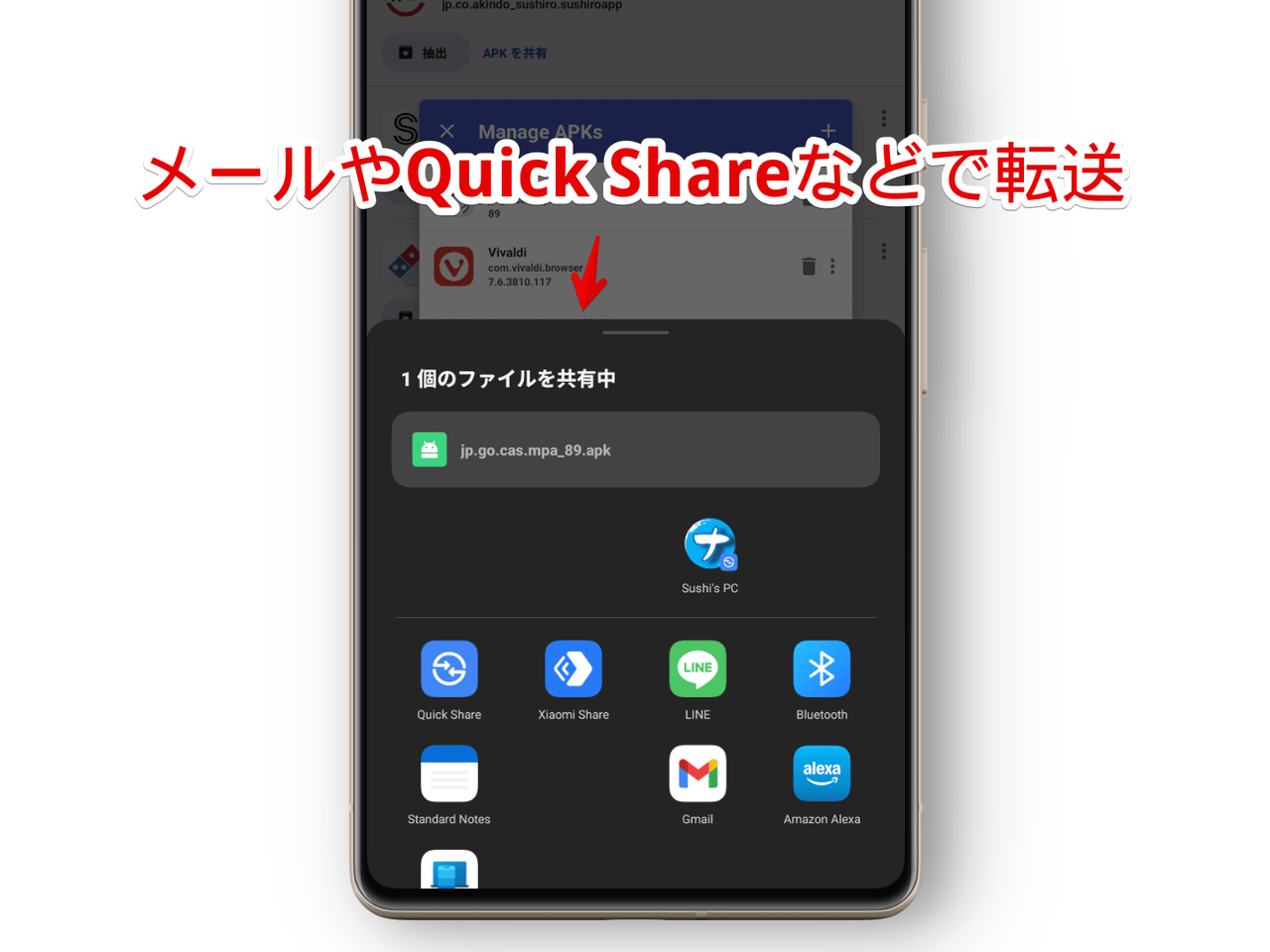
共有ポップアップが表示されるので、好きな手段で別デバイスに送ります。LINEはAPKファイルを送れないと思うので、メールや、AndroidかWindows11相手ならQuick Shareあたりがいいかなと思います。
PCに転送
Windows11にUSBケーブルで接続して転送することも可能です。
古いAndroidバージョンだともしかしたら違うかもしれませんが、僕の環境だと以下の場所にありました。
内部共有ストレージ\Android\media\com.javiersantos.mlmanager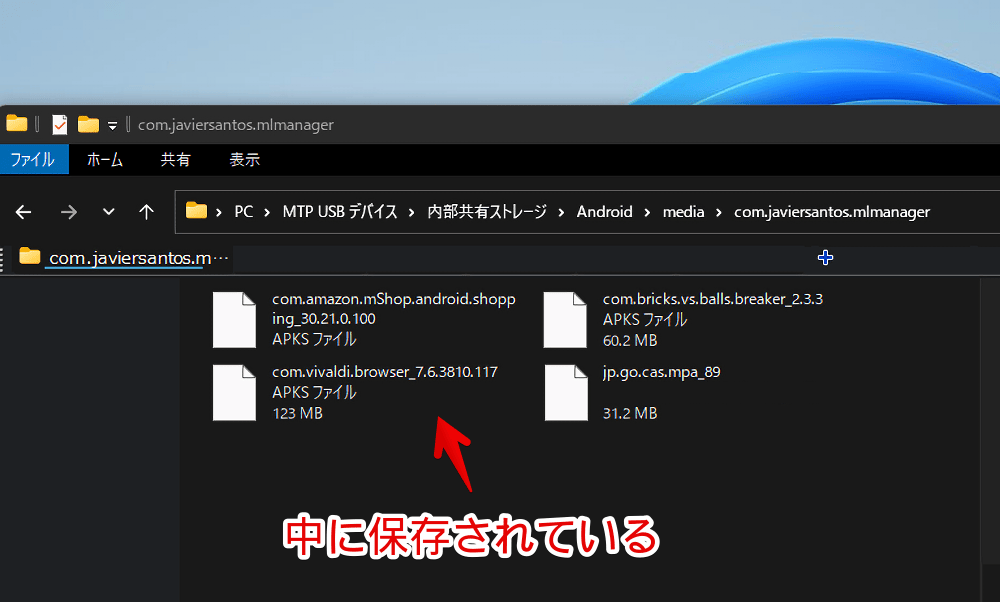
ただし、Androidのバージョン11か12くらいから、「Android」フォルダー内にある「data」や「media」フォルダーが閲覧できなくなっていると思います。
PC(Windows11)にMTP接続して見ると問題なく見れると思いますが、Android単体だとその階層は開けない気がします。
デバイスや使っているアプリなどの環境に左右されるので、もし見れない場合は「ML Manager: APK Extractor」内の共有機能を使って送るのがいいかと思います。
複数アプリの抽出
複数アプリを一括で抽出したい場合は長押しで選択モードにします。抽出したいアプリをそれぞれタップします。「 」が選択しているということです。
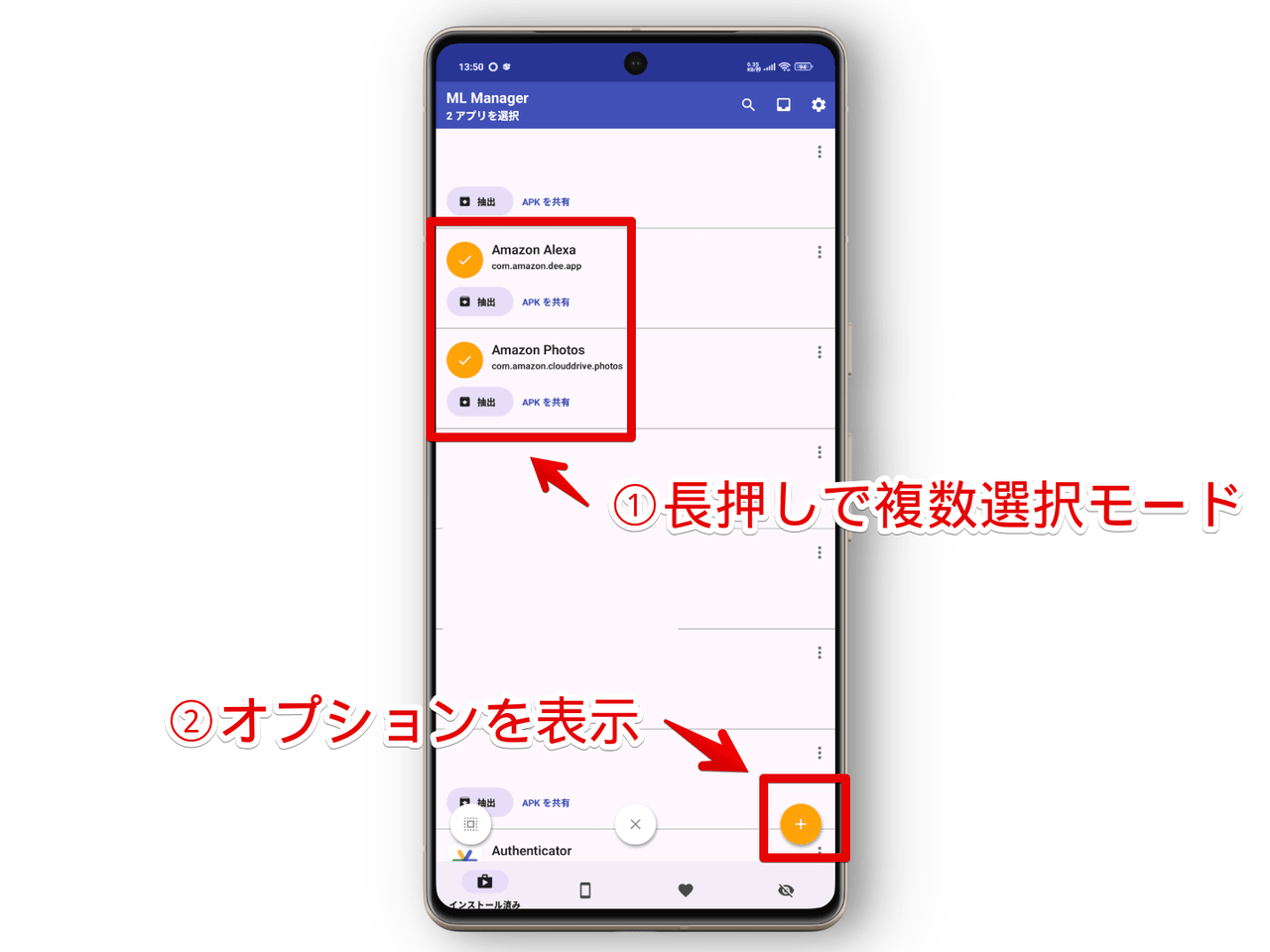
選択した状態で右下の「 」をタップします。
続いて「 」をタップします。
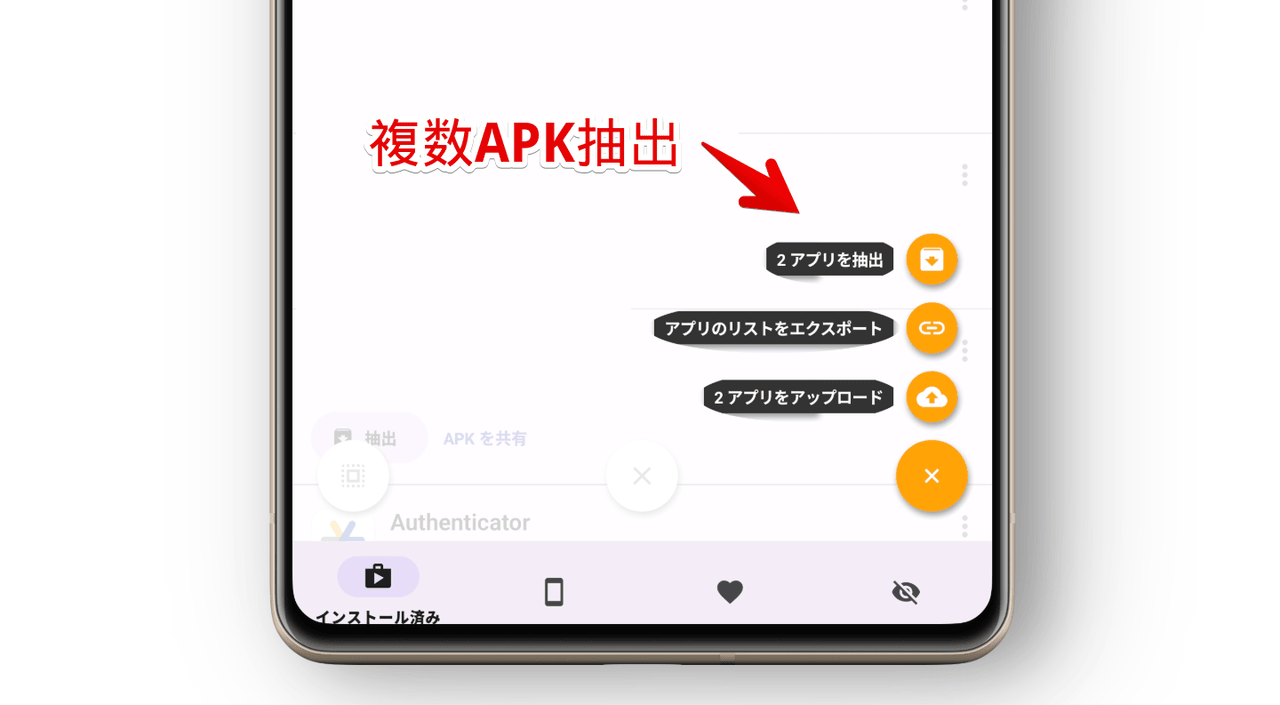
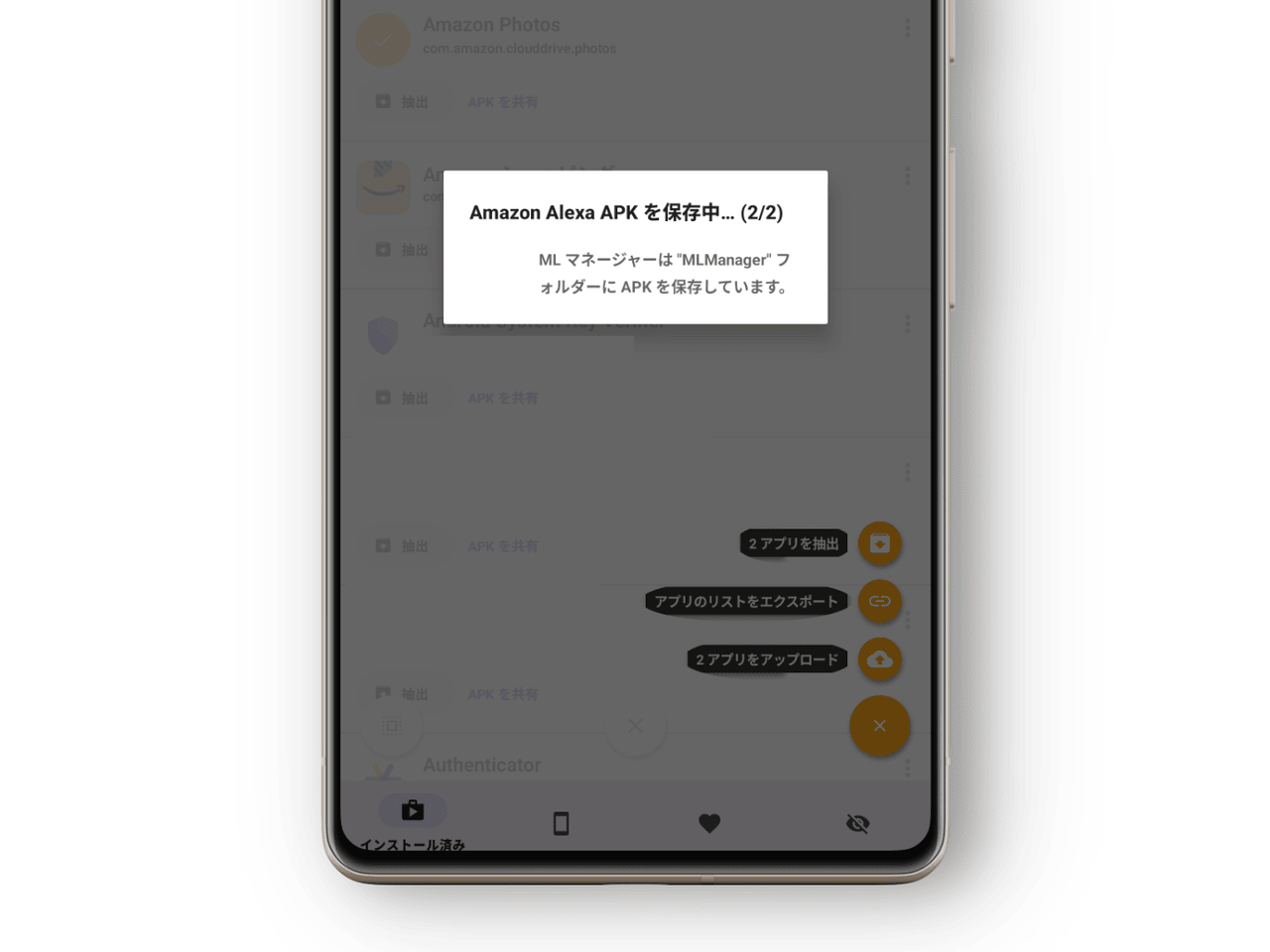
複数アプリの一括APK抽出ができます。
システムアプリの表示
デフォルトのページはあとからインストールしたアプリの一覧です。もし内部のシステムアプリを表示させたい場合、下部にある「システム」をタップしてページを切り替えます。

アプリの詳細表示
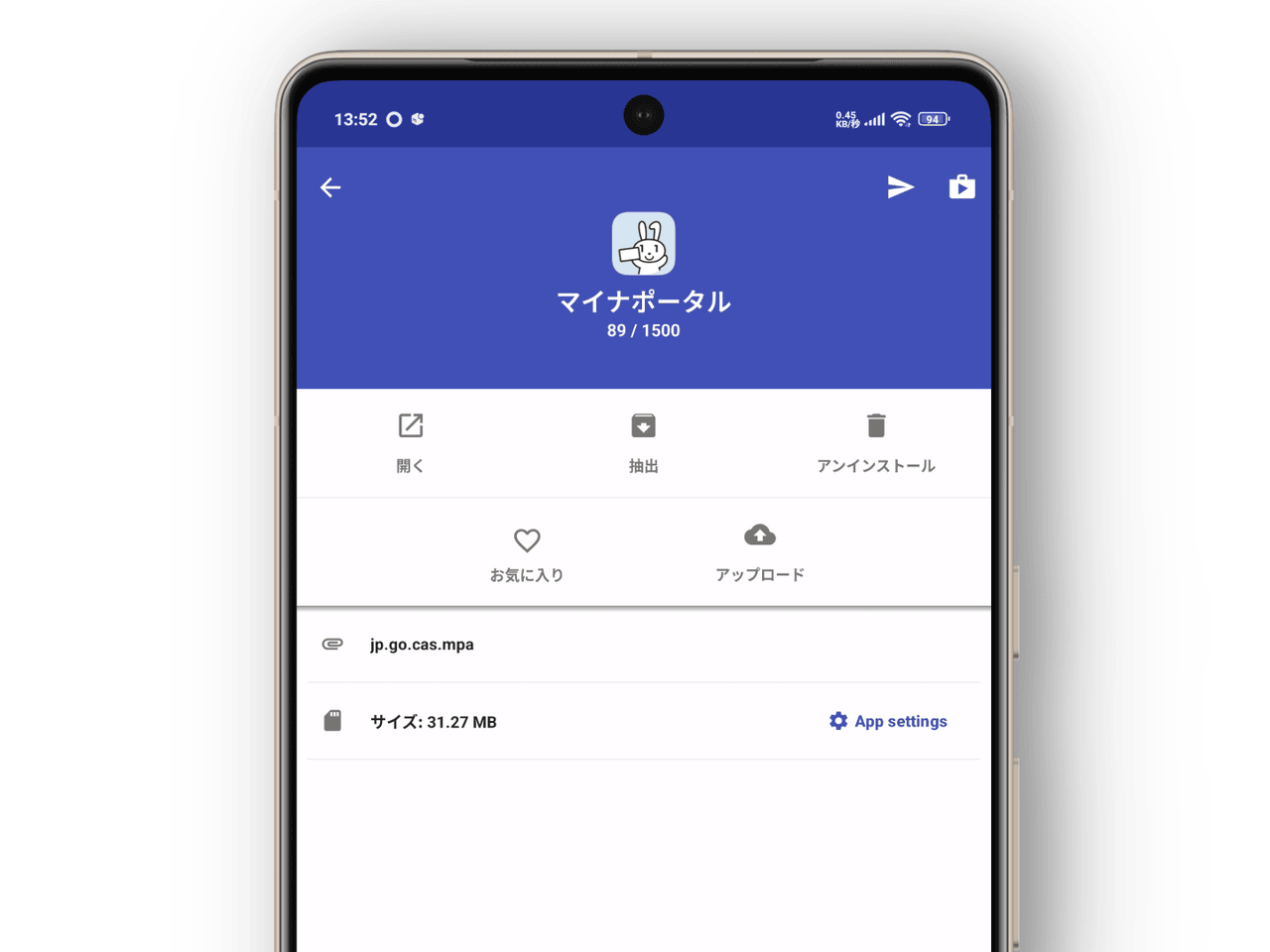
アプリをタップするとそのアプリの詳細ページが表示されます。
アプリのアンインストール
本アプリ上でアプリのアンインストールコマンドを実行できます。
消したいアプリの右横にある三点ボタン(⋮)をタップ→「アンインストール」をタップします。
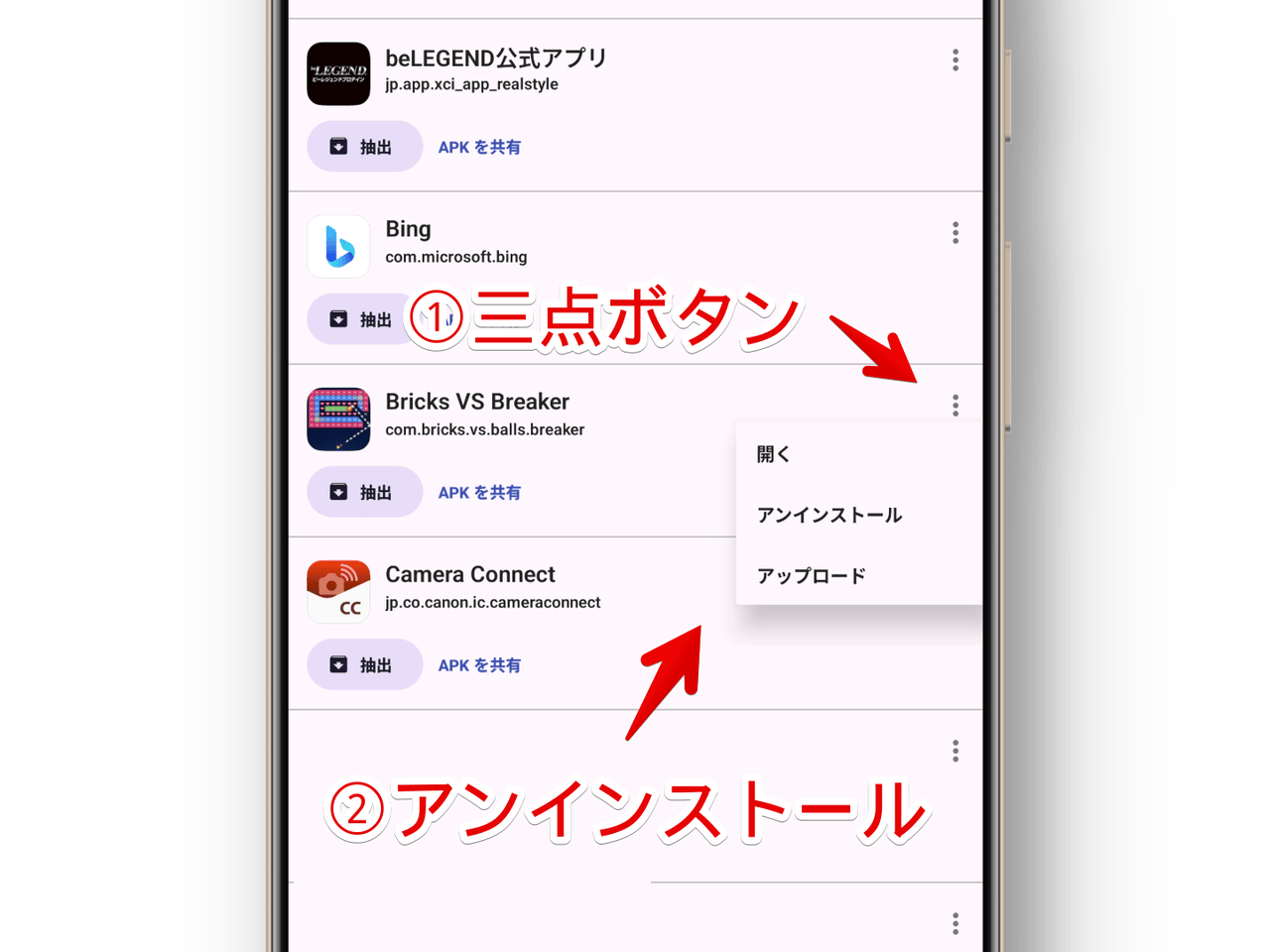
「アンインストールしますか?」確認ポップアップが表示されるので、肯定すると削除されます。
設定
右上の歯車アイコン(⚙)をタップします。
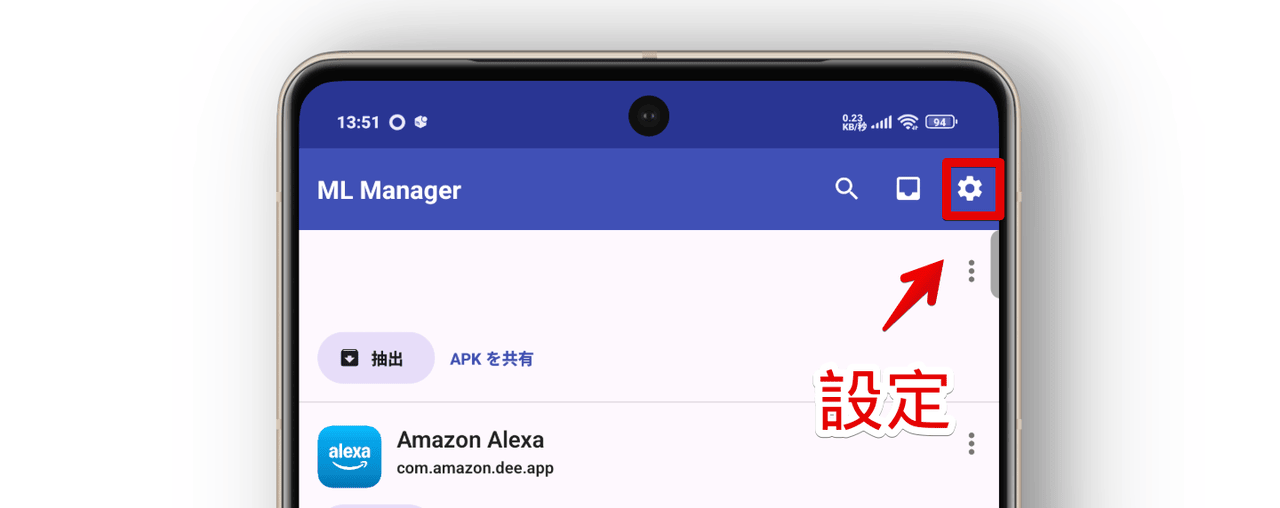
設定が表示されます。こだわりがない場合はそのままでいいかと思います。
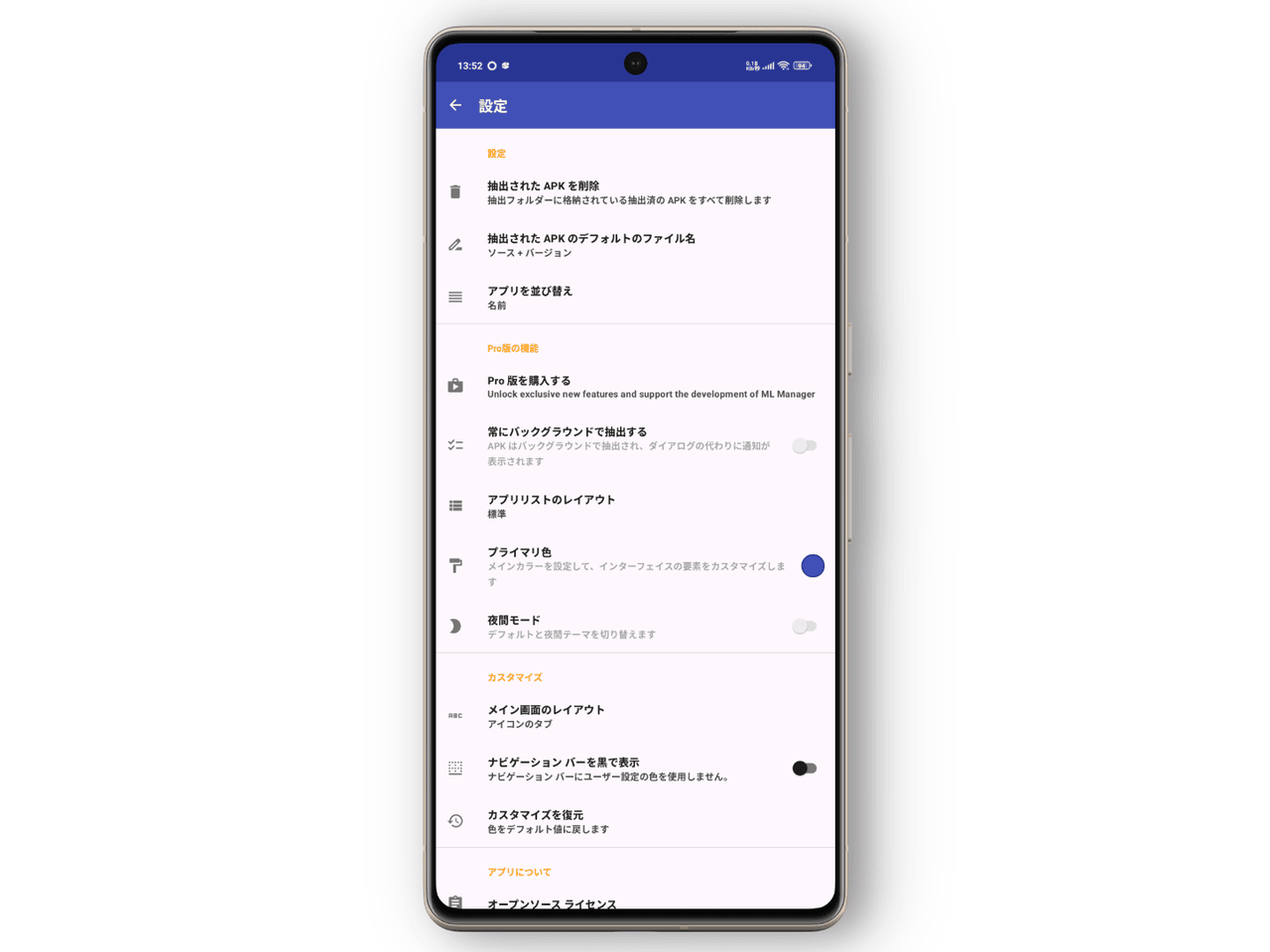
| 設定項目 | |
|---|---|
| 抽出されたAPKを削除 | 抽出フォルダーに保存している抽出済のAPKをすべて削除 |
| 抽出されたAPKのデフォルトのファイル名 | ソース+バージョン 名前+バージョン ソース 名前 |
| アプリを並び替え | 名前 サイズ インストール日 更新日 |
| 常にバックグラウンドで抽出する | 有料版のみサポート |
| アプリリストのレイアウト | 標準 コンパクト |
| メイン画面のレイアウト | アイコンのタブ 名前のタブ |
| プライマリ色 | 本アプリのテーマカラーを変更 |
| 夜間モード | |
| ナビゲーションバーを黒で表示 | |
| カスタマイズを復元 | |
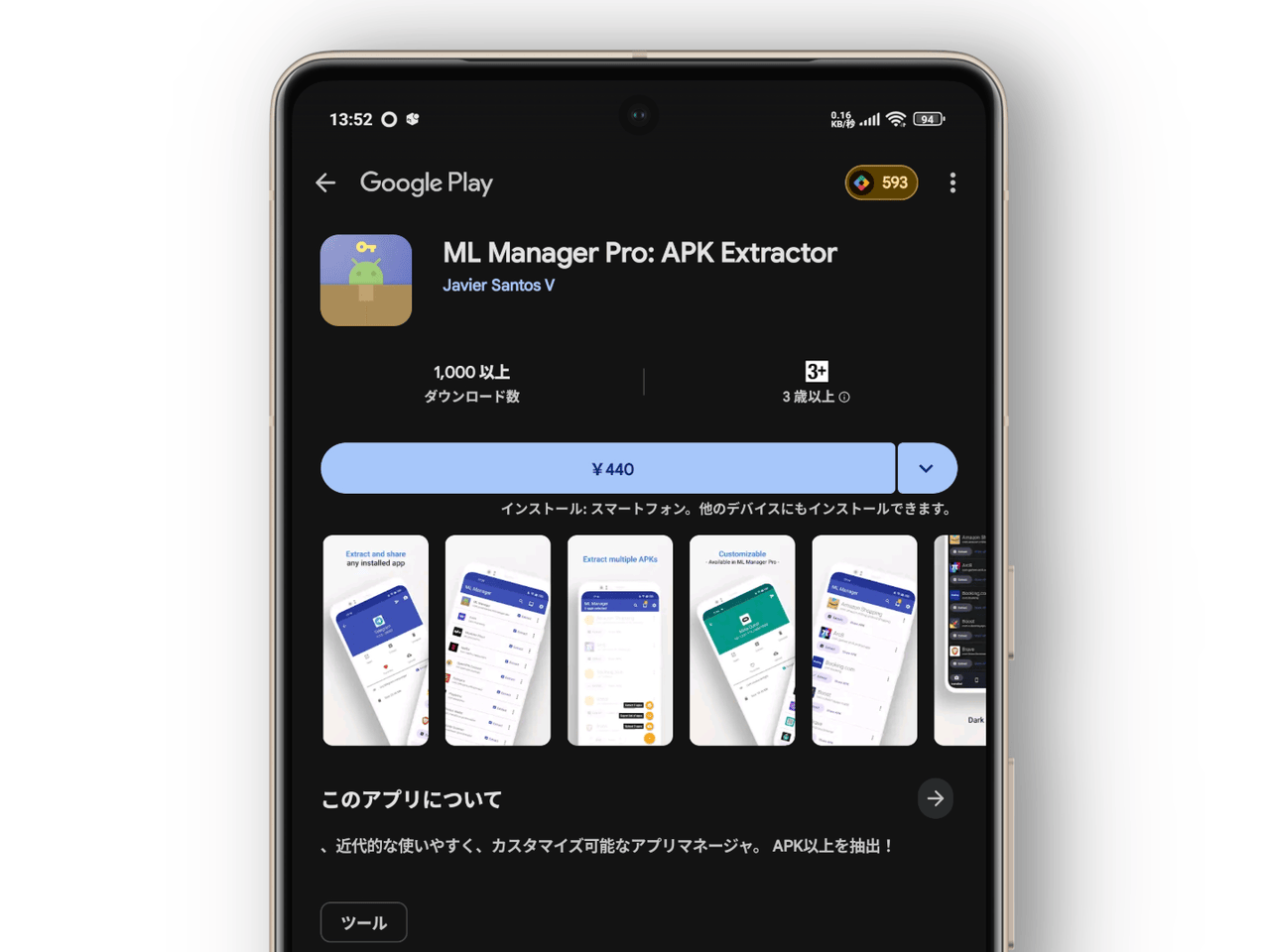
バックグラウンドの抽出は有料版でのみのサポートとなっています。設定内の「Pro版を購入する」から有料版ページに飛べます。
感想
以上、AndroidスマホにインストールしているアプリをAPKで抽出(保存)できるAndroidアプリ「ML Manager: APK Extractor」についてでした。
アプリをバックアップしたい時に便利です。