【Caesium Image Compressor】圧縮と警告メッセージをスキップする方法

この記事では、「Caesium Image Compressor」ソフトの「元の画像を上書きしようとしていますが、この操作を元に戻すことはできません」や「圧縮が完了しました!」メッセージを表示させずに実行する方法を書きます。
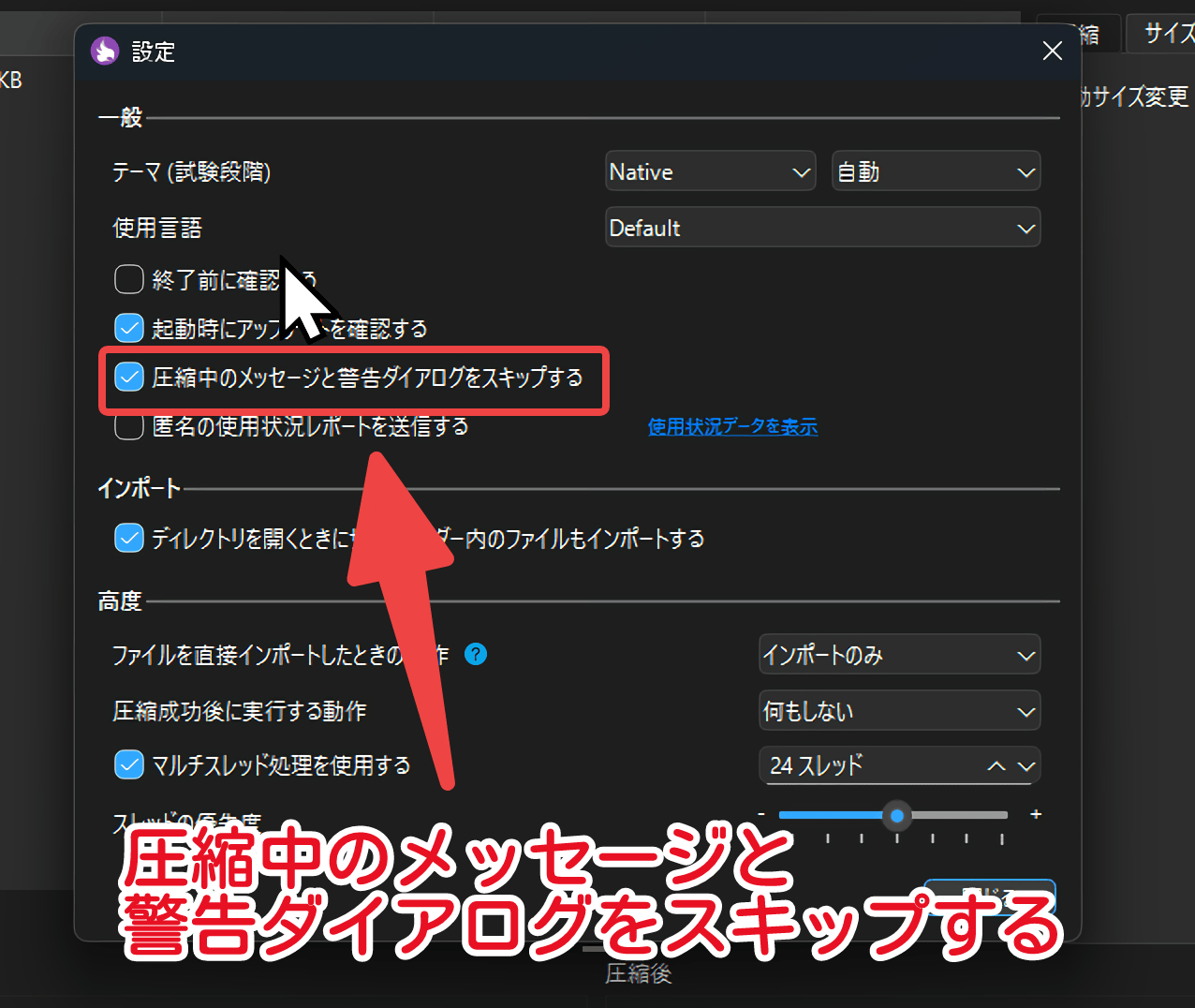
設定→「圧縮中のメッセージと警告ダイアログをスキップする」にチェックします。
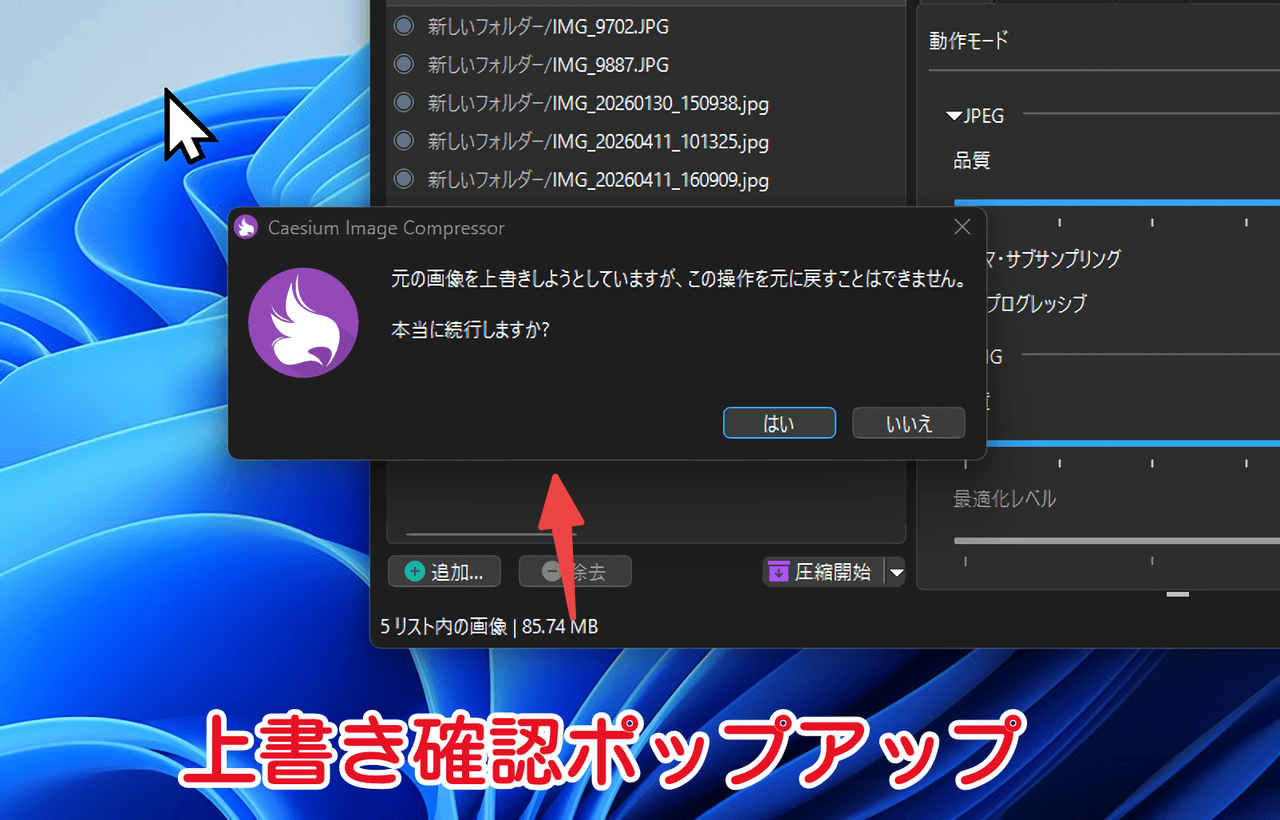
デフォルトの「Caesium Image Compressor」では、実行前の画像と同じ場所に保存する場合、上書きしていいですか?っていう確認メッセージが表示されます。
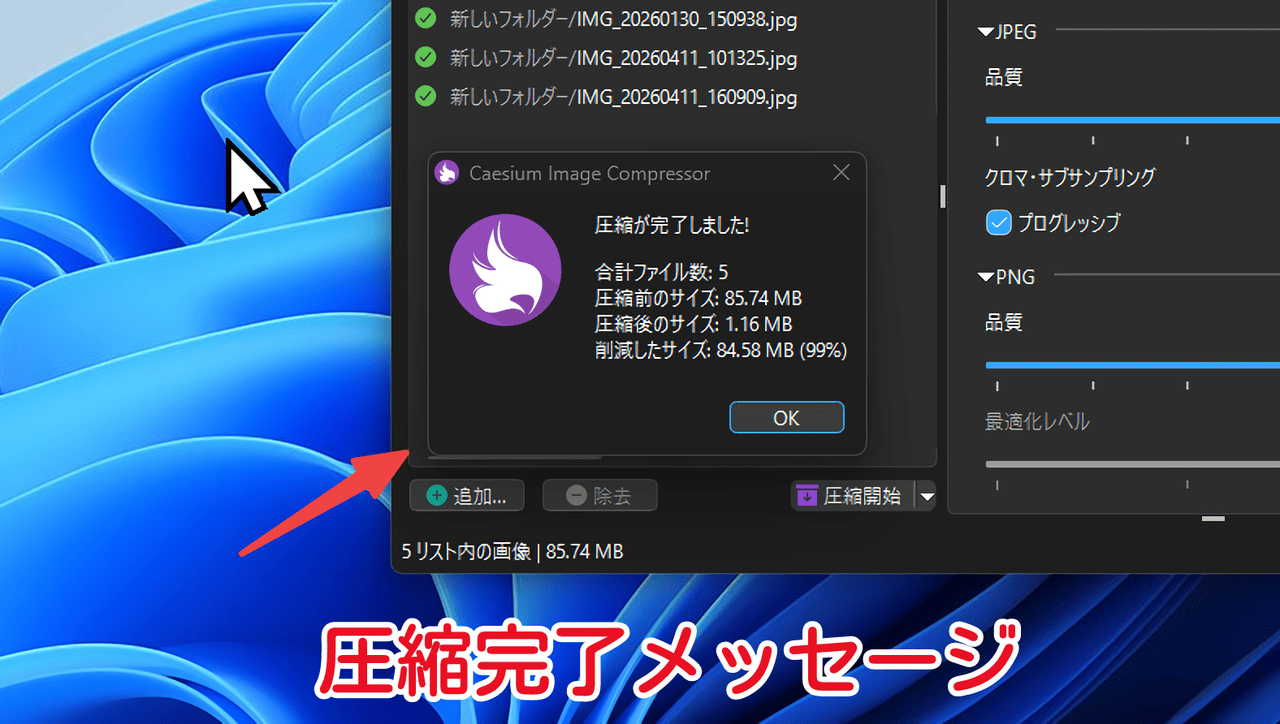
また、圧縮実行後、「圧縮が完了しました!」メッセージも表示されます。
使いだした頃は気にならなかったんですが、慣れてくるといちいちOKボタンを押すのがめんどくさくなりました。
ダメ元で作者様のGitHubに機能リクエストしてみると、なんとバージョン2.4.0(2023年4月30日)から警告スキップ機能を実装してくださりました。本当にありがたいことです。
デフォルトでは有効になっていないので設定方法を書きます。
上書きや完了メッセージを表示させない設定方法
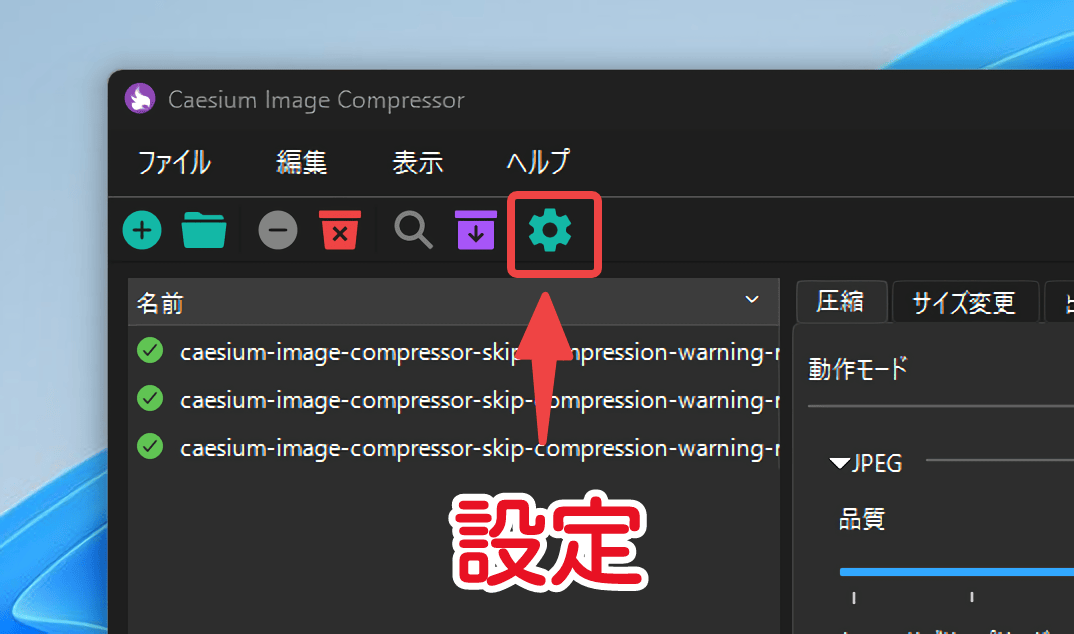
「Caesium Image Compressor」を起動し、上部ツールバーの歯車アイコンをクリックします。
一般内にある「圧縮中のメッセージと警告ダイアログをスキップする」にチェックを入れます。
これで上書き時の「本当に続行しますか?」と、圧縮完了後のポップアップ/メッセージ/ウィンドウが表示されなくなります。
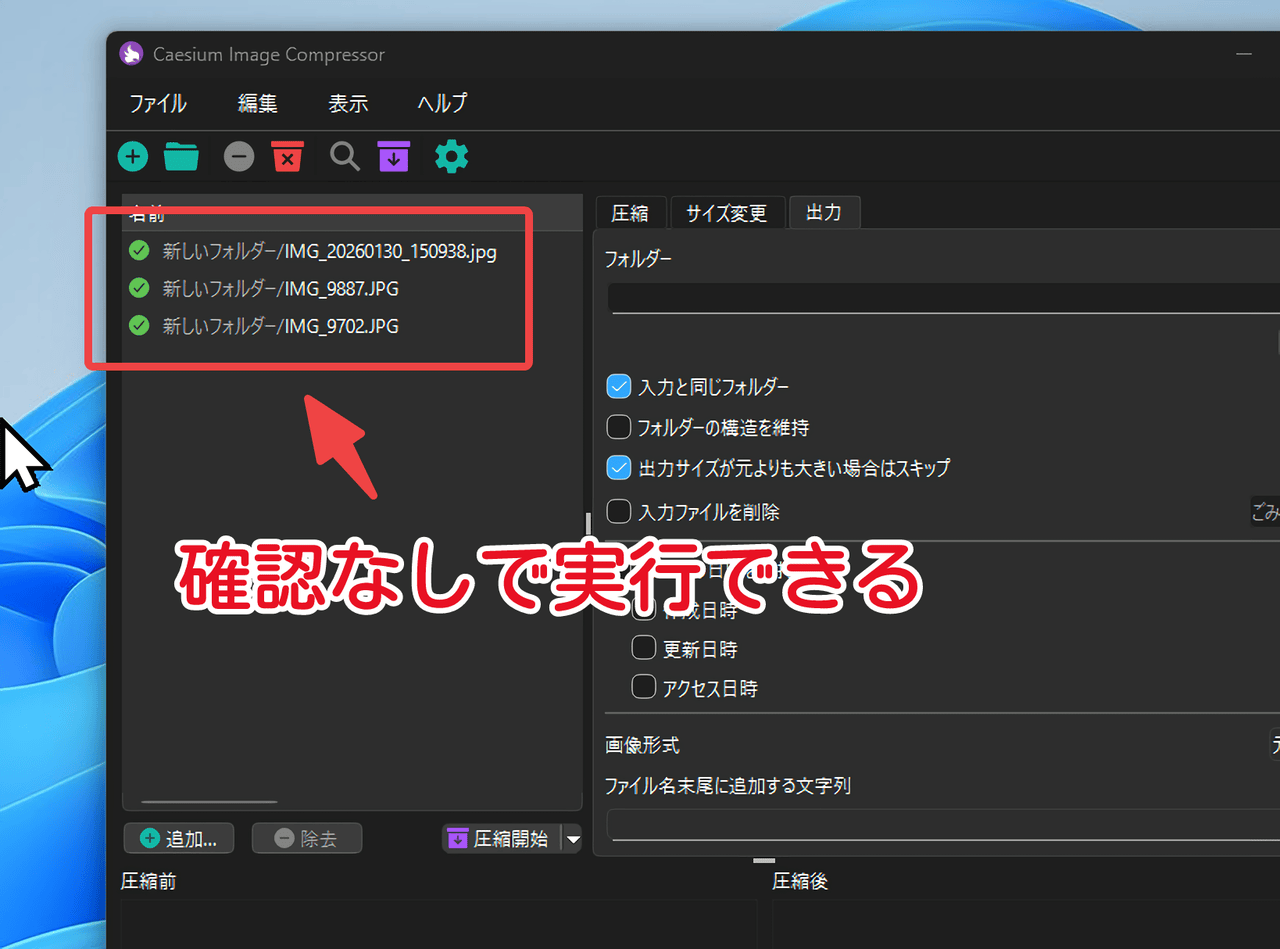
画像をドラッグ&ドロップで追加→「圧縮開始」とサクサク圧縮を実行できます。
感想
以上、「Caesium Image Compressor」ソフトの上書きや完了ダイアログをスキップさせる方法でした。
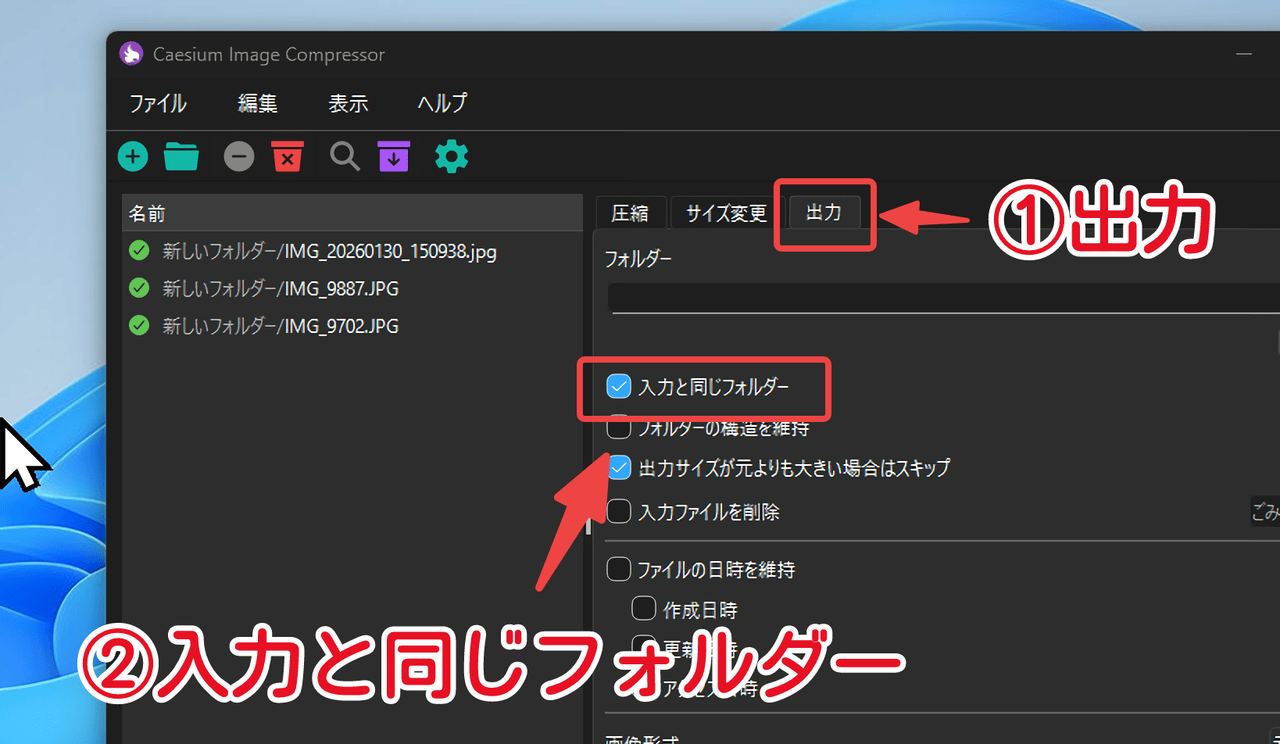
なお上書きに関しては、右側画面にある「出力」タブ→「入力と同じフォルダー」にチェックを入れてないとそもそも表示されません。上書きするようにしていた場合のみ警告メッセージが表示されます。僕は圧縮前画像不要なのでチェックして上書きしています。