
【Video Speed Controller】Tverで数字が真ん中に表示される対処法

この記事では、PC版Chromeブラウザにインストールした「Video Speed Controller」の速度変更ボタンが「Tver」の動画プレーヤー中央に表示されてしまい位置移動もできない時の対処法を書きます。
僕はPC(Windows11)のGoogle Chromeブラウザに動画の再生速度を自由に変更できるChrome拡張機能「Video Speed Controller」をインストールしています。
 https://www.naporitansushi.com/video-speed-controller/#
2026年4月か5月頃から「Tver」で動画を再生すると、「Video Speed Controller」の速度調整ボタンが画面中央あたりに表示されるようになり、非常に邪魔です。
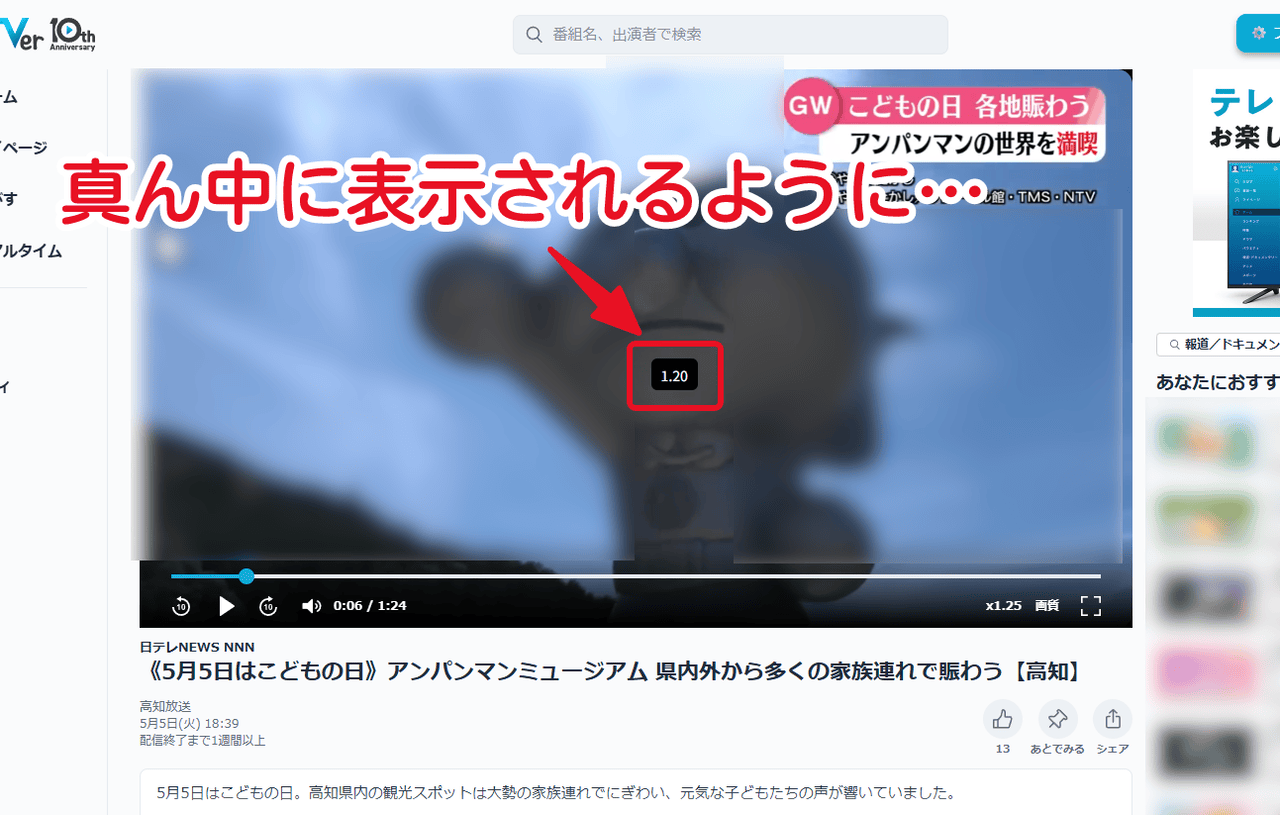
通常、マウスで掴んでドラッグ&ドロップすることで位置移動できますが、Tverの場合動画のほうがレイヤー順序が上なのか、クリックしても掴めないようになっています。
デフォルトだとVキーで表示/非表示を切り替えられるので、確認する時だけ表示させて視聴中は隠すことができますが、根本的に直したいと思い調べてみました。
TverでVideo Speed Controllerの位置移動
原因
開発者ツールで調べてみると、どうやら本来左上に配置するコードがなぜかTver上で発動しておらず、おかしな場所に表示されているようでした。
なので、手動でTver上のコントロールボタンを左上に位置移動させることで解決します。
Video Speed Controllerの設定を開く
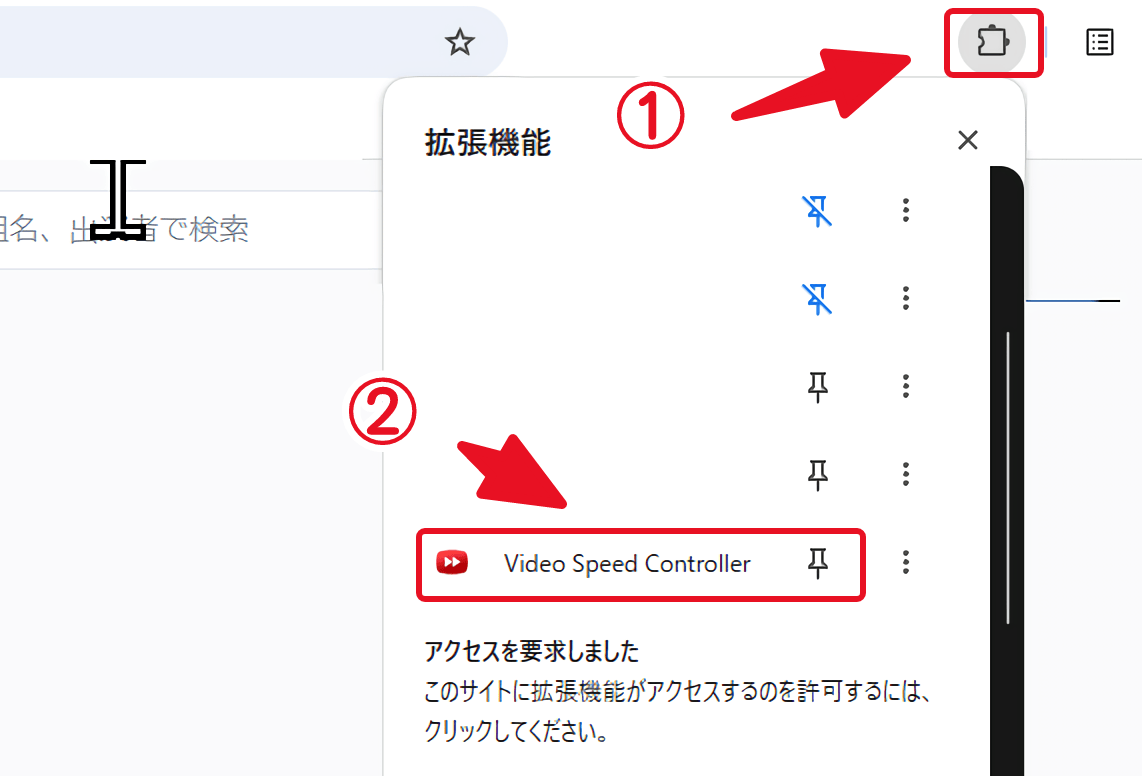
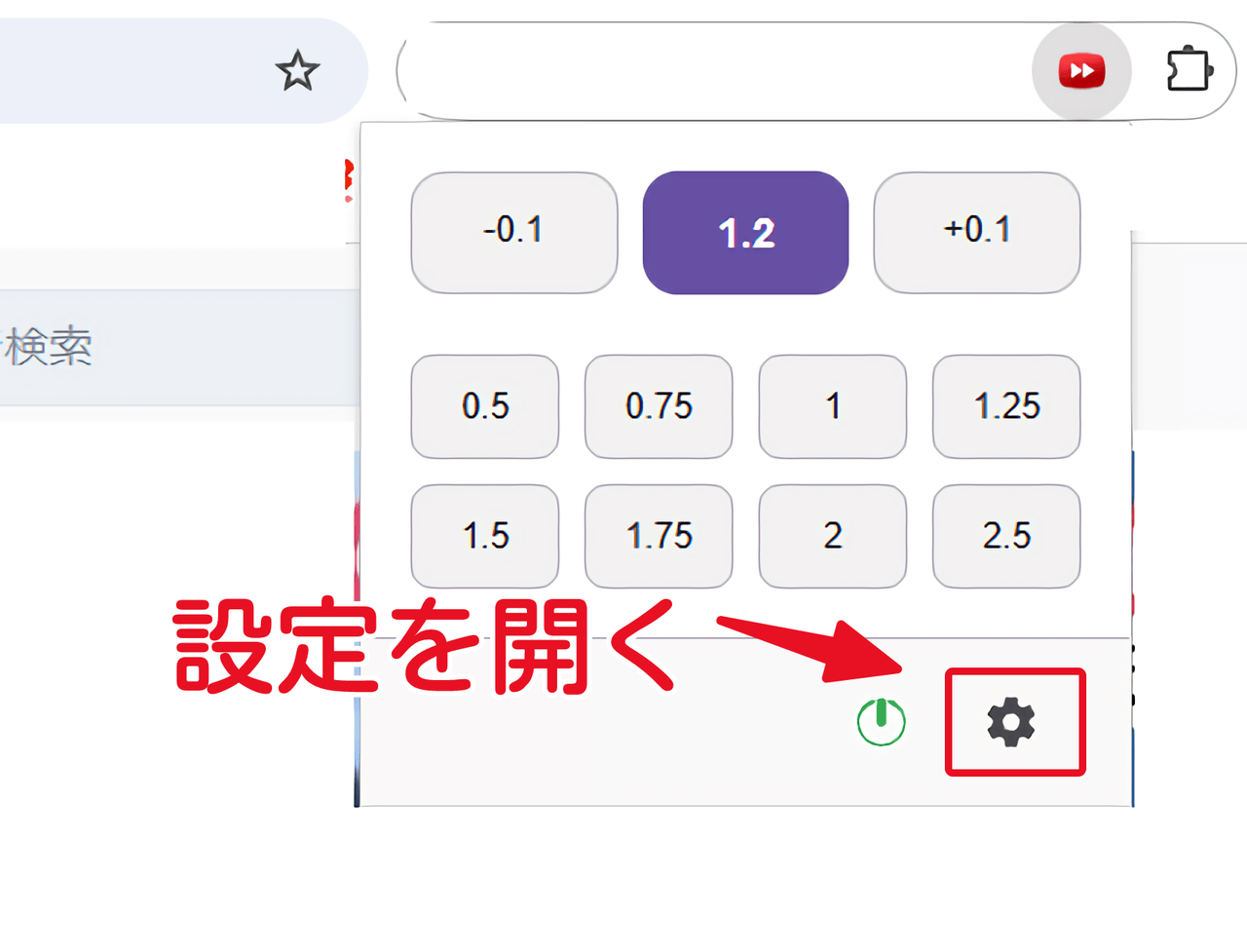
「Video Speed Controller」拡張機能アイコンをクリックします。
右下の歯車ボタン(設定)をクリックします。
直すCSSコードを書き込む
上部の「Advanced」タブをクリック→下にスクロールして「Custom CSS」の部分に、強制的に位置を直すCSSコードを書き込みます。
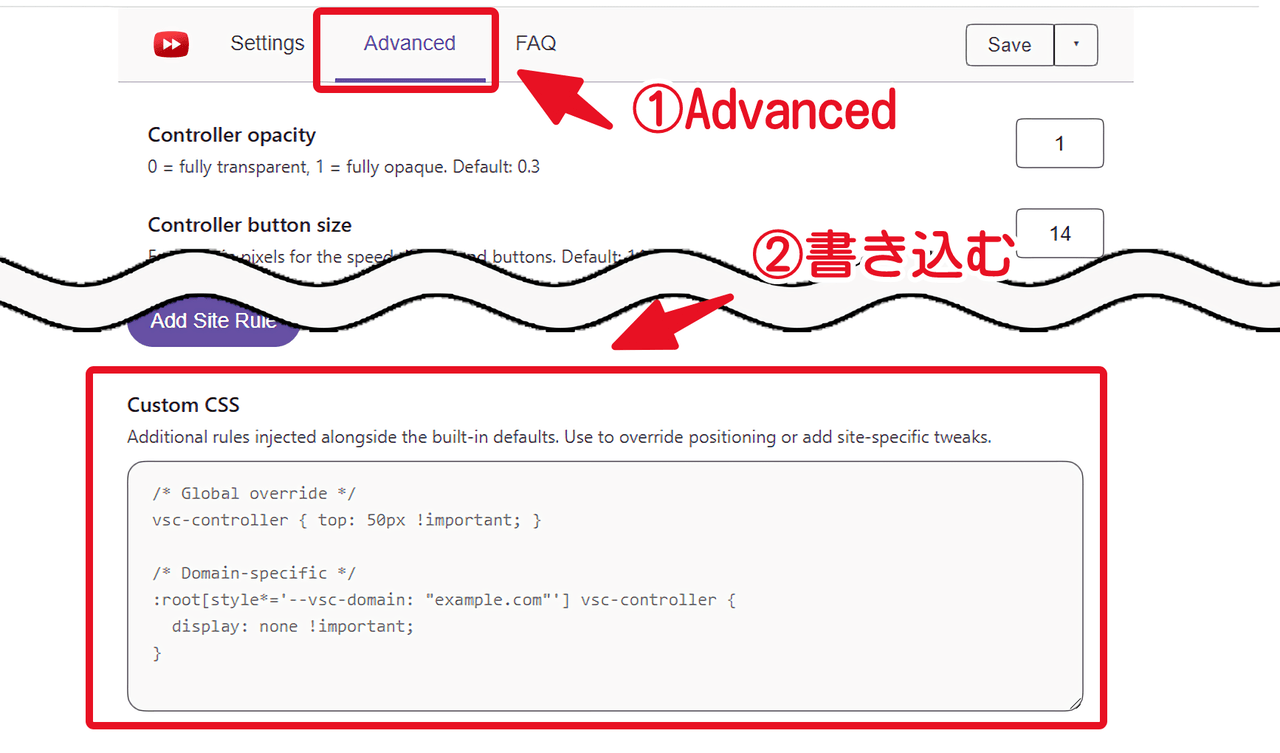
書き込むCSSは、拡張機能のFAQページを見る限り以下でいいはずです。
/*Tver*/
:root[style*='--vsc-domain: "tver.jp"'] vsc-controller {
    position: absolute !important;
    top: 0 !important;
    left: 0 !important;
}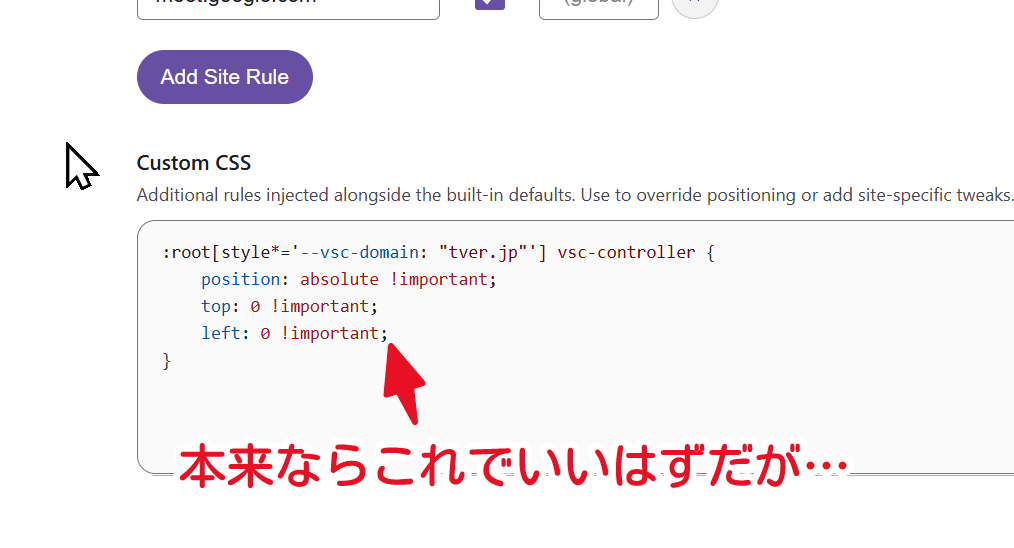
しかし、なぜか僕の環境では上記だと一切動作しませんでした。そこで自分の環境で動作するCSSを作成しました。もし上記でダメだったら以下を試してみてください。
/*Tver*/
body:has(video[src*="https://tver.jp/"]) vsc-controller {
    position: absolute !important;
    top: 0 !important;
    left: 0 !important;
}上記ブロックの右上にコピーボタンがあるはずです。クリックすると自動的にコピーされるので、そのまま「Video Speed Controller」の「Custom CSS」欄にCtrl+Vで貼り付けてください。
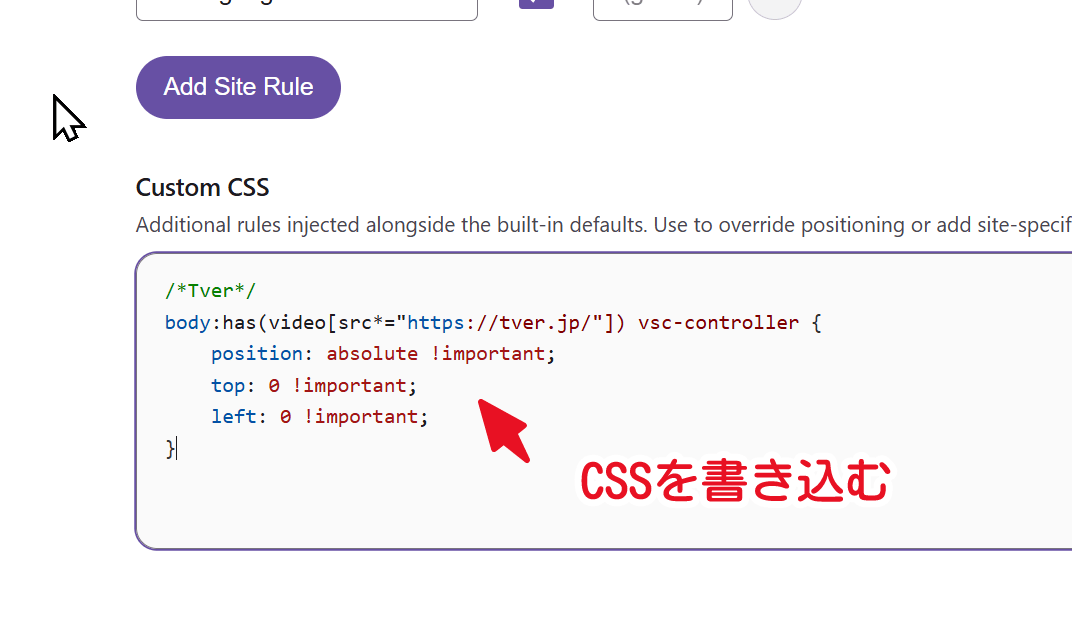
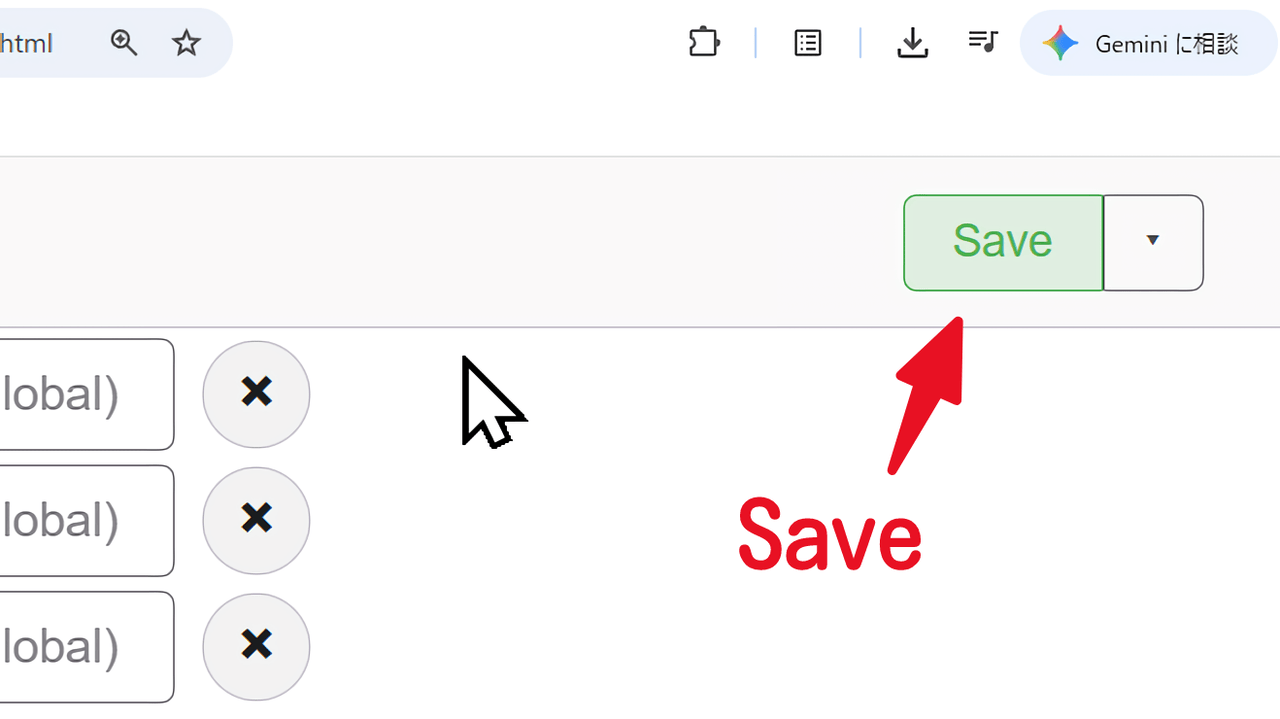
貼り付けたら、右上の「Save」ボタンをクリックします。設定が保存されます。
直ったか確認する
「Tver」を開きます。もし既に開いていた場合は、必ず一度ページをリロード(再読み込み)します。ブラウザの更新ボタンを押せばOKです。
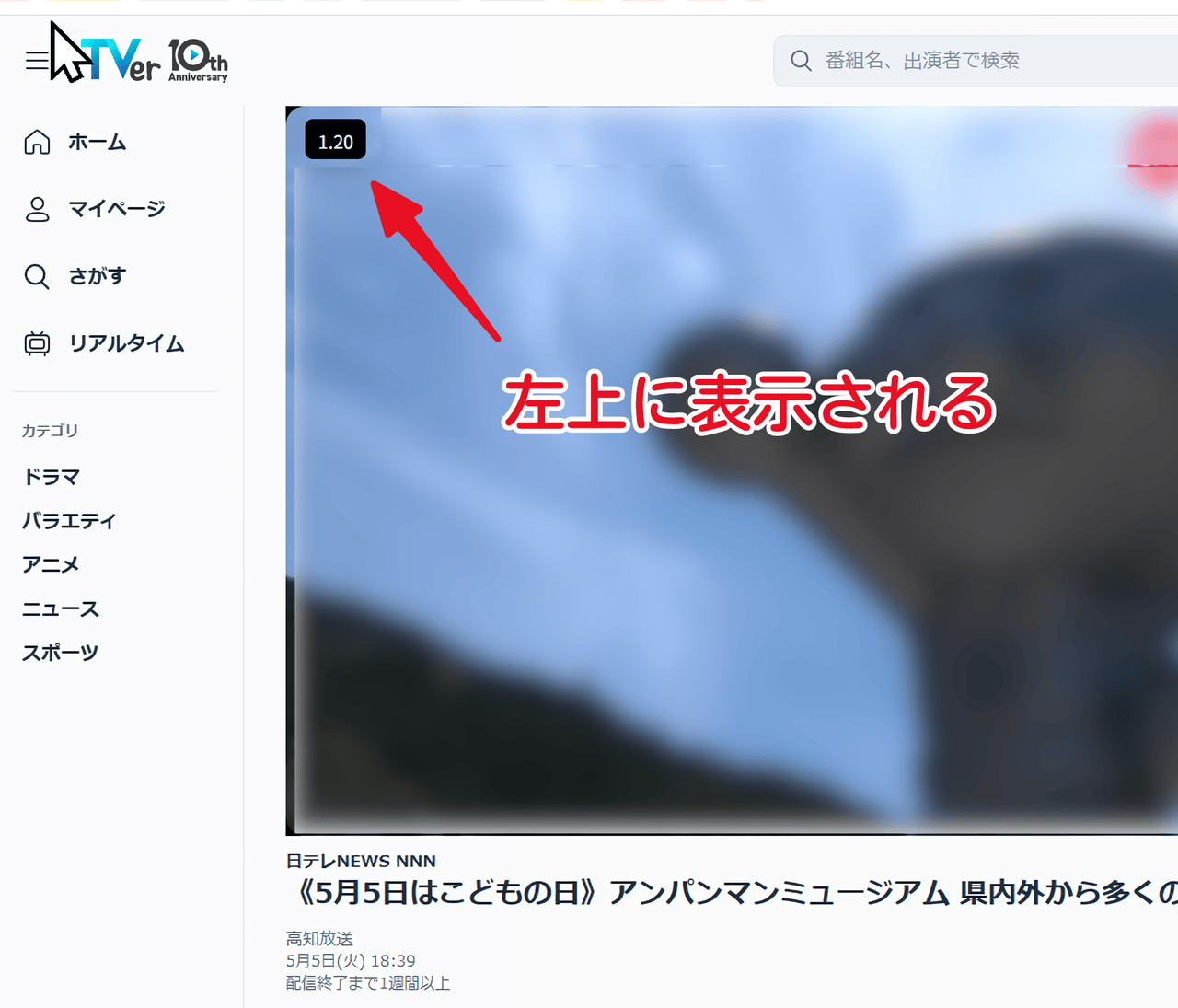
直ったか確認してみてください。僕の環境だと無事にCSSが発動して正しい位置に表示されました。
感想
以上、「Tver」上で「Video Speed Controller」のコントロールボタンの位置がおかしい時の対処法でした。
何となくですが、一時的な不具合な気がします。拡張機能の更新がサイトの仕様変更に対応できていない気がします。いずれ修正されて書き込んだCSS不要になるかもです。