
【Chrome】PCでGoogleレンズを使う方法。類似画像が瞬時にわかる!

この記事では、パソコン版「Google Chrome」で類似画像を検索できる「Googleレンズ」の利用方法について書きます。
今まではスマホにしか対応していませんでしたが、2021年8月以降デスクトップ版でも利用できるようになりました。
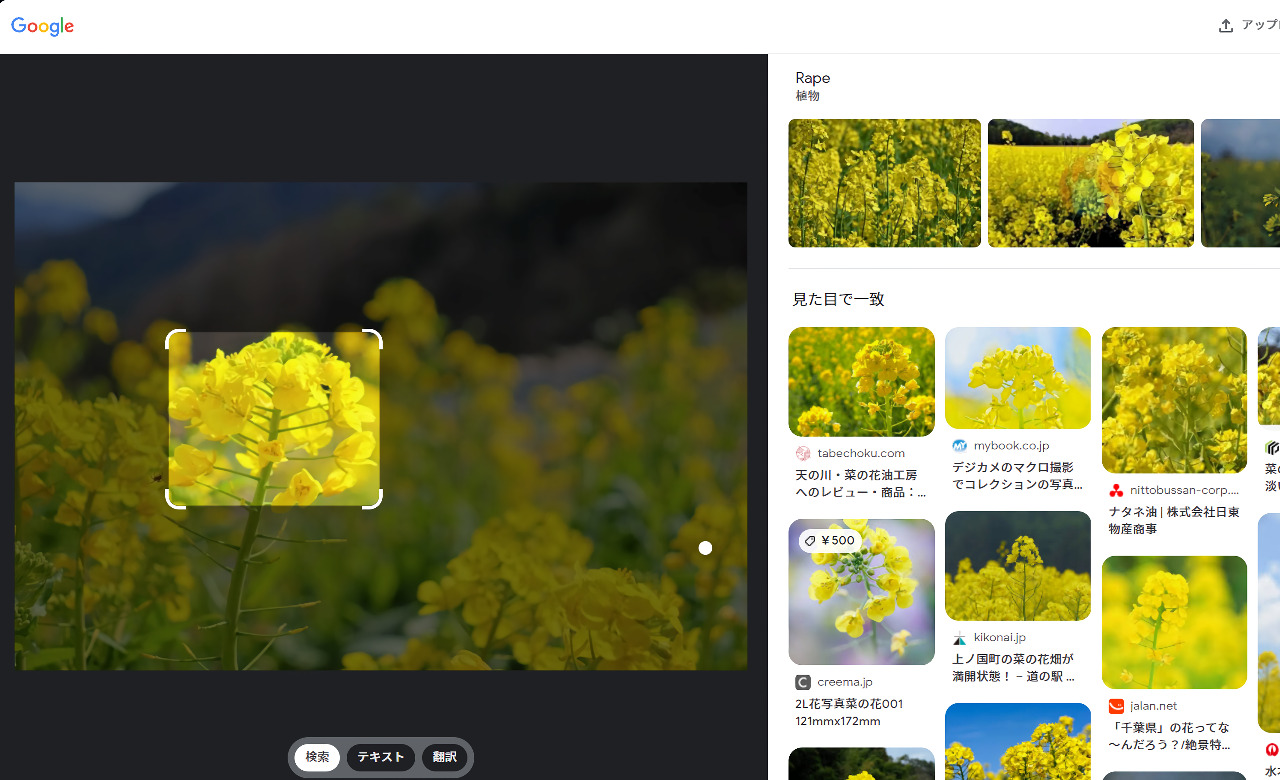
2021年8月以降、PC版「Google Chrome」でも「Googleレンズ(画像検索)」が使えるようになりました。精度もスマホ版と変わりません。気になった画像を右クリックで気軽に調べられます。
ブラウザ上にある画像やローカル(PC内)にある画像を読み込めます。
PC版ChromeでGoogleレンズを利用する手順
Googleレンズで検索
Googleレンズで調べたい画像があるサイトを開きます。僕のサイト、ニュースサイトなど画像があるサイトならどれでもOKです。
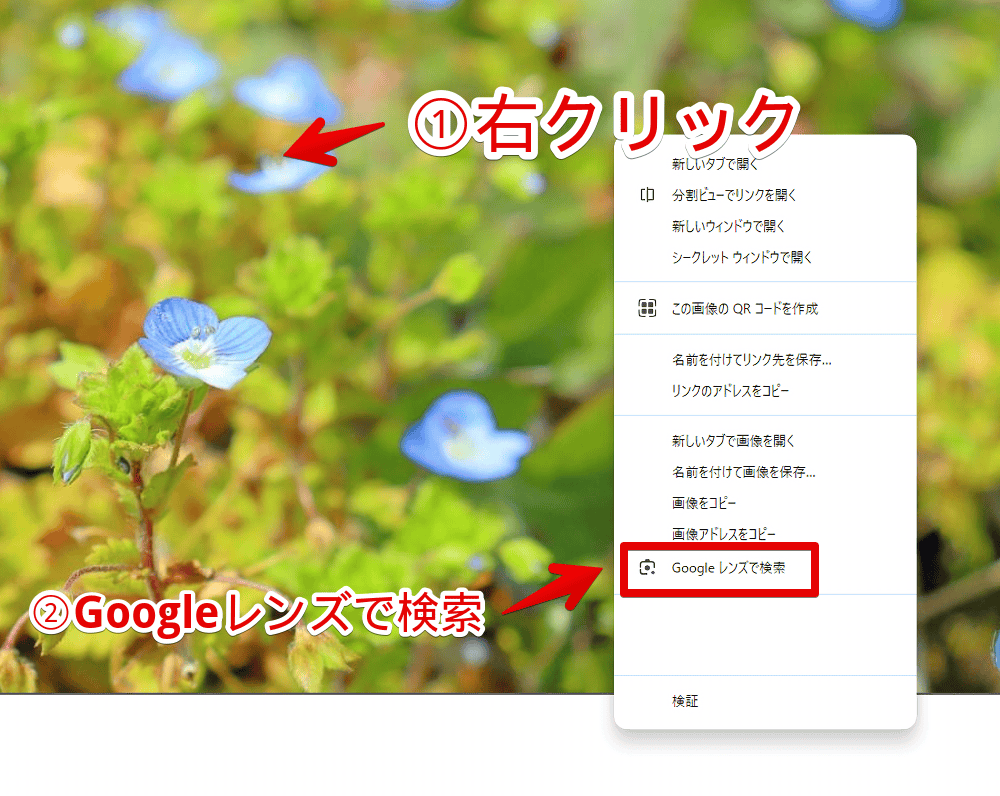
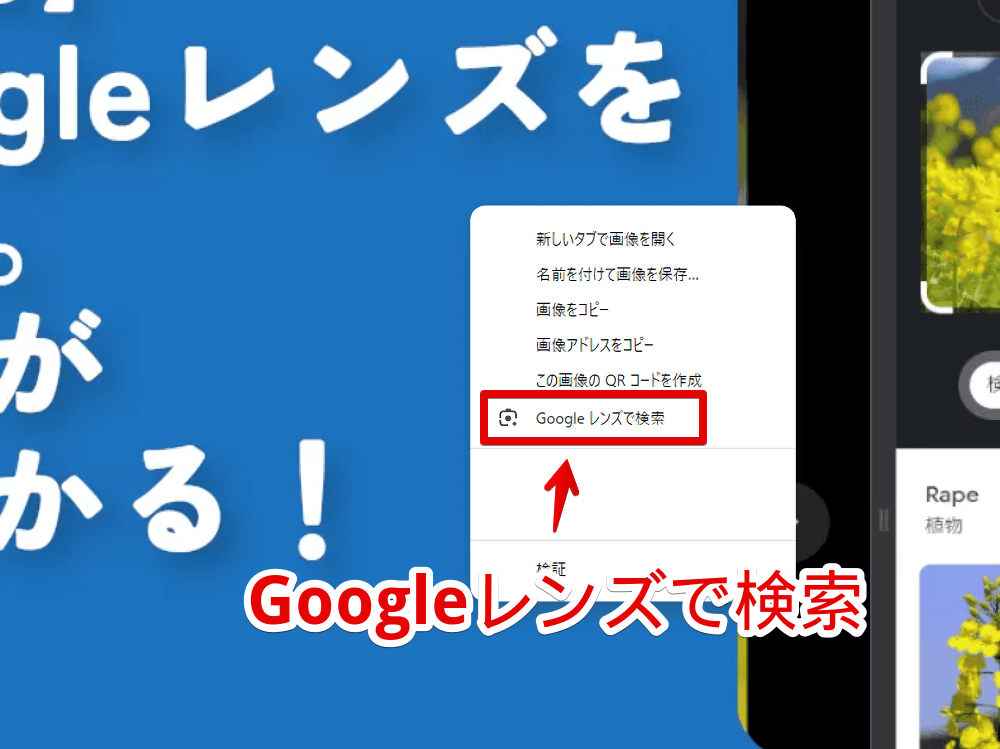
画像の上でマウスを右クリックします。「Googleレンズで検索」という項目があるのでクリックします。
サイドバー(デフォルトだと右側)に、Googleレンズの画像検索結果ページが表示されます。
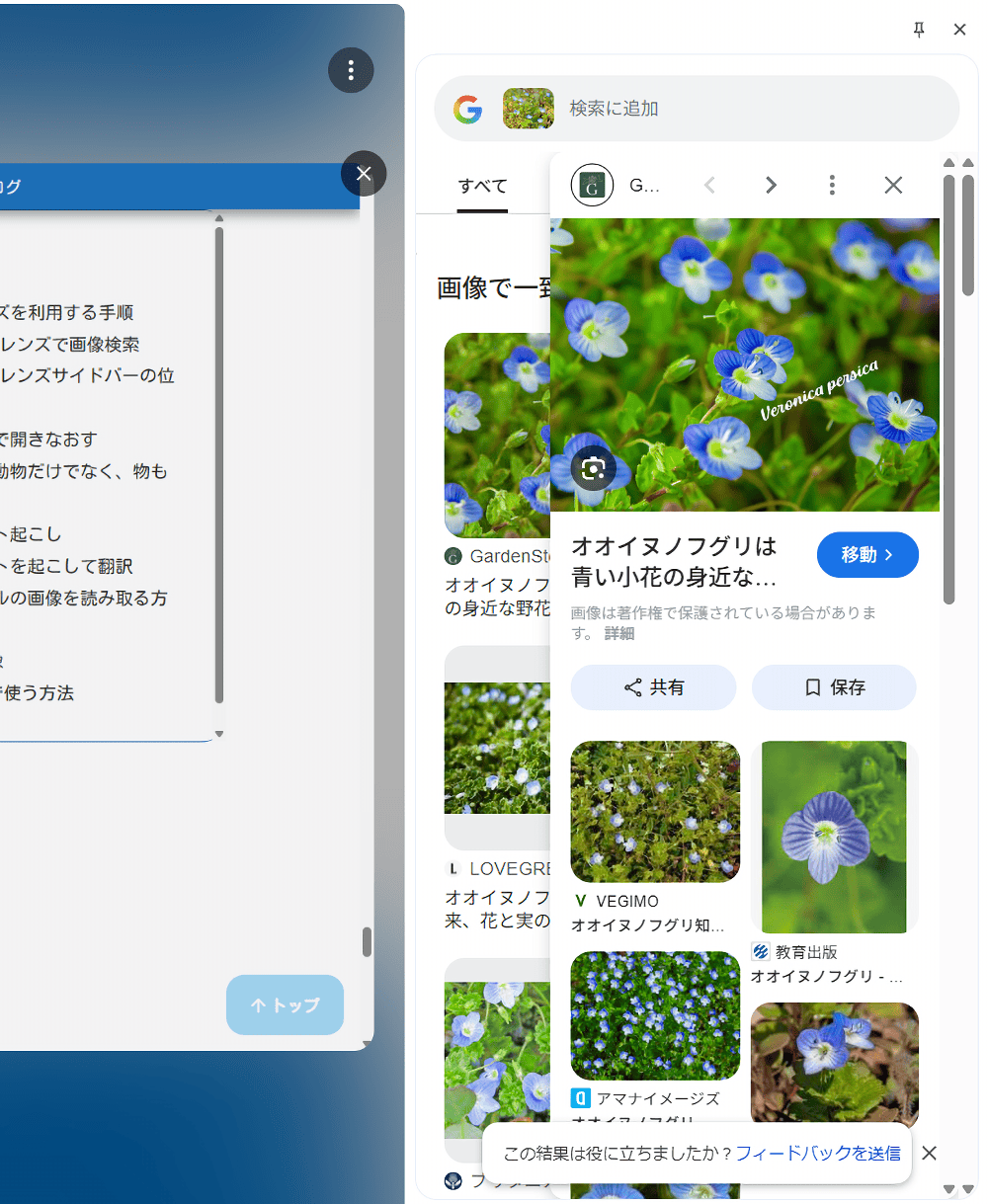
記事タイトルや画像をクリックすると、新しいタブで開いてくれます。より詳細に情報を取得したい方におすすめです。
花の場合、候補にでてきた名前をそれぞれGoogle検索して、「あ、この花は開花時期や生息地域が違うから別だな。ってことはあそこに咲いていたのはこっちか」となんとなーく特定できます。
僕は自然散策とカメラで撮影するのが趣味で、花や植物の名前が気になる時があります。そういった時にサクッと調べられて便利です。別に実用性はないんですが単に知識が増えて楽しいです。
当然AIなので間違った情報を提示する可能性が大いにあります。精度100%ではありません。
くれぐれも無暗に信じないようにしましょう。例えば、野草やキノコを調べて食用とでてきたから食べるとかはアホです。重大な判断(毒だった場合のリスク)の最終チェックにAIは使っちゃダメです。
サイドバーのサイズ調整
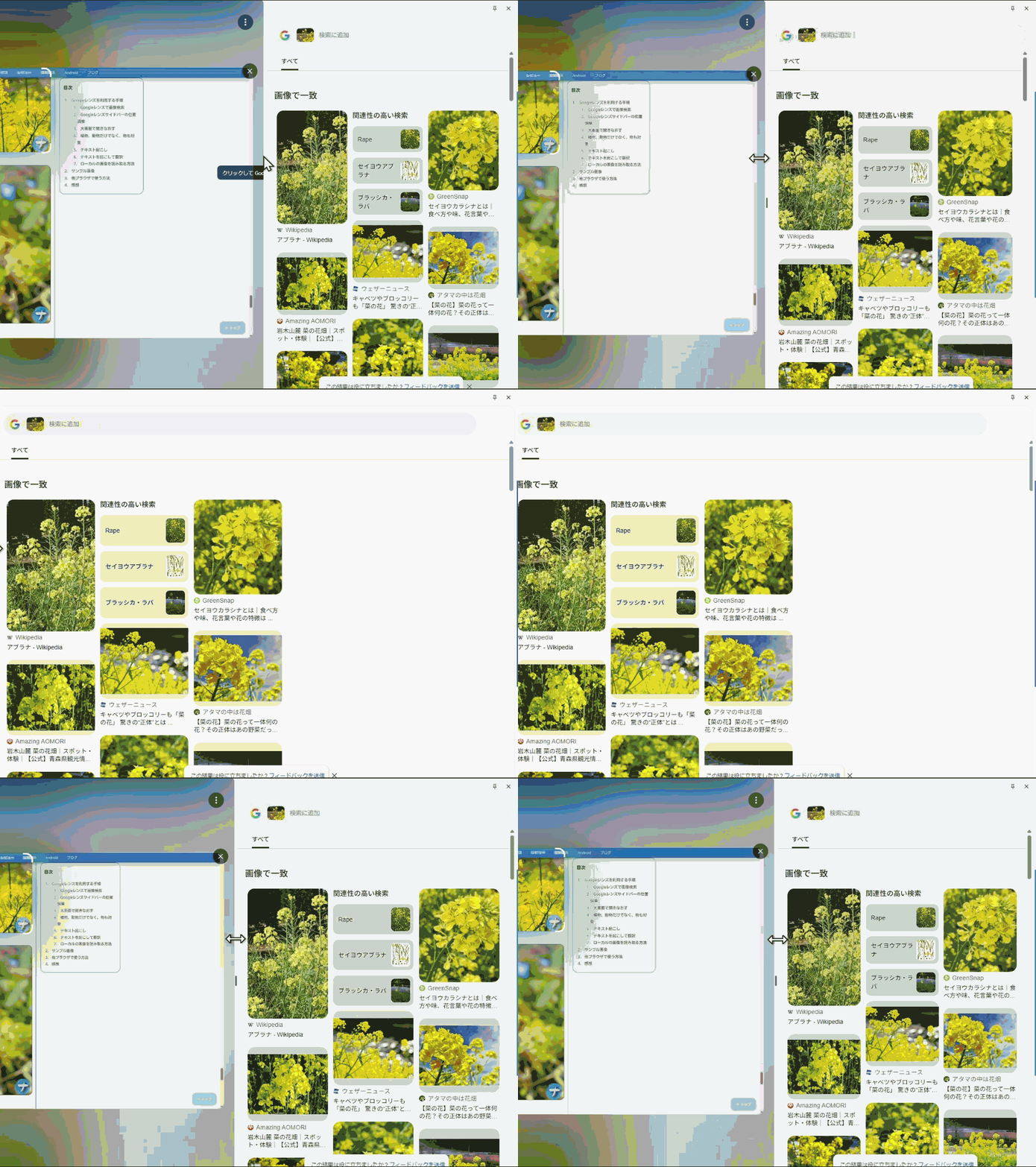
境界線をマウスでドラッグ&ドロップすることでサイズ調整できます。
植物、動物だけでなく物も対象
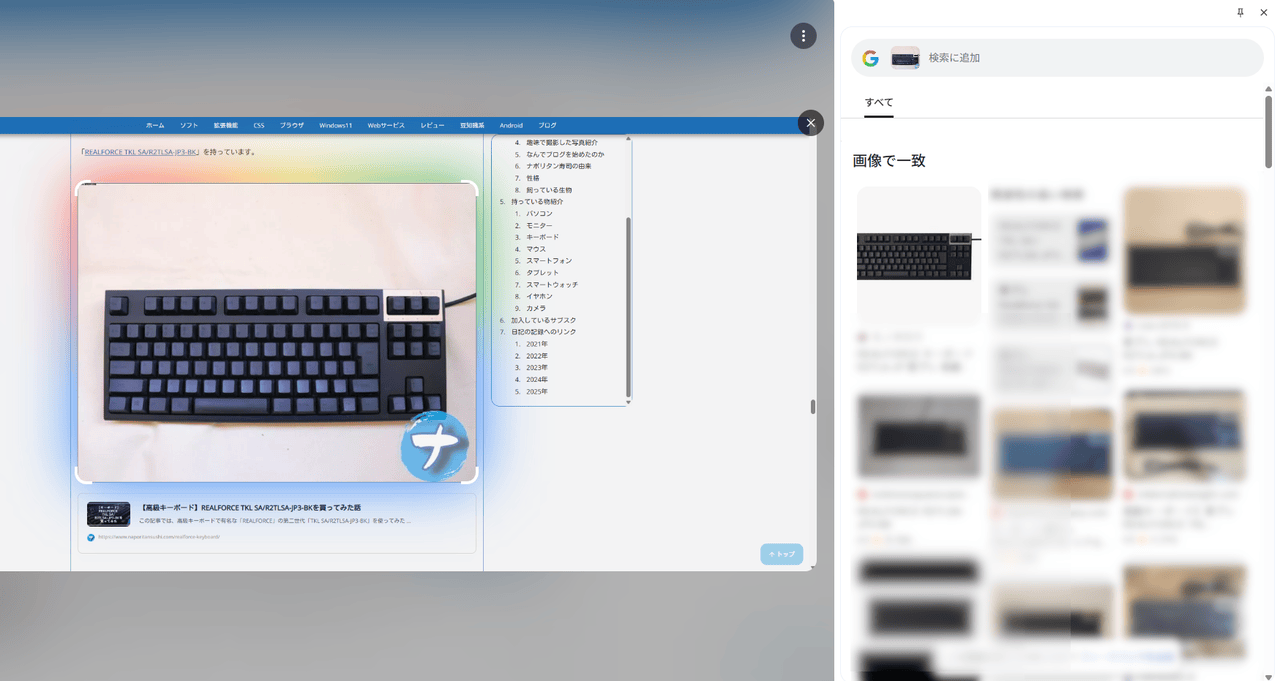
植物、動物だけでなく、物に対しても利用できます。財布、キーボード、服などです。
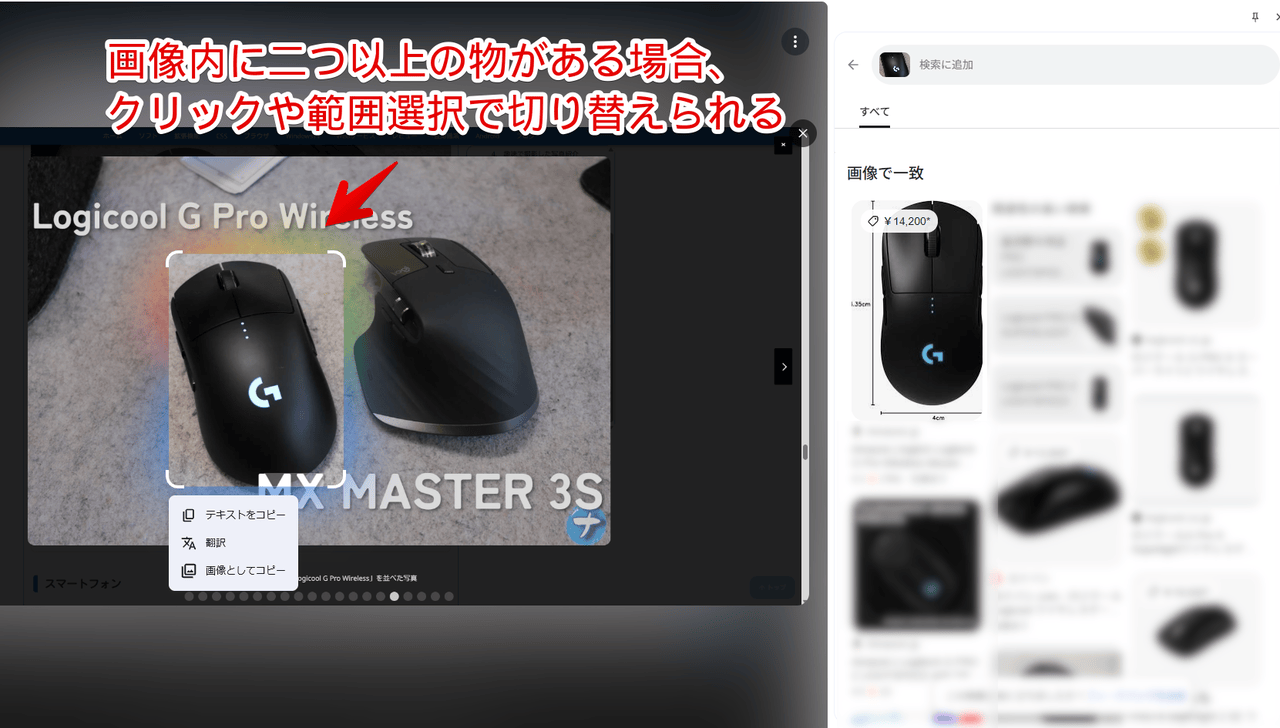
一枚の画像に二つ以上の物がある場合、クリックや範囲選択で切り替えられます。
テキスト起こし
画像の文字起こしも可能です。
文字がある画像を右クリック→「Googleレンズで検索」をクリックします。
自動的に文字が認識されたらクリックして「テキストをコピー」をクリックします。
もし自動認識されないor範囲指定がミスっている場合、マウスで範囲選択します。
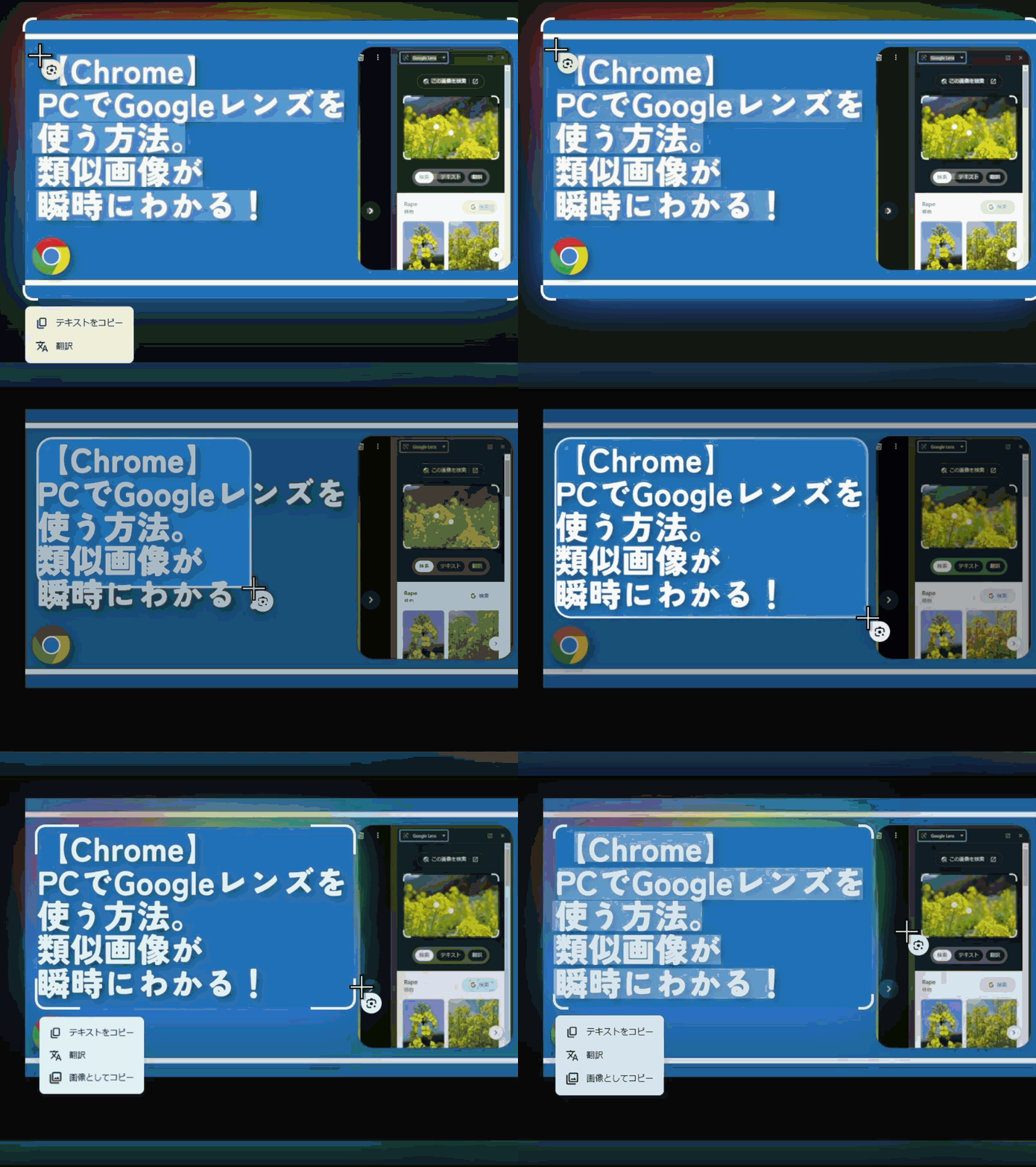
でてきたポップアップ内にある「テキストをコピー」をクリックします。
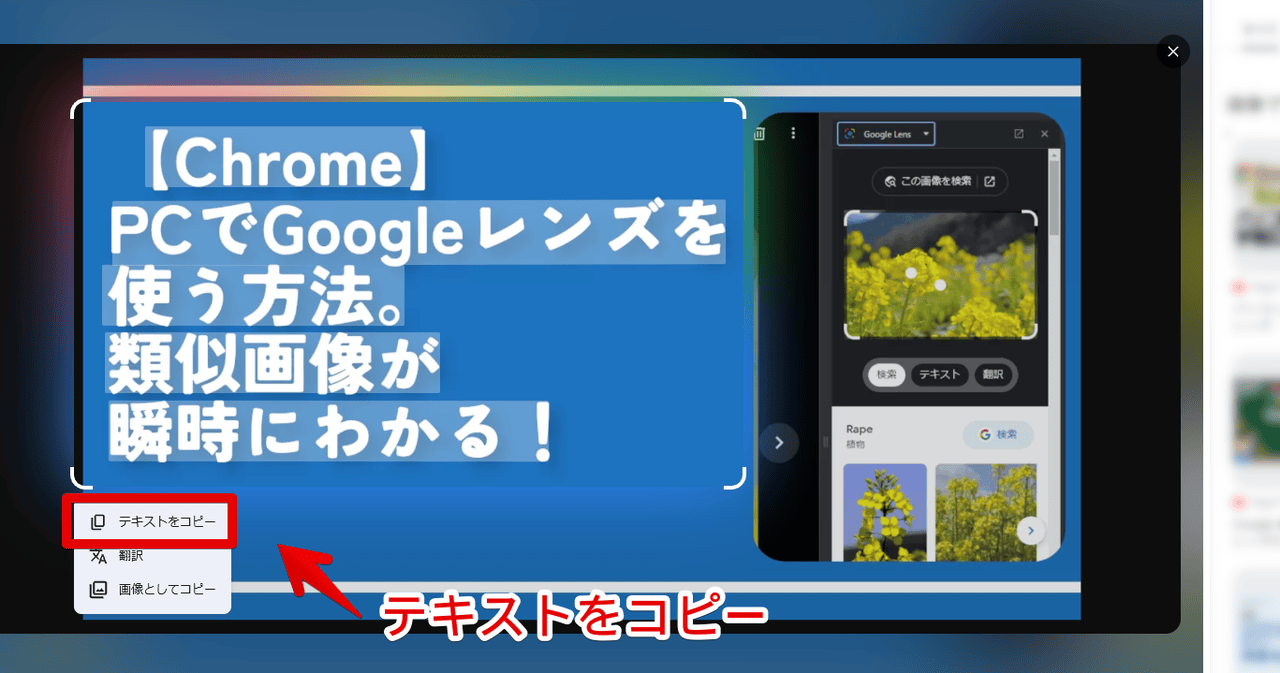
好きな場所に貼り付けられます(Ctrl+V)。
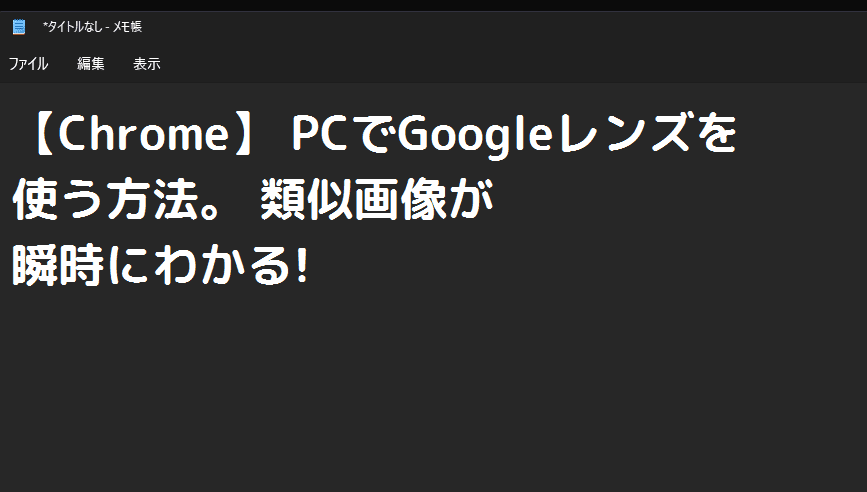
本記事のアイキャッチ画像をそのままコピーした結果を貼っておきます。
【Chrome】
PCでGoogleレンズを使う方法。 類似画像が瞬時にわかる!テキストを起こして翻訳
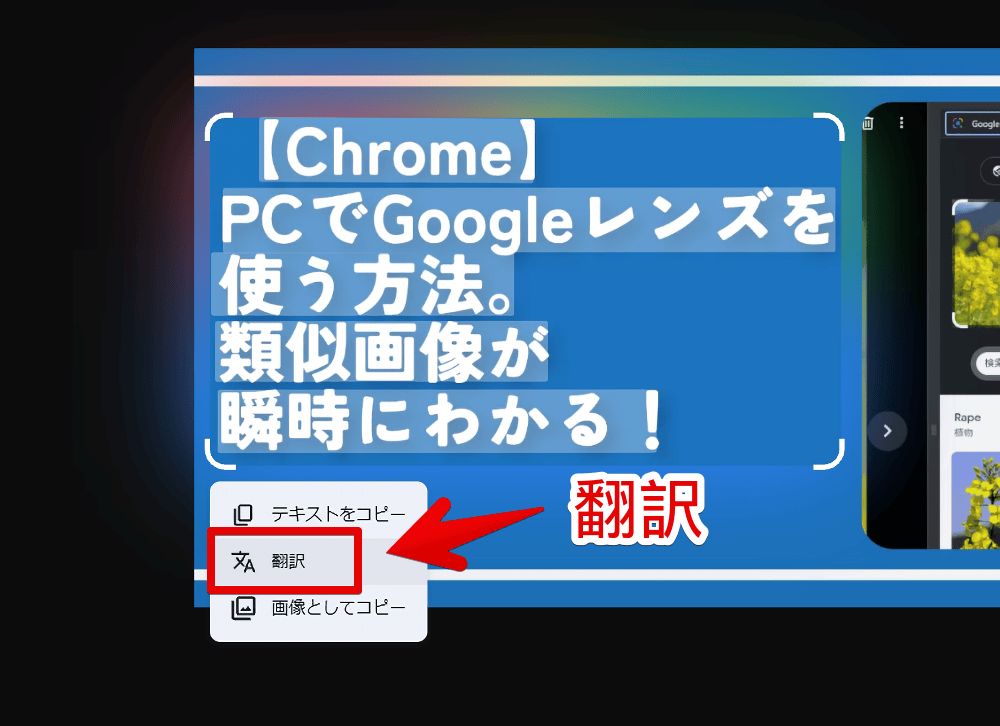
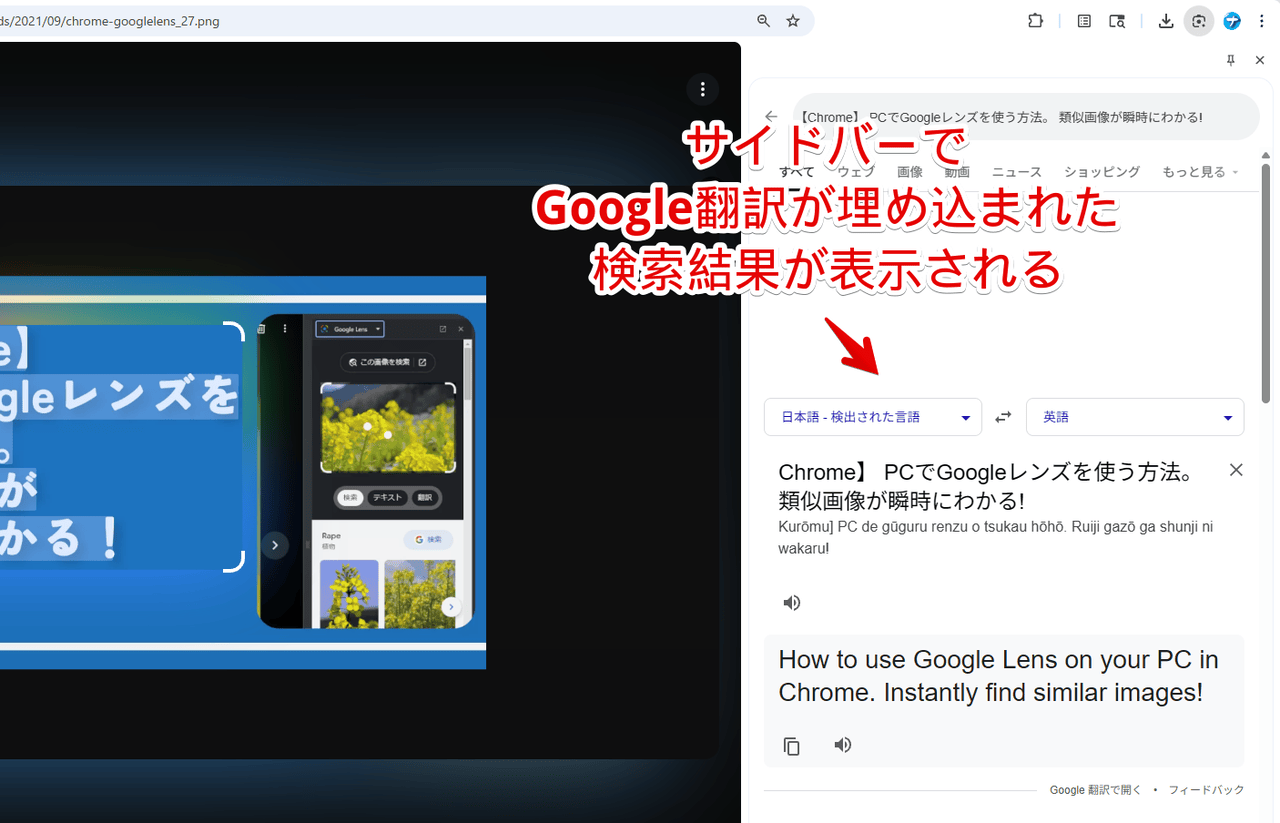
翻訳したいテキストが含まれる画像をGoogleレンズで開きます。文字をクリックするとポップアップがでてくるので「翻訳」を押します。
サイドバーでGoogle翻訳ページが表示されます。
ローカルの画像を読み取る方法
PC内にあるローカル写真をGoogleレンズでスキャンしたい場合、ちょっとだけコツがいります。専用の記事を書きました。

 https://www.naporitansushi.com/google-lens-pc-local-images/
他ブラウザで使う方法
本機能は「Google Chrome」にしか実装されていません。Firefoxブラウザでは利用できません。
しかし、「Search on Google Lens」を使うことで、「Firefox」や「Vivaldi」でも使えるようになります。
サンプル画像
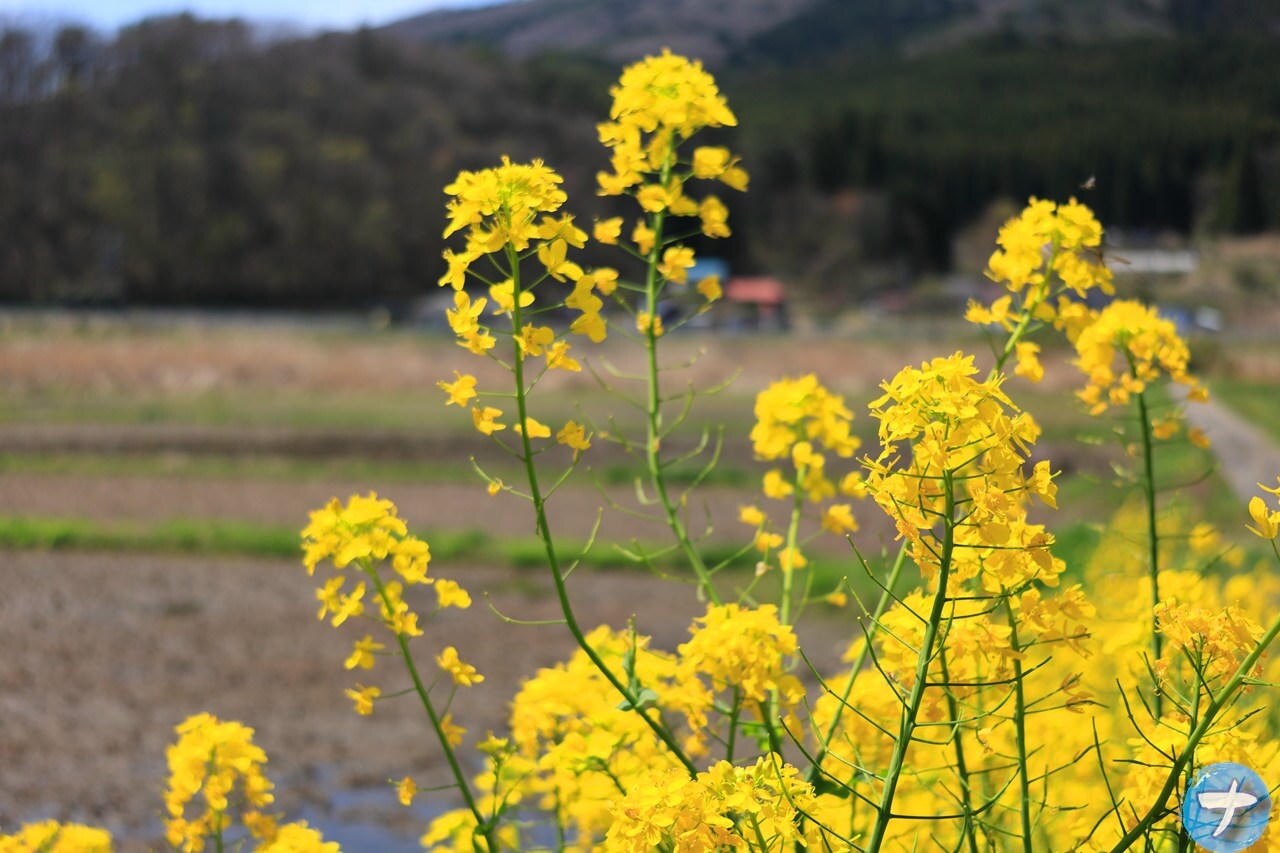
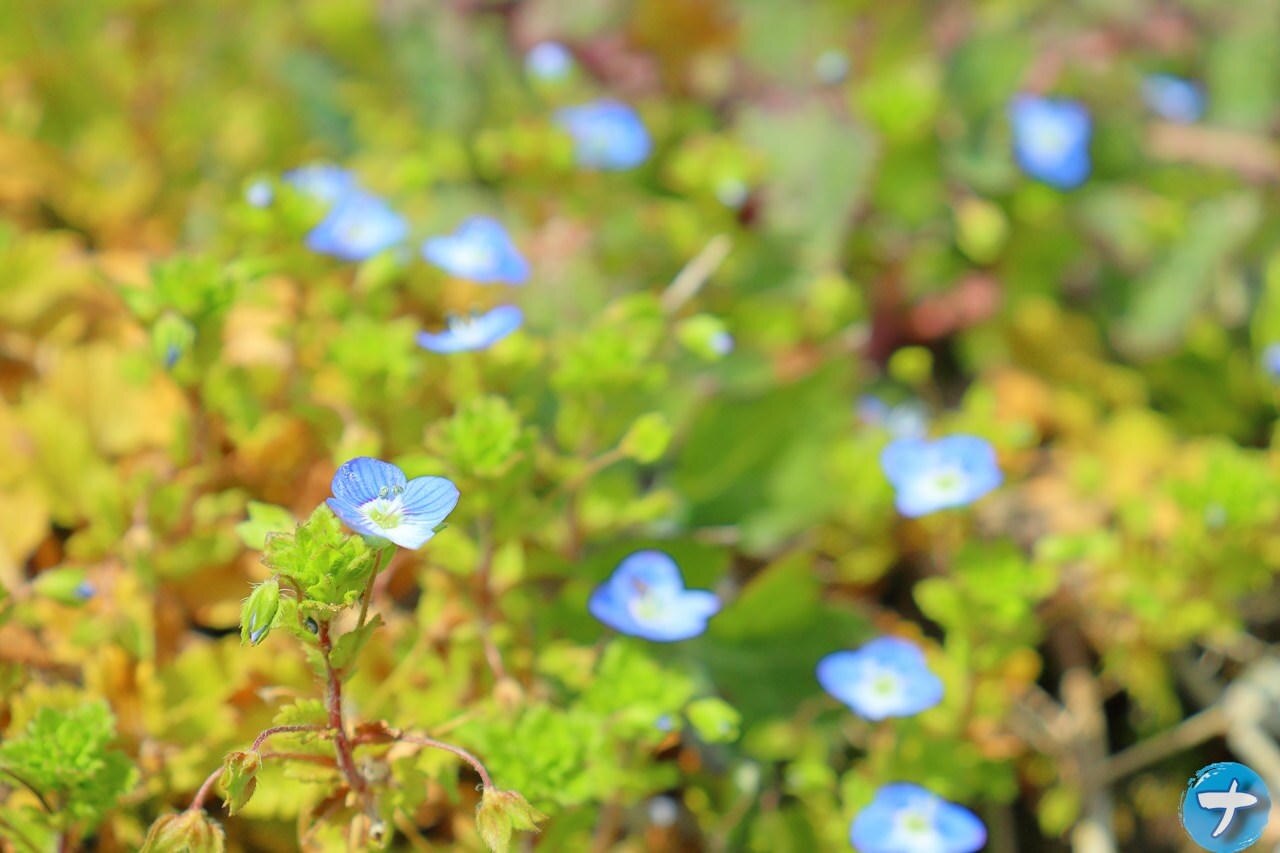
僕が撮影した写真です。Googleレンズは本当に使えるかのサンプルとして活用ください。
感想
以上、デスクトップ版「Google Chrome」で「Googleレンズ」を使う方法でした。
「Googleレンズ」の精度すごいので、試したことがないという方、ぜひ試してみてほしいですっ!
どうでもいいですが、昔は末尾に「っ」が入っていると可愛らしい印象になっていいなと思っていましたが、今ではかわい子ぶりすぎて一周回って全然可愛くないなって思ってます。まぁ人間なので価値観どんどん変わってまた一周、一周と巡っていくんですかね。