
Google検索結果のPDF、XLS、PPT等のラベルに色付けするCSS

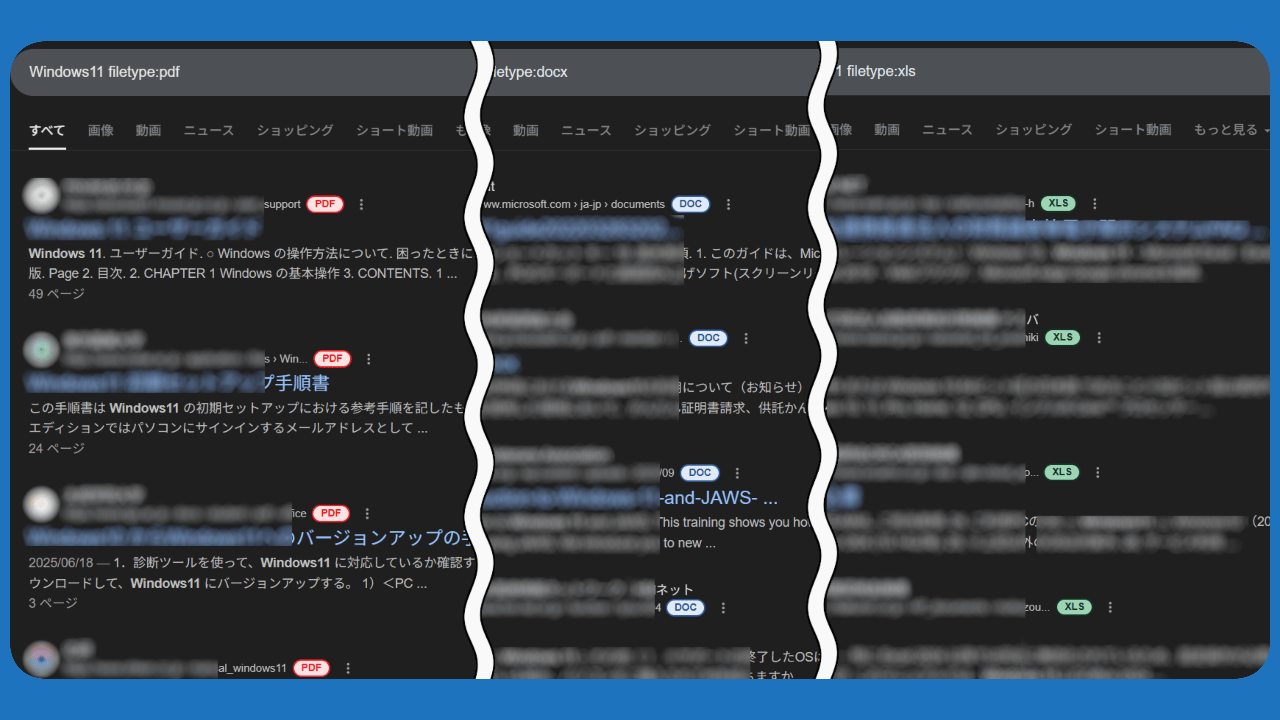
PC版「Google」で検索していると、たまにPDFやExcel、Wordファイルなども検索結果に表示されることがあります。
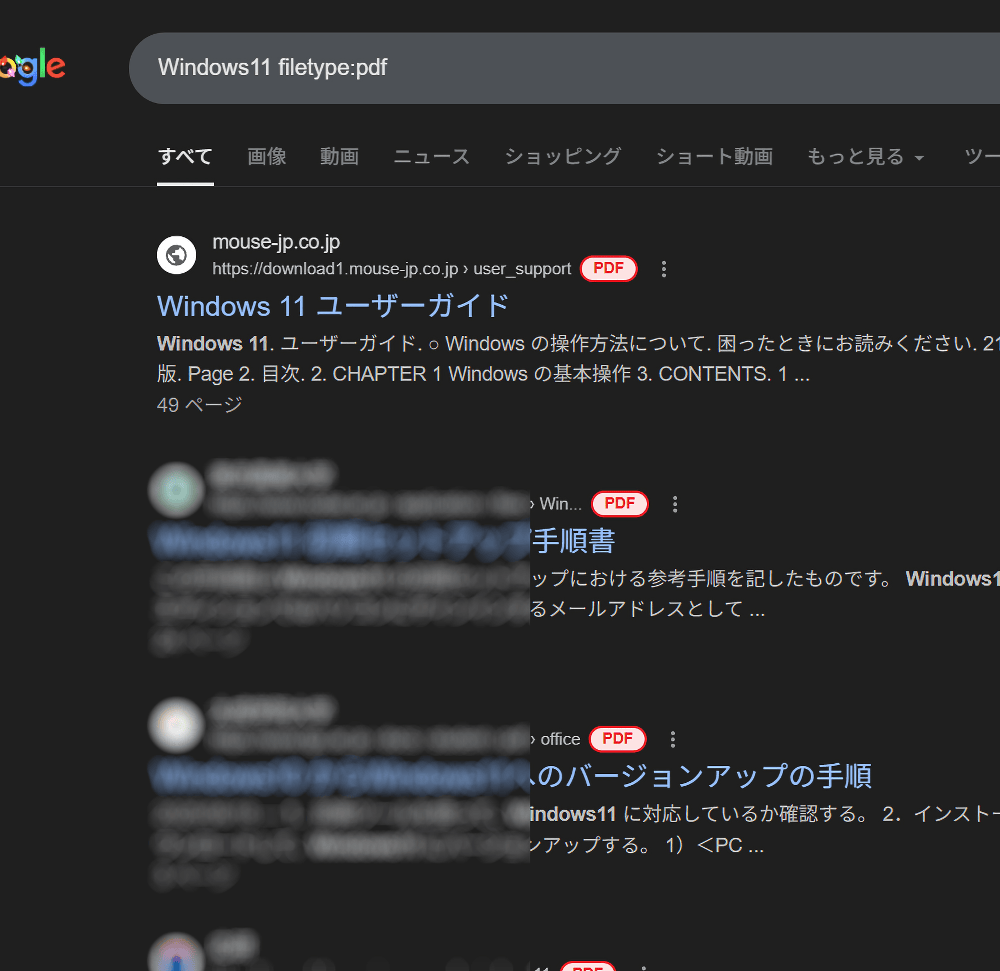
それらのファイルはURLの右端に角丸アイコンでラベル表示されています。「Windows11 filetype:pdf」とかで検索すると分かりやすいです。
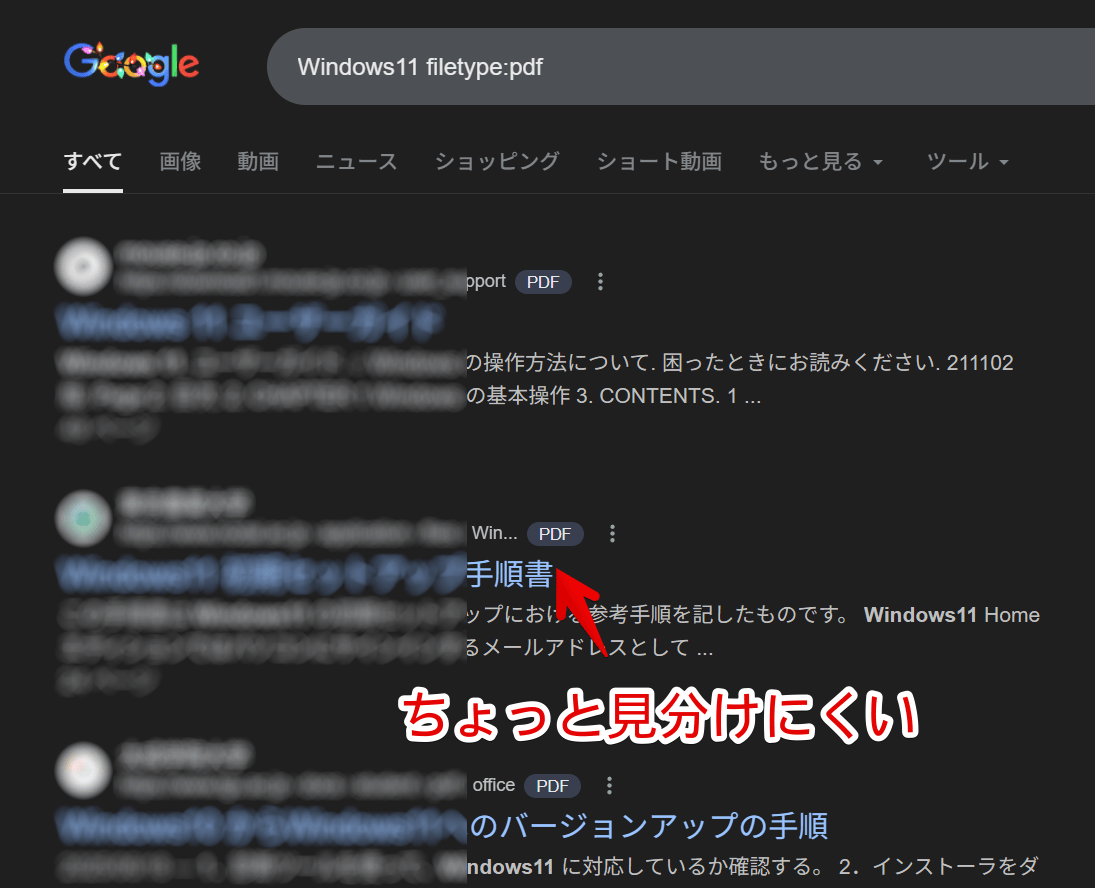
ラベルにより通常のウェブサイトと見分けがつきますが、デフォルトだと同じ灰色で少々見にくいです。
CSSを利用することでもっとはっきり目立たせられます。PDFなら赤色、Excelファイルなら緑色とファイルの拡張子ごとで変更できます。
自身の環境上(見た目上)のみの反映で、他人には影響しません。
本記事はChrome拡張機能・Firefoxアドオンを利用できるPCブラウザ限定です。スマホやタブレットのアプリ版ではできません。
拡張機能を利用できるブラウザアプリ(例:Kiwi Browserは2025年1月で開発終了なのでMicrosoft Edge CanaryやFirefox)などをインストールして、ブラウザ版から利用する場合はもしかしたら使えるかもしれません。
前提
「Stylebot」や「Stylus」などのCSSを適用できる拡張機能を既に導入している前提です。
 https://www.naporitansushi.com/stylebot/
GoogleするCSS
スタイルシートを開く
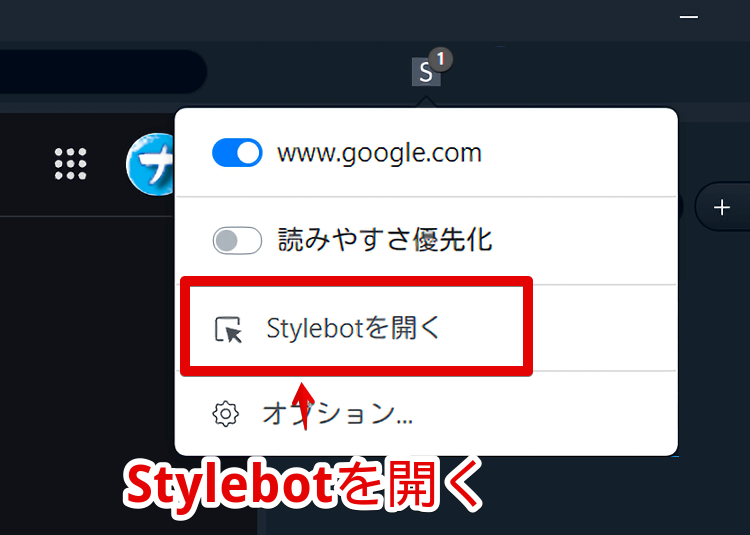
Googleで適当な単語を検索します。拡張機能のオーバーフローメニュー内にある「Stylebot」拡張機能アイコンを左クリック→「Stylebotを開く」をクリックします。
右側に白紙のサイドバーが表示されます。
もし初めて「Stylebot」を起動した場合は「ベーシック」という画面が表示されます。下部にある「コード」をクリックすると白紙のスタイルシート画面を開けます。
CSSを書き込む
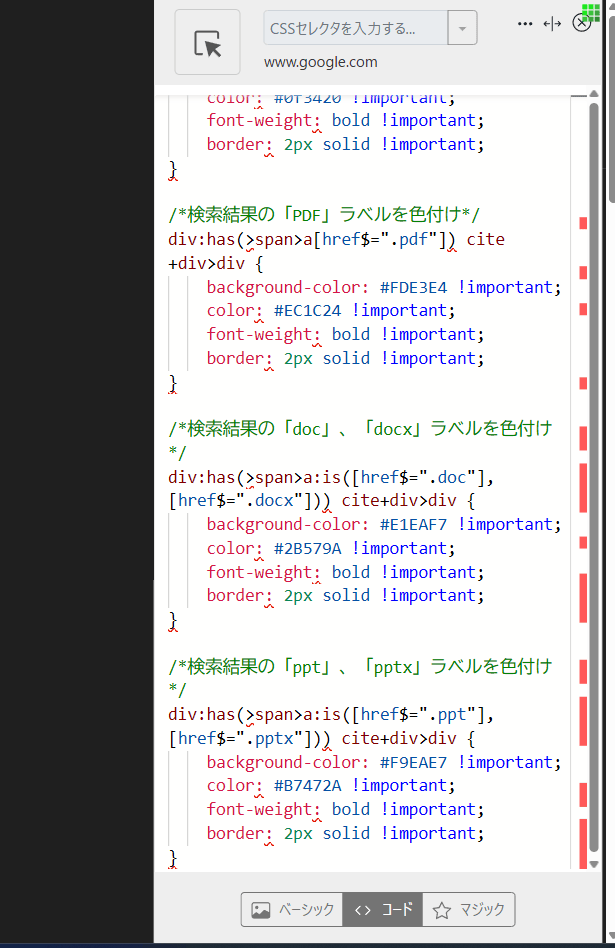
以下のコードを書き込みます。
/*検索結果の「xls」、「xlsx」ラベルを色付け*/
div:has(>span>a:is([href$=".xls"], [href$=".xlsx"])) cite+div>div {
    background-color: #9cd4b4 !important;
    color: #0f3420 !important;
    font-weight: bold !important;
    border: 2px solid !important;
}

/*検索結果の「PDF」ラベルを色付け*/
div:has(>span>a[href$=".pdf"]) cite+div>div {
    background-color: #FDE3E4 !important;
    color: #EC1C24 !important;
    font-weight: bold !important;
    border: 2px solid !important;
}

/*検索結果の「doc」、「docx」ラベルを色付け*/
div:has(>span>a:is([href$=".doc"], [href$=".docx"])) cite+div>div {
    background-color: #E1EAF7 !important;
    color: #2B579A !important;
    font-weight: bold !important;
    border: 2px solid !important;
}

/*検索結果の「ppt」、「pptx」ラベルを色付け*/
div:has(>span>a:is([href$=".ppt"], [href$=".pptx"])) cite+div>div {
    background-color: #F9EAE7 !important;
    color: #B7472A !important;
    font-weight: bold !important;
    border: 2px solid !important;
}それぞれの拡張子ごとで設定しています。
上記をそのまま書き込んでもいいですが、もし好みの色じゃなかったら各自調整してみてください。
「background-color」が背景色、「color」が文字色と枠線色です。色の指定はHTMLカラーコードやRGBコードで指定します。もし書き方が分からない場合は、こちらの記事が役立つかもしれません。
なお、僕が思いついた主要な拡張子のみ書いているので、全部のラベルが色付けされるわけではありません。Google Earthの「kml」ファイルなどはデフォルトのままです。
本記事のCSSは僕が適当に作成したコードです。皆さんの環境によっては使えなかったり、サイト側の仕様変更でいつの間にか使えなくなる可能性もあります。
もし書き込んでも反映されない場合、問い合わせより教えていただければ幸いです。初心者の僕ができる範囲で修正したいと思います。
下記画像のようになればOKです。右上の「×」でスタイルシートを閉じます。
再度拡張機能ボタンを押して、登録したサイト(例:www.google.com)がオンになっていることを確認します。オンになっている間は有効になっているということです。
色付けされたか確認
「Windows11 filetype:pdf」で検索してみます。PDFラベルがそれっぽい雰囲気で色付けされます。
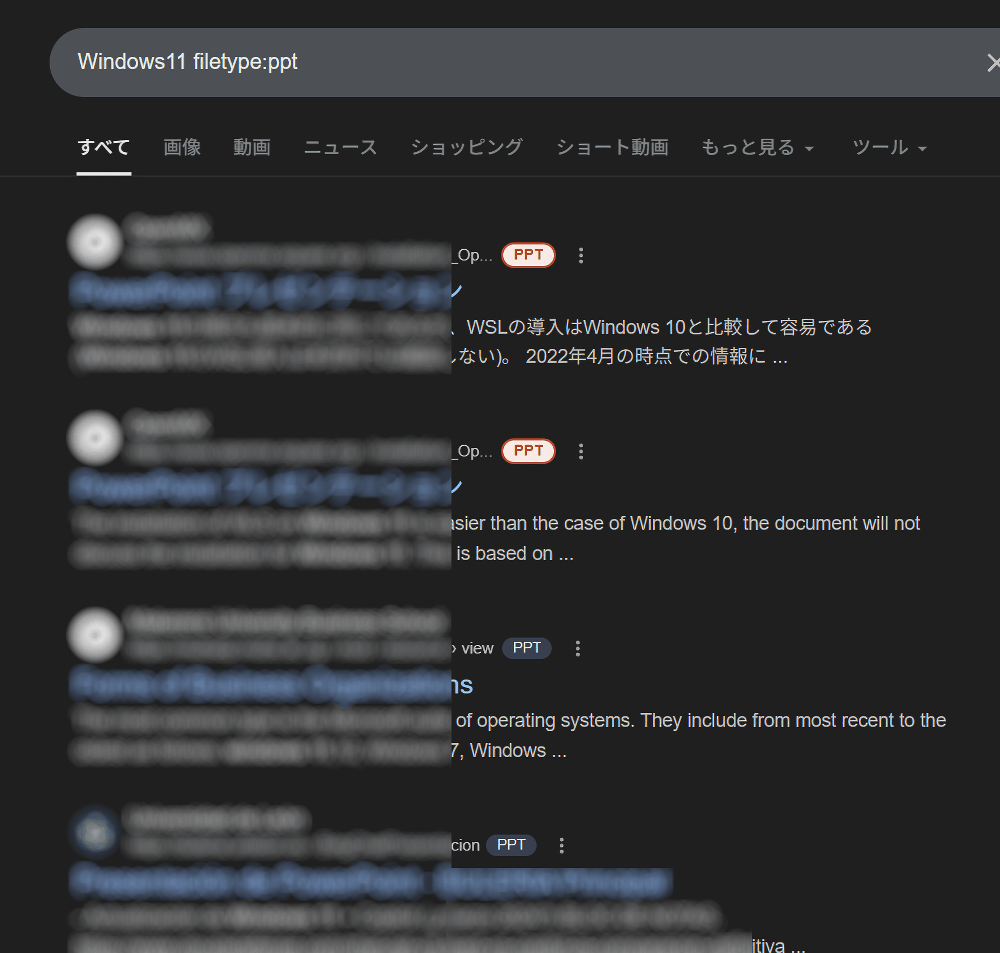
「Windows11 filetype:ppt」の検索結果です。
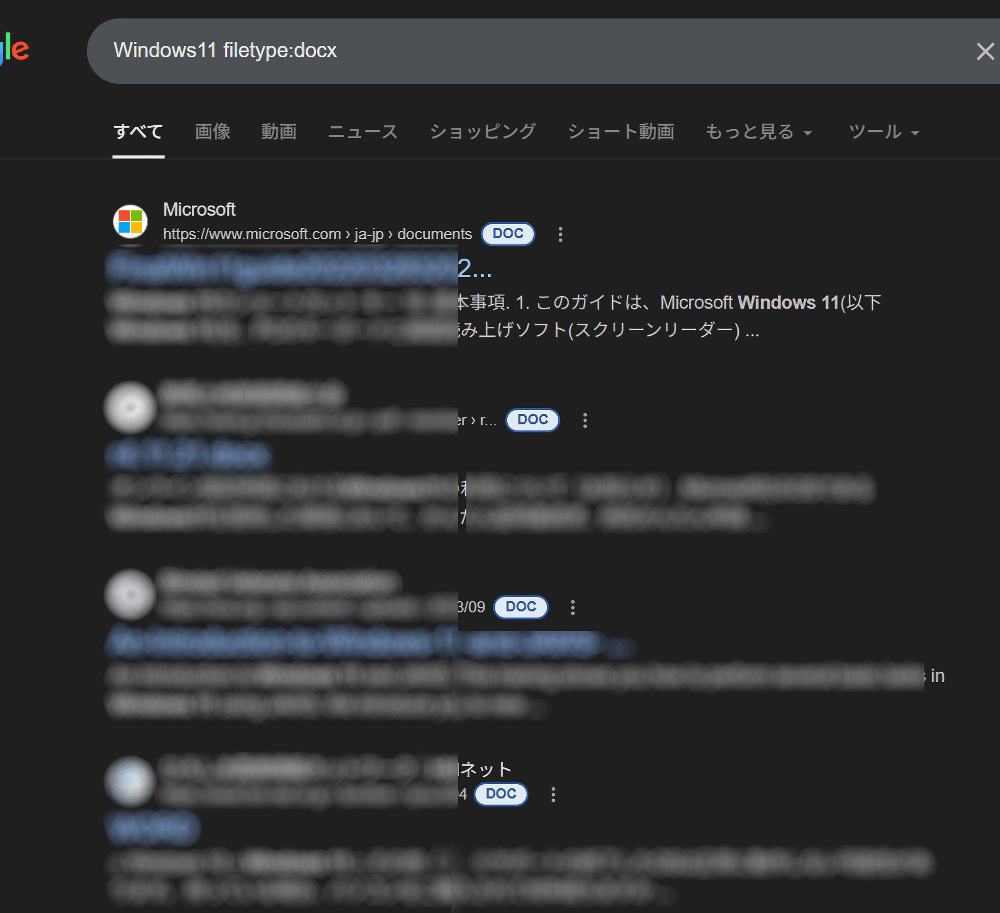
「Windows11 filetype:docx」の検索結果です。
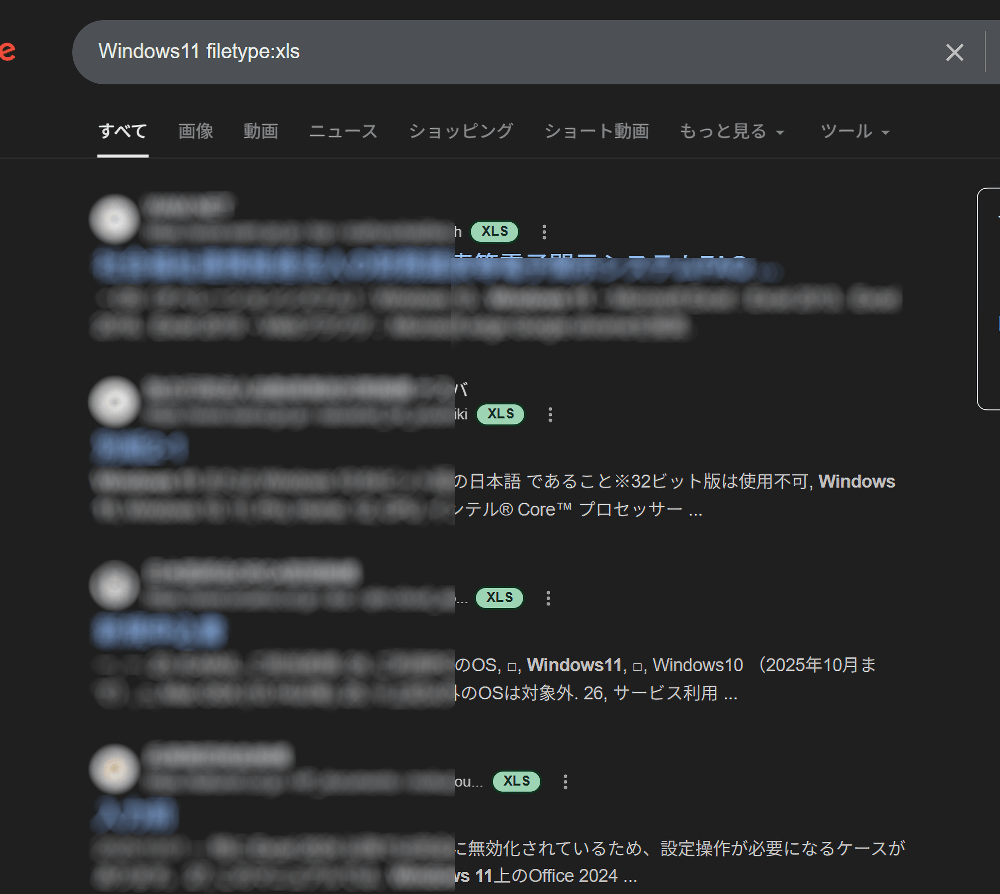
「Windows11 filetype:xls」の検索結果です。
一時的に無効化したい場合は、拡張機能メニュー内にある「Stylebot」アイコンを左クリック→「www.google.com」をオフにします。完全に使わなくなった場合は書き込んだコードを削除します。
感想
以上、PCウェブサイト版「Google」の検索結果に表示される各ファイル(pdf、xlsx、docx、pptxなど)のラベルを分かりやすいよう強調表示するCSSでした。
以前「ファイルの種類を強調表示」というスクリプトを使った記事を公開していましたが、Googleの仕様変更により使えなくなっていたので、この度自分で作成しました。
本音をいうとGoogle公式がオプションとして実装してほしいです。強制で全ユーザーに実装すると、カラフルが嫌いな方が困っちゃうのでオンオフできるオプションとしてならいいんじゃないかなと思ったり。
余談ですが、Googleがインデックスしてくれるファイルの種類は公式サイトから確認できます。

 https://developers.google.com/search/docs/crawling-indexing/...