
【Revo Uninstaller】Windows11にインストール・削除する方法

この記事では、Windows11に削除支援ソフト「Revo Uninstaller」をインストールする方法を書きます。
Microsoftストアか公式サイトからインストールできます。
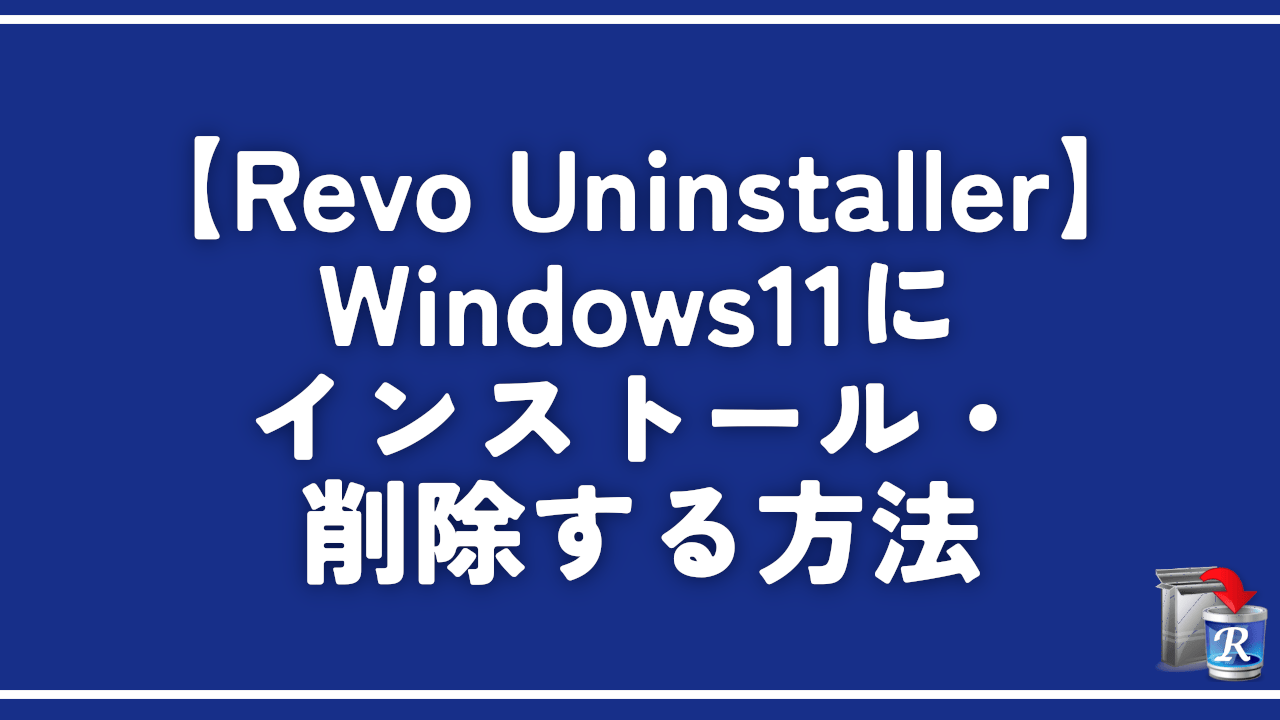
「Revo Uninstaller」は公式サイトからインストーラー、あるいはUSBなどに入れて持ち運べるポータブル版をダウンロードして使うか、Microsoftストア版からインストールできます。
無料版、有料版(Pro版)があります。
本記事はWindows11での解説です。
リリース元:VS Revo Group Ltd.(YouTube、X)
記事執筆時のバージョン:2.7.0(2026年5月12日)
Revo Uninstallerのインストール方法
個人的にはPC初心者さんほど、Microsoftストア版がいいかなと思います。インストールも楽ですし、自動更新などの管理面での楽な気がします。
ただ、ちょっと気になるのが、なぜか公式サイト等にMicrosoftストアのリンクが一切紹介されていない点です。提供元も発行元情報も「VS Revo Group Ltd.」で有料版もリリースされており、公式だとは思うんですが…。
Microsoftストア版
以下がMicrosoftストア版のリンクです。ブラウザで開くと、「Microsoft Storeで見る」みたいなボタンがあるはずです。クリックするとストアを開いてくれます。

 https://apps.microsoft.com/detail/xpffvd4cmxn8vn?hl=ja-JP...
インストールボタンを押すことでインストールが開始されます。
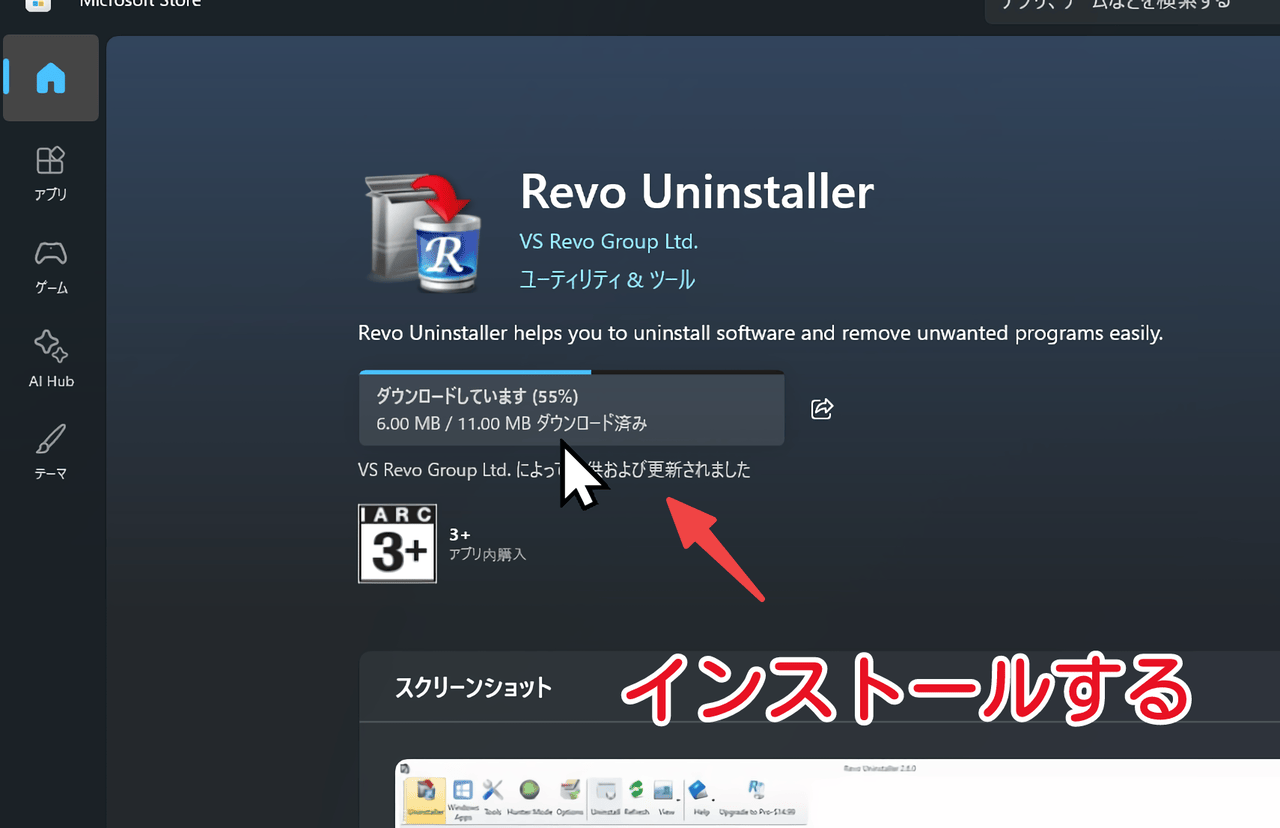
インストールできたら、次回以降スタートメニューのR行にある「Revo Uninstaller」から起動できます。
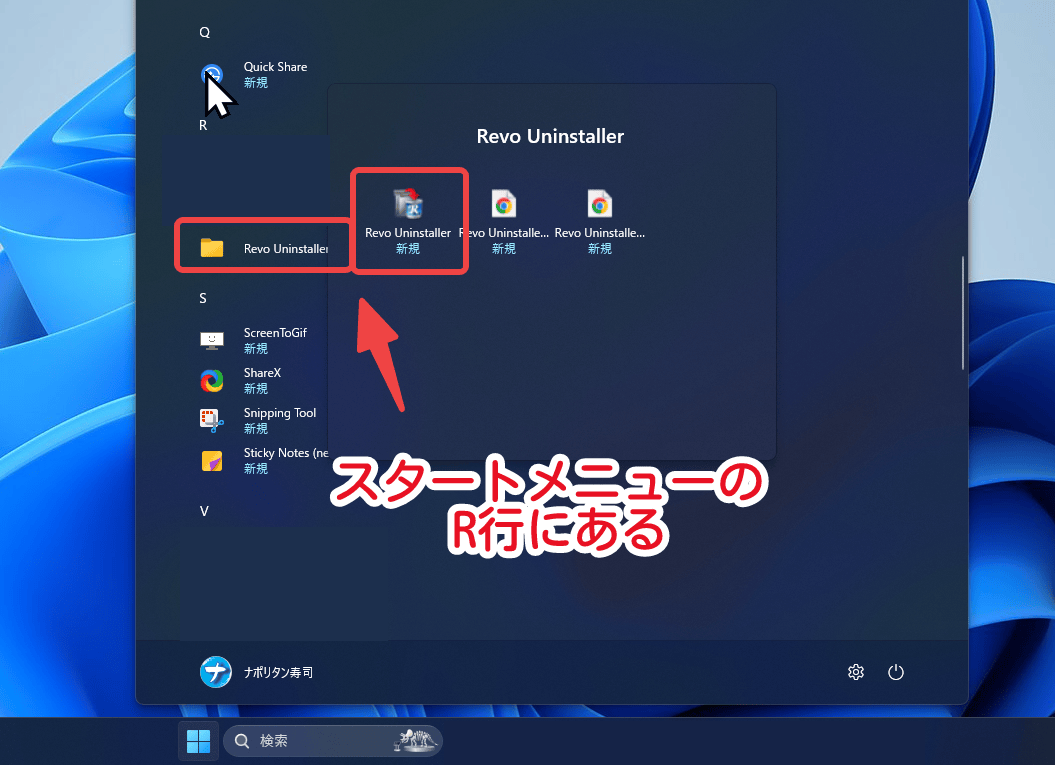
起動します。
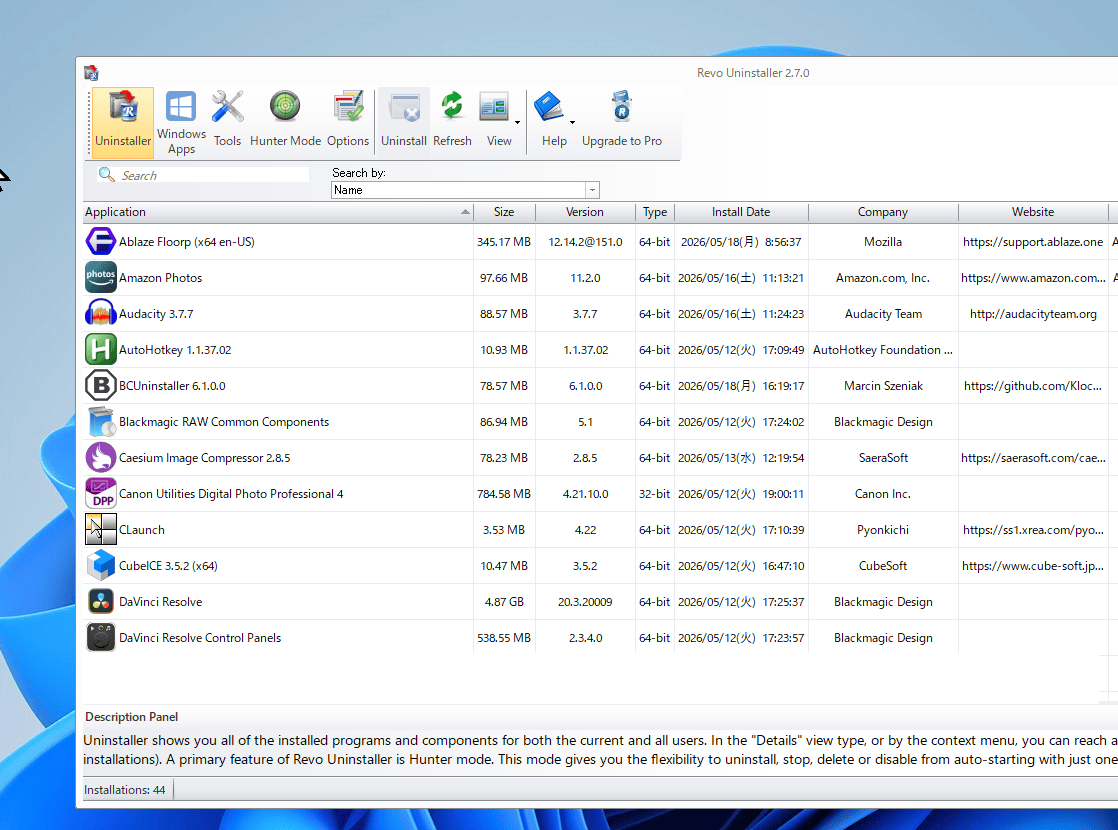
初期は言語が英語になっているかもしれません。日本語に変更できます。
 https://www.naporitansushi.com/revo-uninstaller-japanese-lan...
公式サイト
以下リンクを開きます。
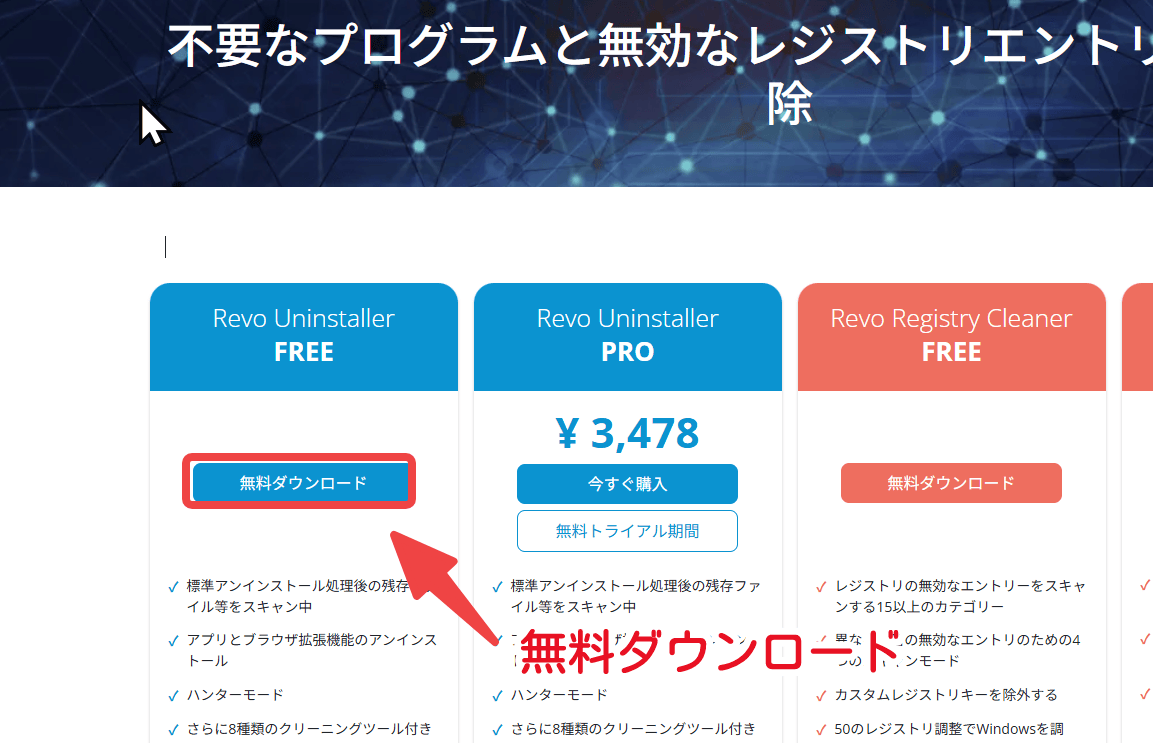
 https://www.revouninstaller.com/jp/revo-uninstaller-free-dow...
「Revo Uninstaller Free」の「無料ダウンロード」ボタンをクリックします。有料版はその隣です。
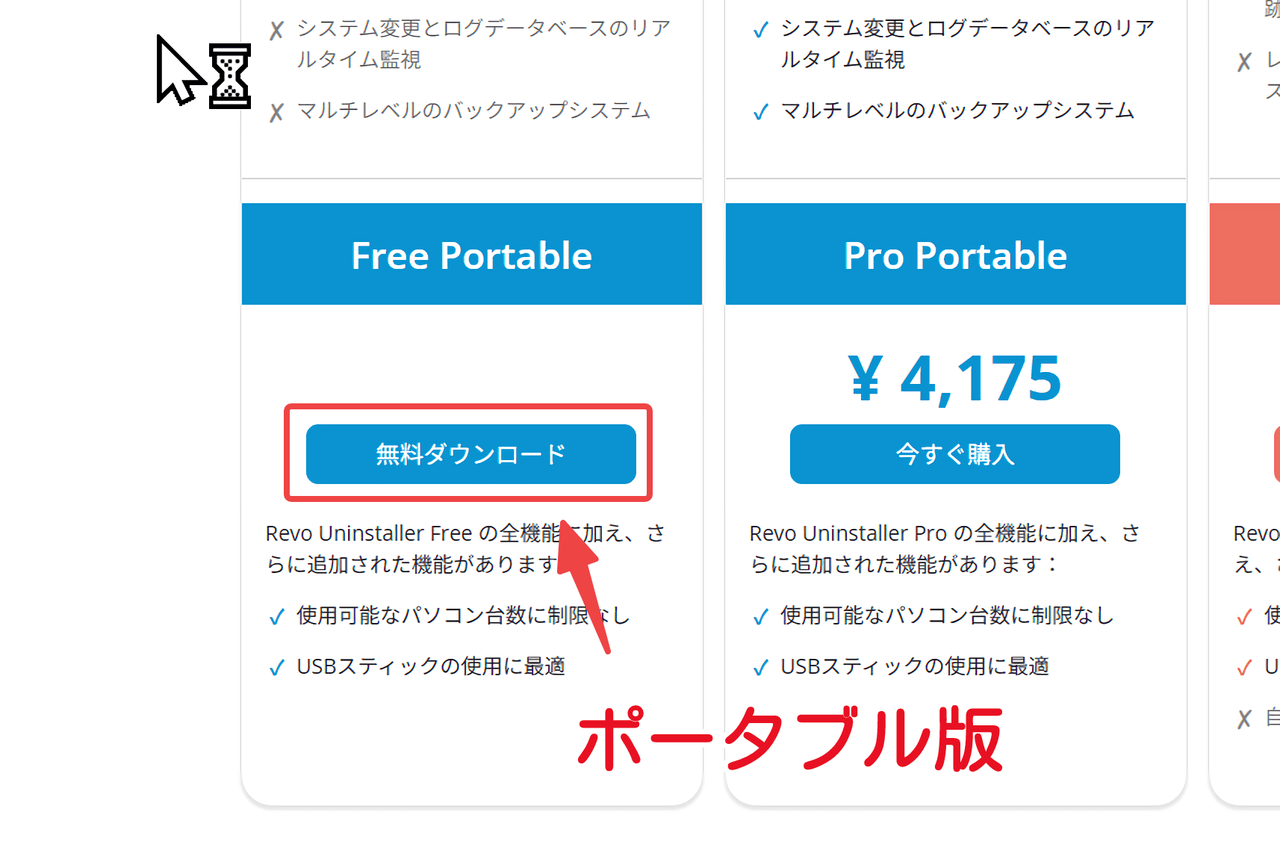
下にスクロールして、「Free Portable」の「無料ダウンロード」ボタンをクリックします。
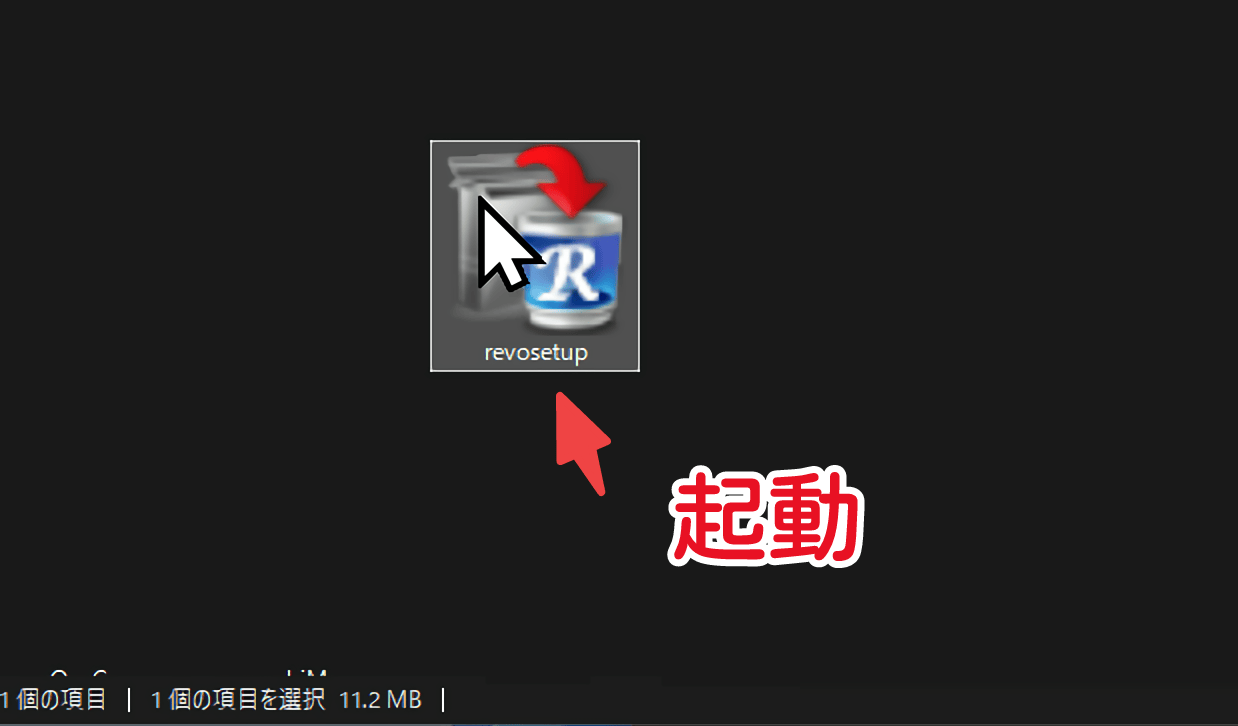
ダウンロードしたセットアップファイルをダブルクリックで起動します。
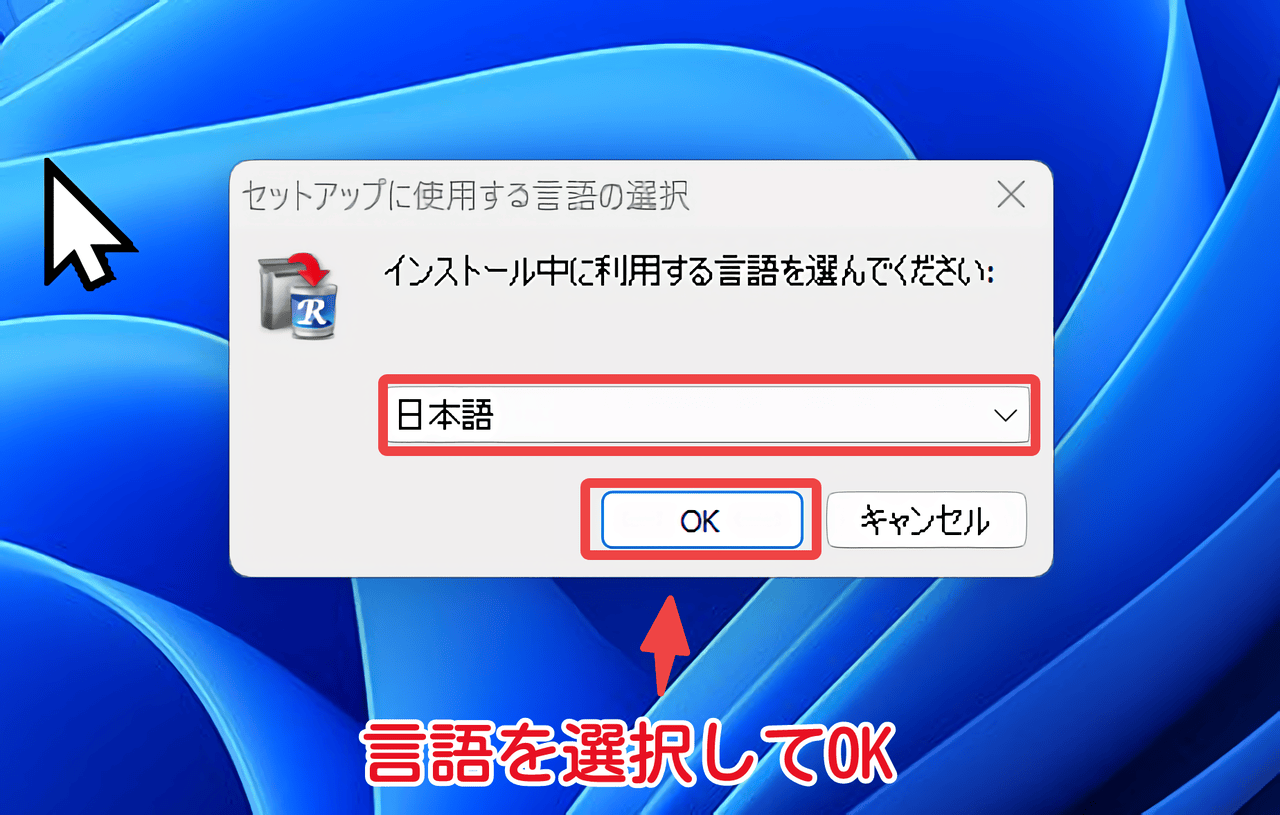
言語を選択して「OK」をクリックします。
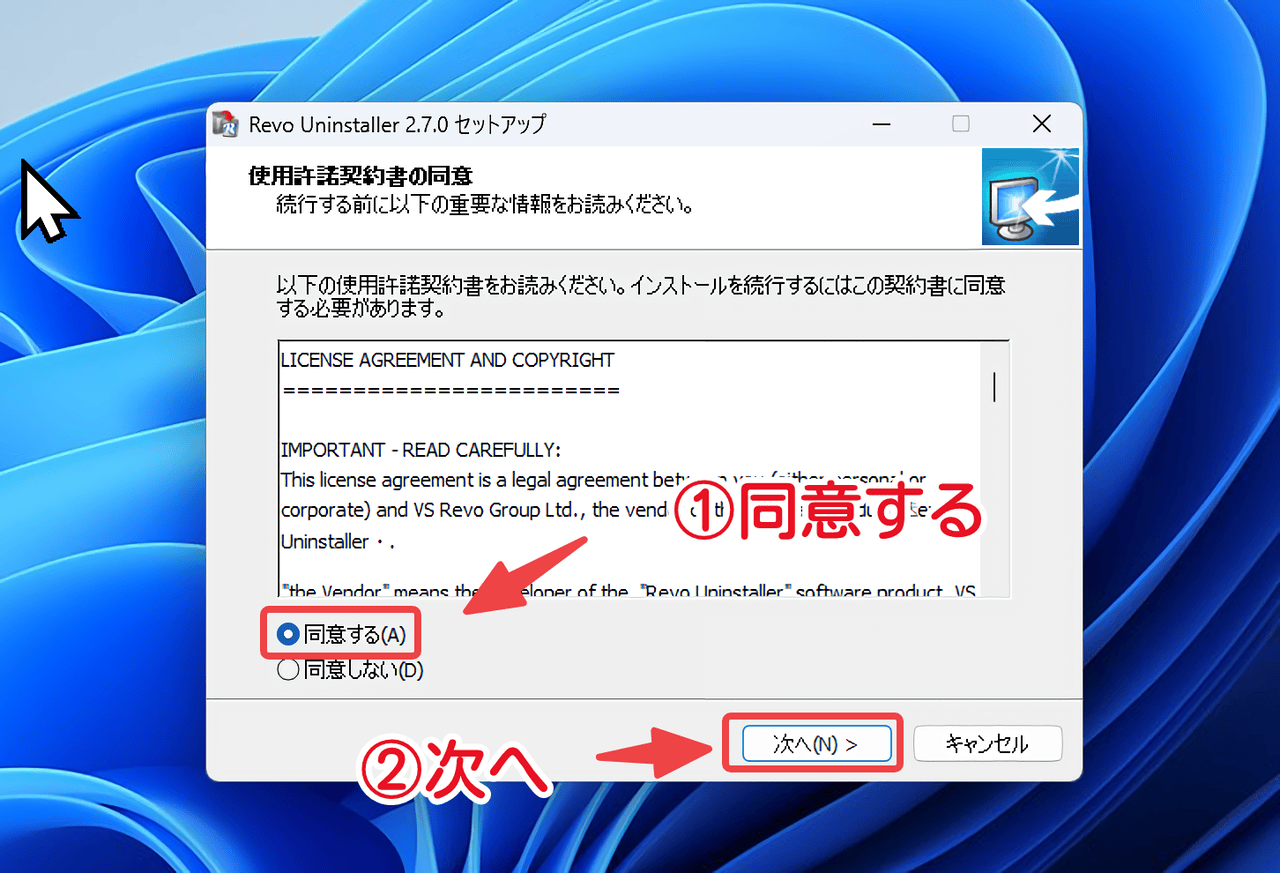
「同意する」→「次へ」をクリックします。
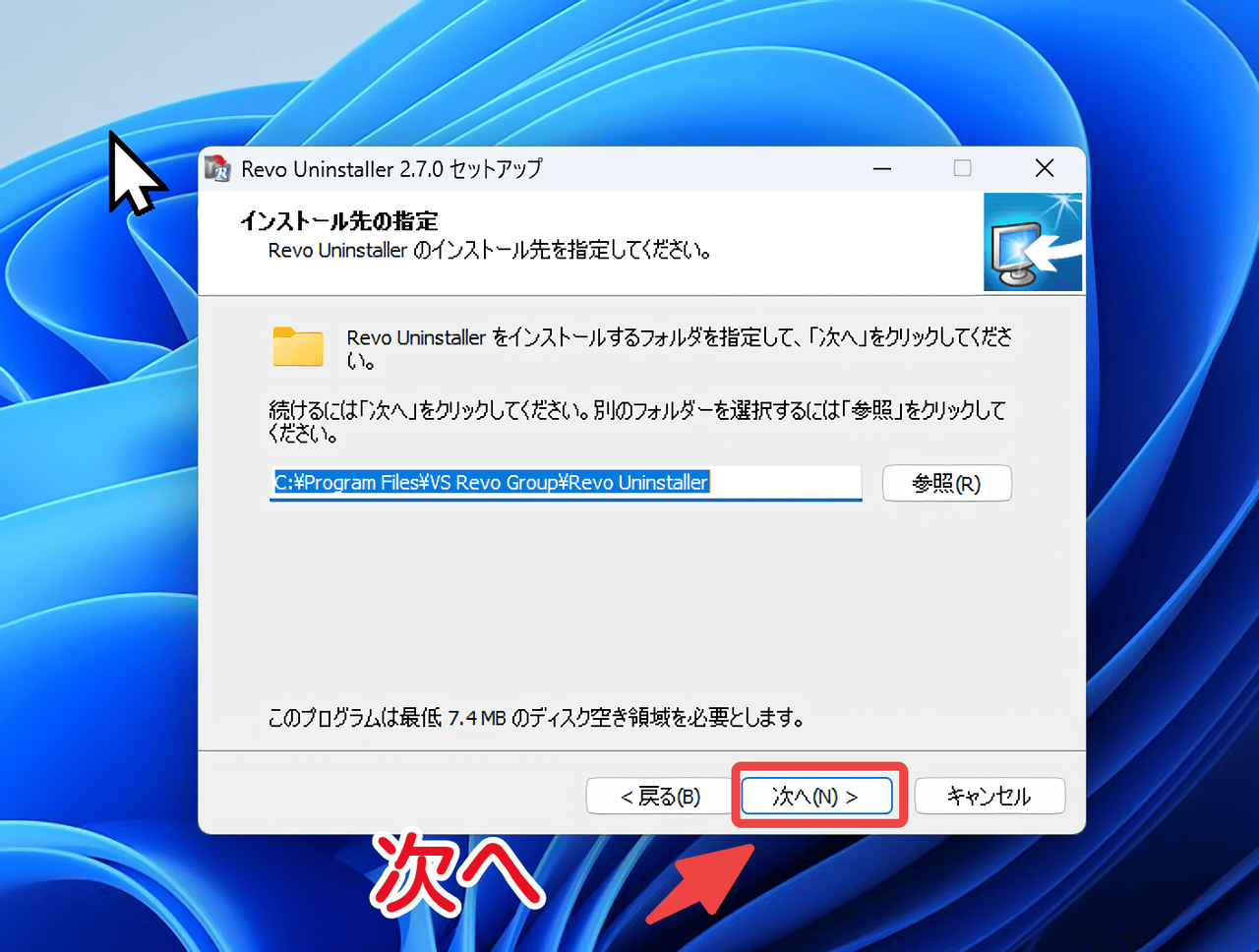
インストール場所を確認し、「次へ」をクリックします。初期は「C:\Program Files\VS Revo Group\Revo Uninstaller」で変更する必要はないです。
「次へ」をクリックします。不要な方は「デスクトップ上にアイコンを作成する」のチェックを外します。
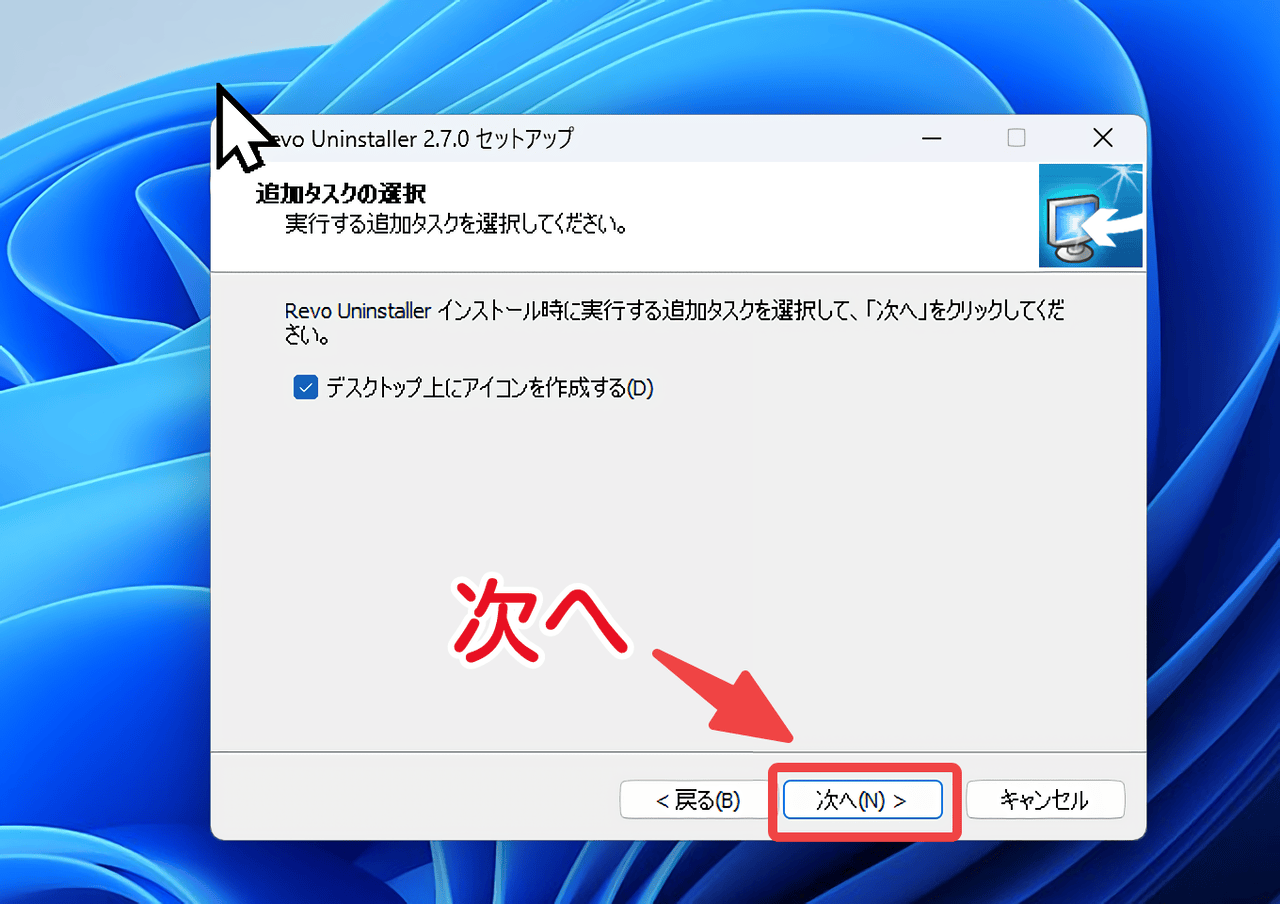
「インストール」をクリックします。
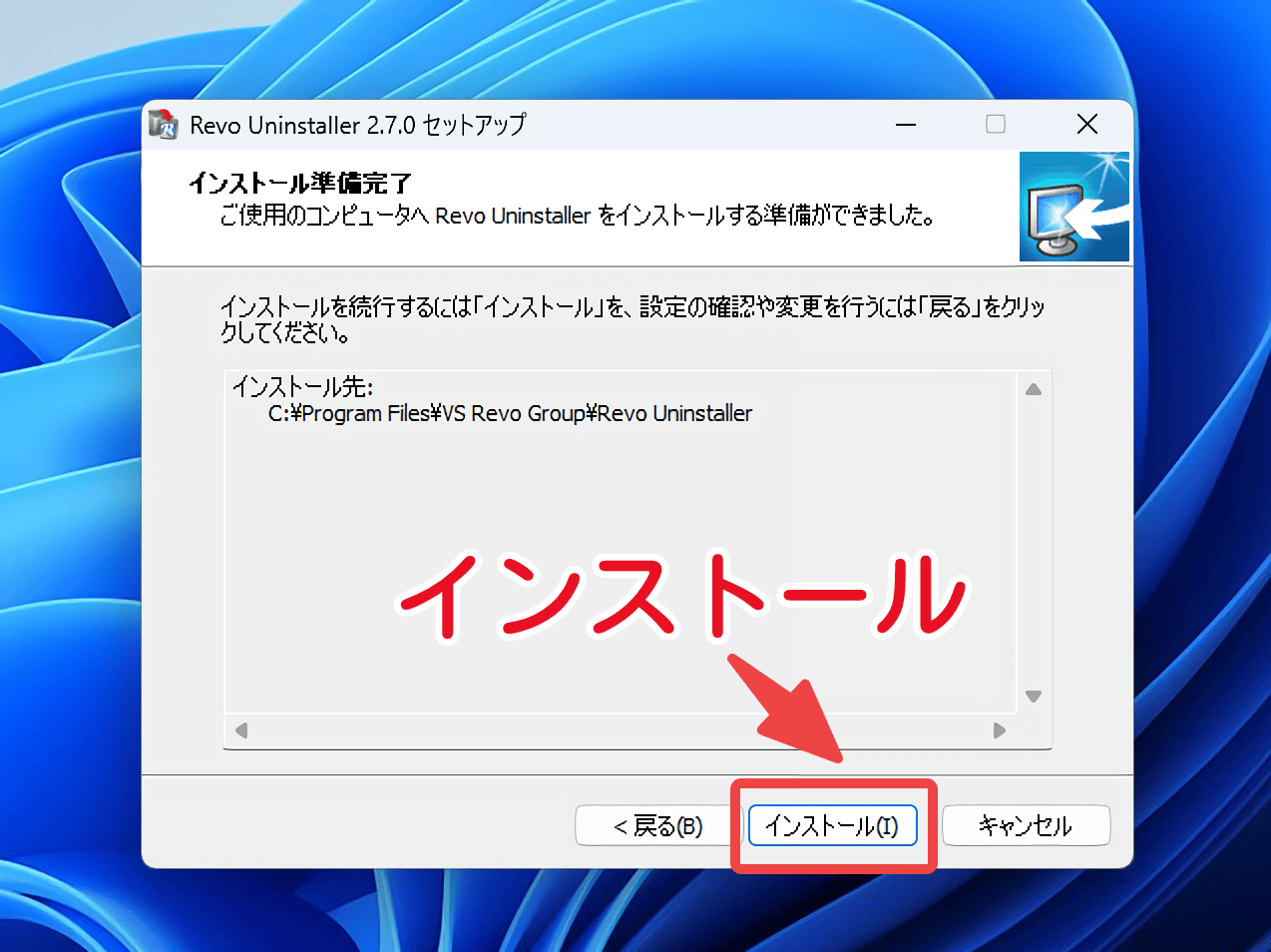
「完了」をクリックします。
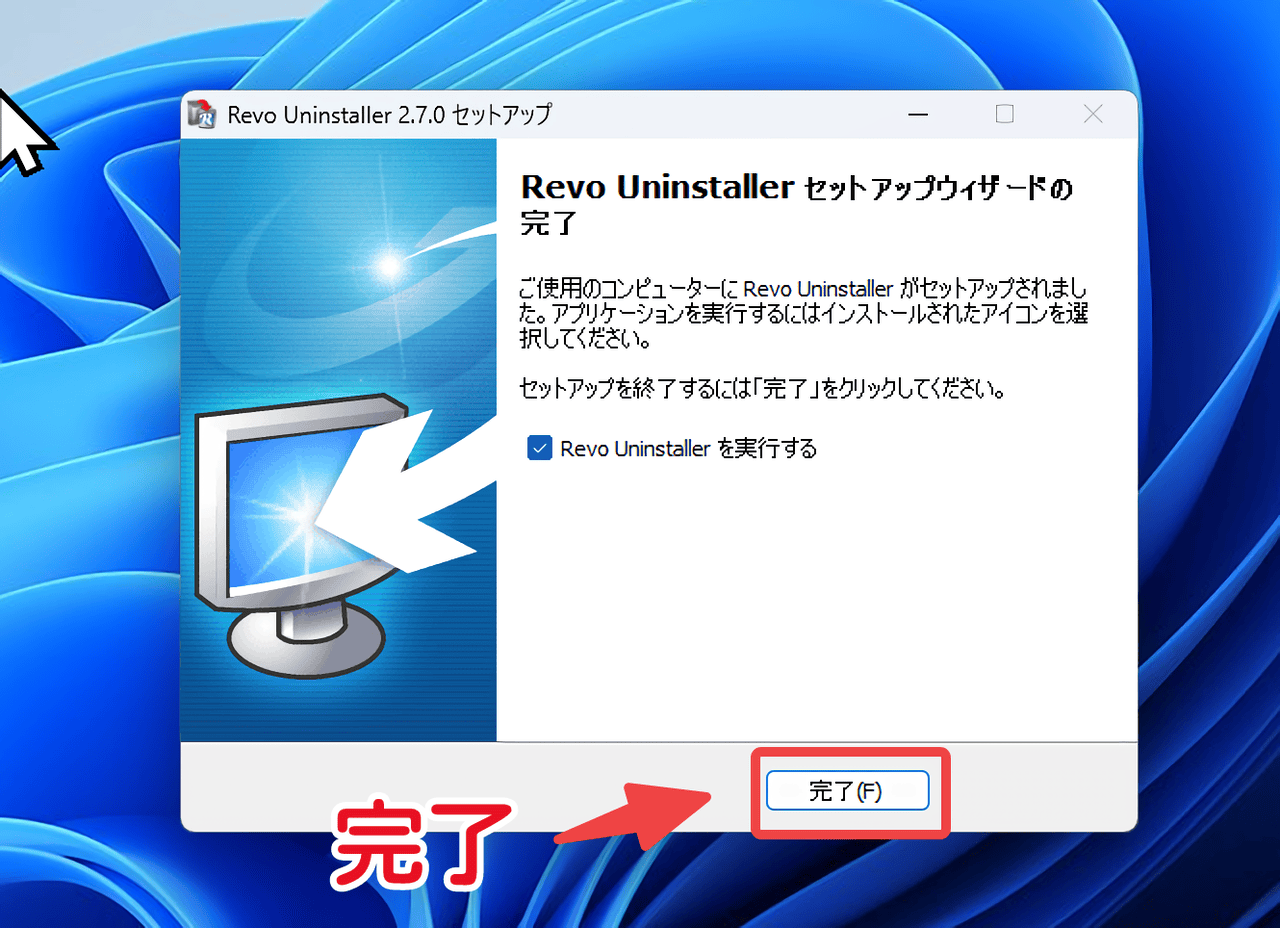
Microsoftストア版同様、スタートメニューのR行にあるのでそこから起動できます。
有料版(Pro)版について
初回は30日間無料お試しできるようです。
公式サイトから利用する場合、「Revo Uninstaller Pro」の「今すぐ購入」ではなく、その下の「無料トライアル期間」をクリックします。
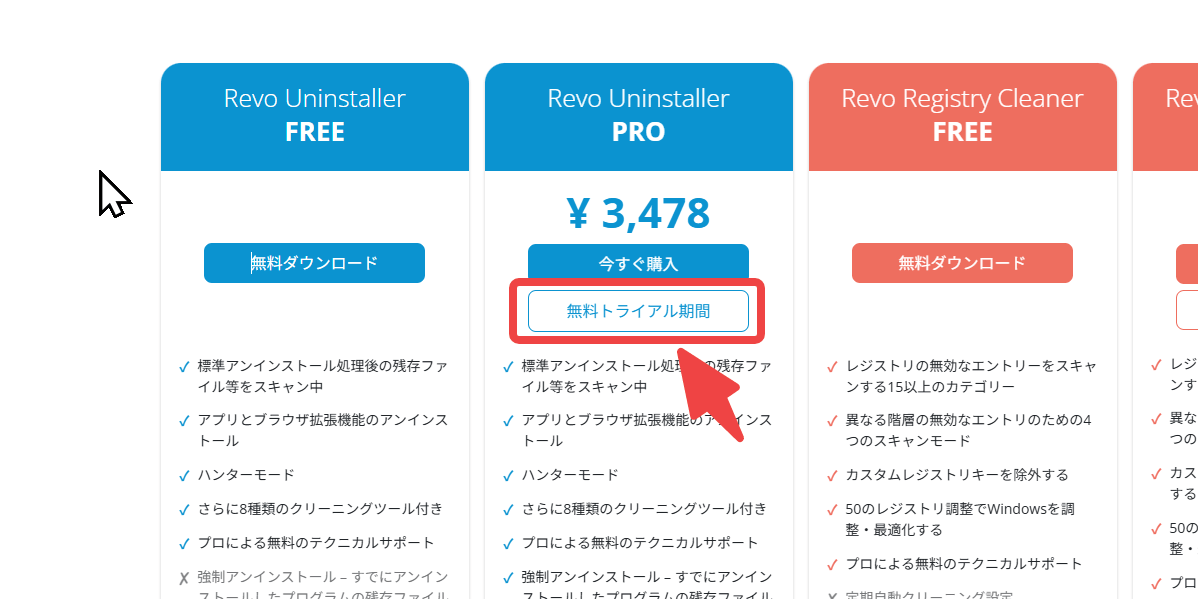
Microsoftストア版だと、以下リンクからインストールできます。
 https://apps.microsoft.com/detail/xp8jg6mnm5z4x1?hl=ja-JP...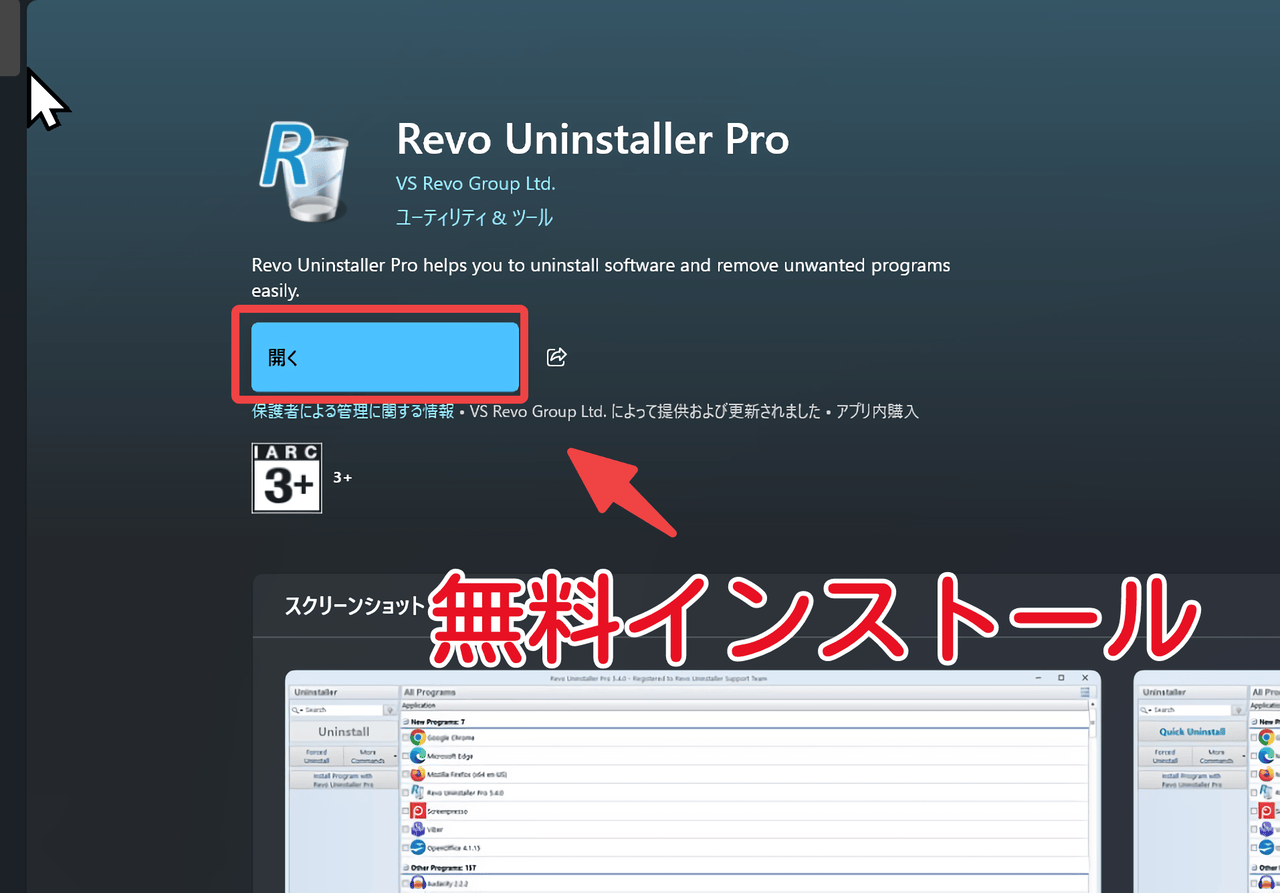
買ってなくてもPro版をインストール・起動・体験できます。
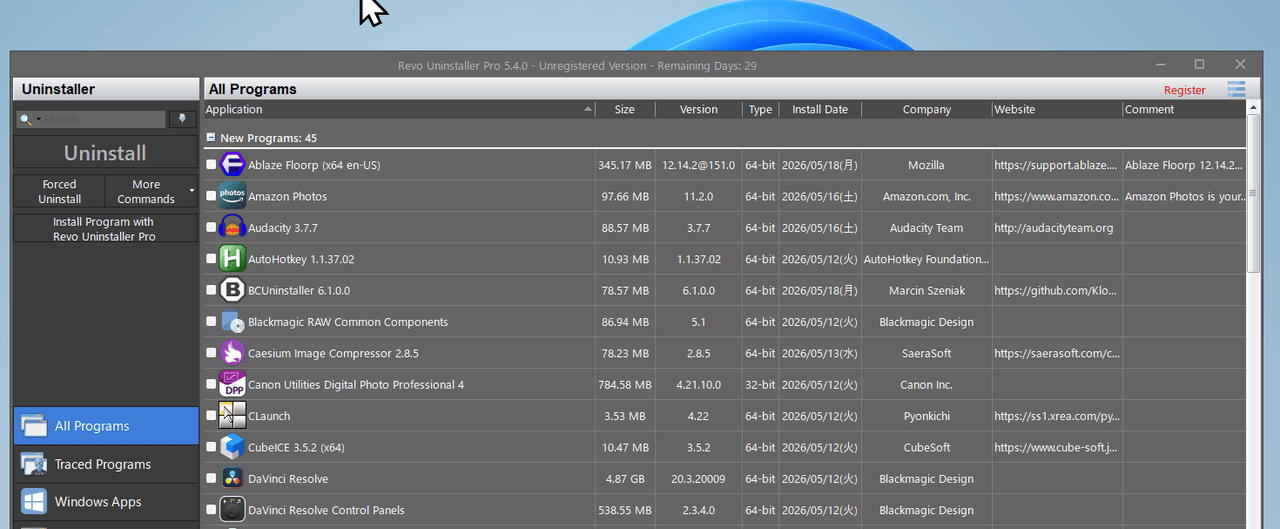
ただし、上部に書かれているように30日間無料お試しです。1日ごとに残り日数が減っていきます。
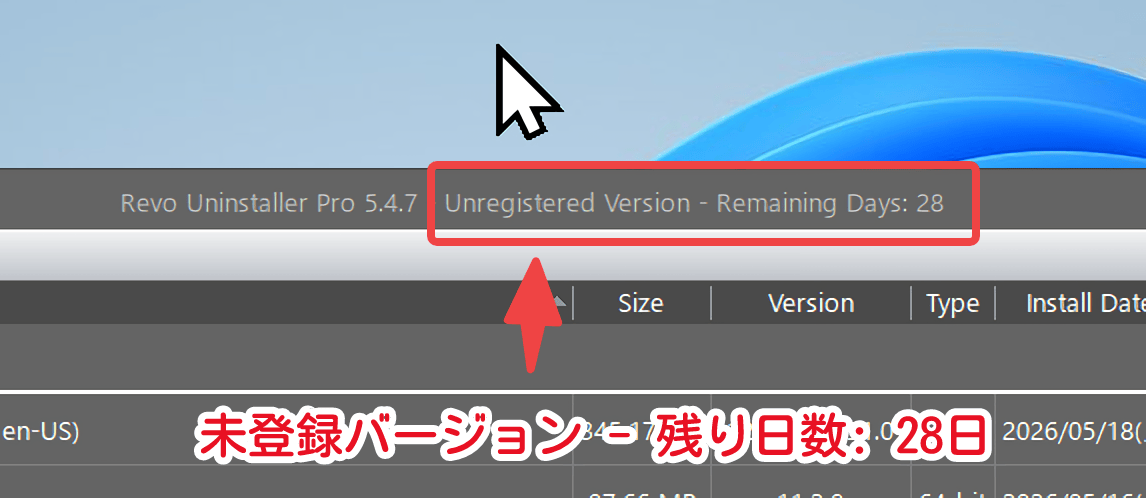
興味がある方は実際にお試ししてみて、購入を検討したらいいかと思います。
Revo Uninstallerのアンインストール方法
公式サイトからのダウンロード、Microsoftストアからのインストールどちらも方法は一緒です。
タスクバーのWindowsボタンを右クリック→「インストールされているアプリ」をクリックします。
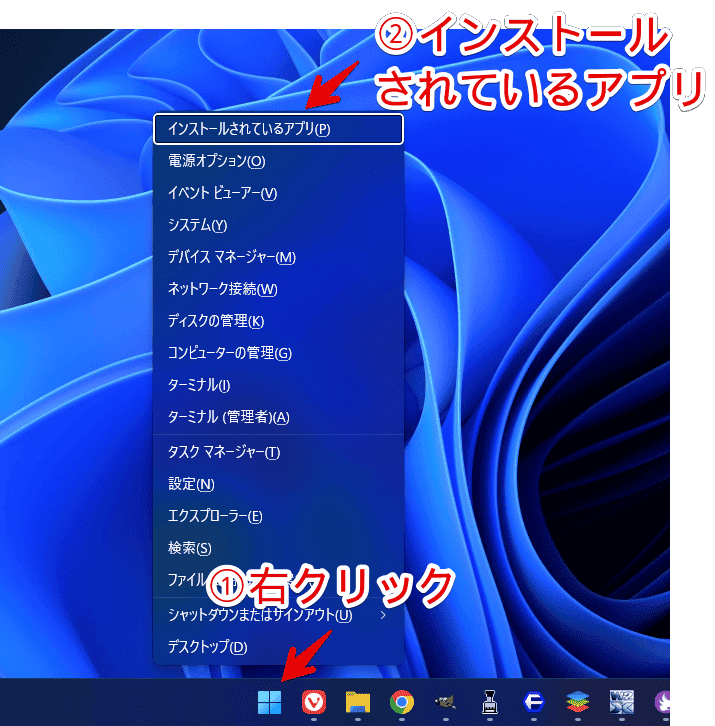
参考:【Windows11】「インストールされているアプリ」を素早く開く方法 | ナポリタン寿司のPC日記
「Revo Uninstaller」を探して、右横の三点ボタン→「アンインストール」をクリックします。
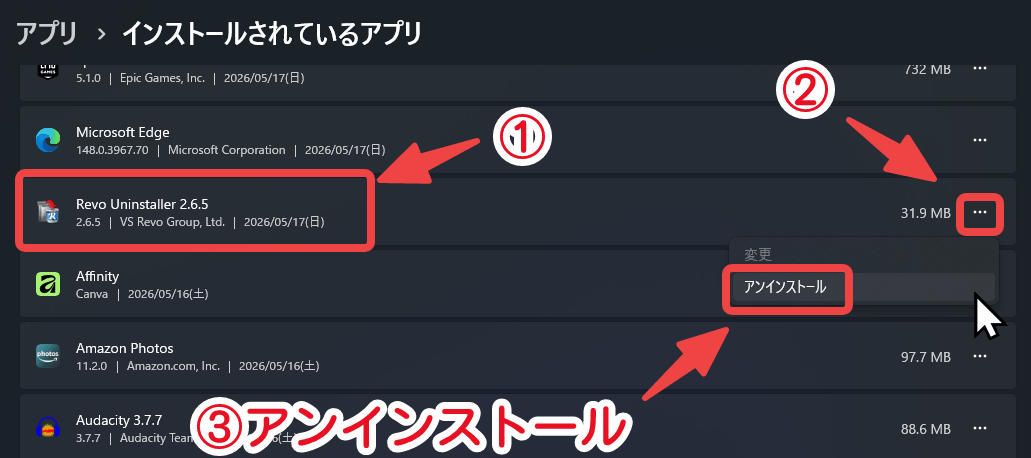
ただ、Windows11標準のアンインストール方法だとやはり不要なレジストリなどが残る可能性があるので、この手の削除支援ツールは何か一つ入れておくのがいい気がします。
感想
以上、Windows11に削除支援ソフト「Revo Uninstaller」をインストールする方法、削除する方法でした。