
【ONLYOFFICE】Windows11にインストールする方法

この記事では、Windows11に無料のOfficeソフト「ONLYOFFICE」をダウンロード・インストールする方法を書きます。
公式サイトからセットアップファイルをダウンロードし、インストールできます。
Windows11のPCに問題なくインストールできます。
Microsoftのオフィスソフト(WordやExcel)を買ってなくても、ONLYOFFICEを使えばそれぞれのファイルを開いて編集できます。多少の機能・UIの違いはありますが、僕みたいなライトユーザーには問題ないと思います。
「あんまり見ないのに、そのためだけにMicrosoft Office製品買うのばからしい!」みたいな方におすすめです。
リリース元:Ascensio System SIA(X、ブログ、note、YouTube、GitHub)
記事執筆時のバージョン:9.4.0(2026年05月19日)
オンラインインストーラ版のインストール方法
以下紹介する方法でのインストールが個人的にはおすすめです。
以下リンクを開きます。

 https://www.onlyoffice.com/ja/download-desktop#desktop
「ONLYOFFICEデスクトップエディタ(Windows版)」内にある「オンラインインストーラ (Windows 11 / 10 / 8.1 / 8 / 7用)」の「ダウンロード」ボタンをクリックします。
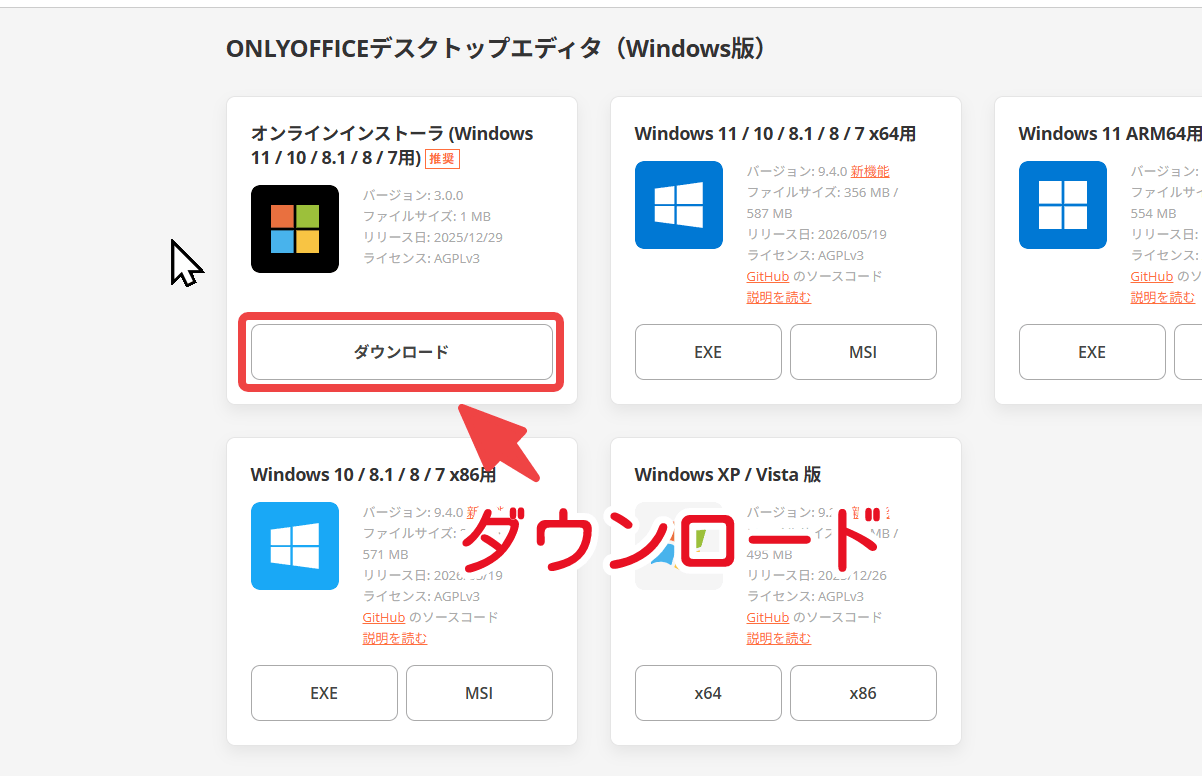
もしお使いのPCがARM製とかなら別タイプを使う必要がありますが、大多数の方は通常のWindows11版でいいかと思います。
ダウンロードしたセットアップファイルをダブルクリックで起動します。UACの警告ポップアップがでるかもです。

「インストール」ボタンをクリックします。
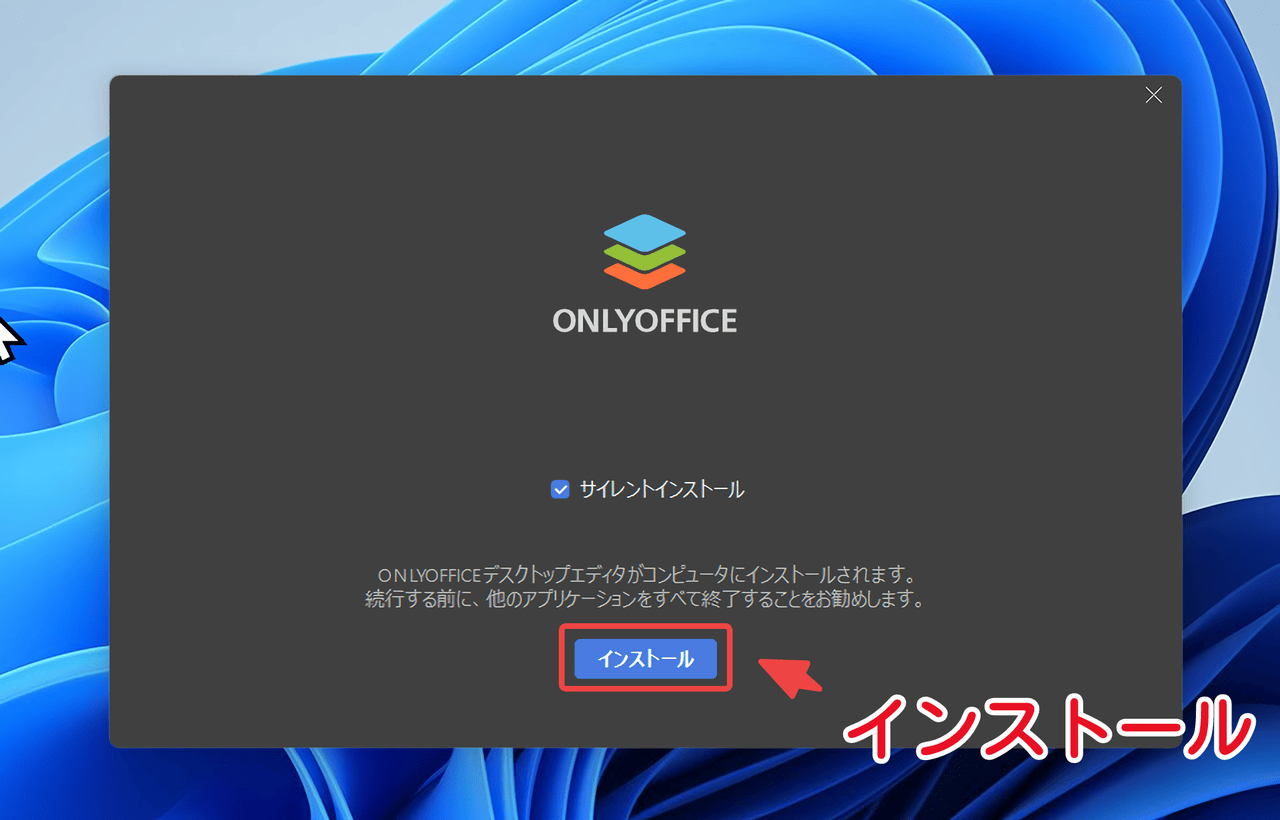
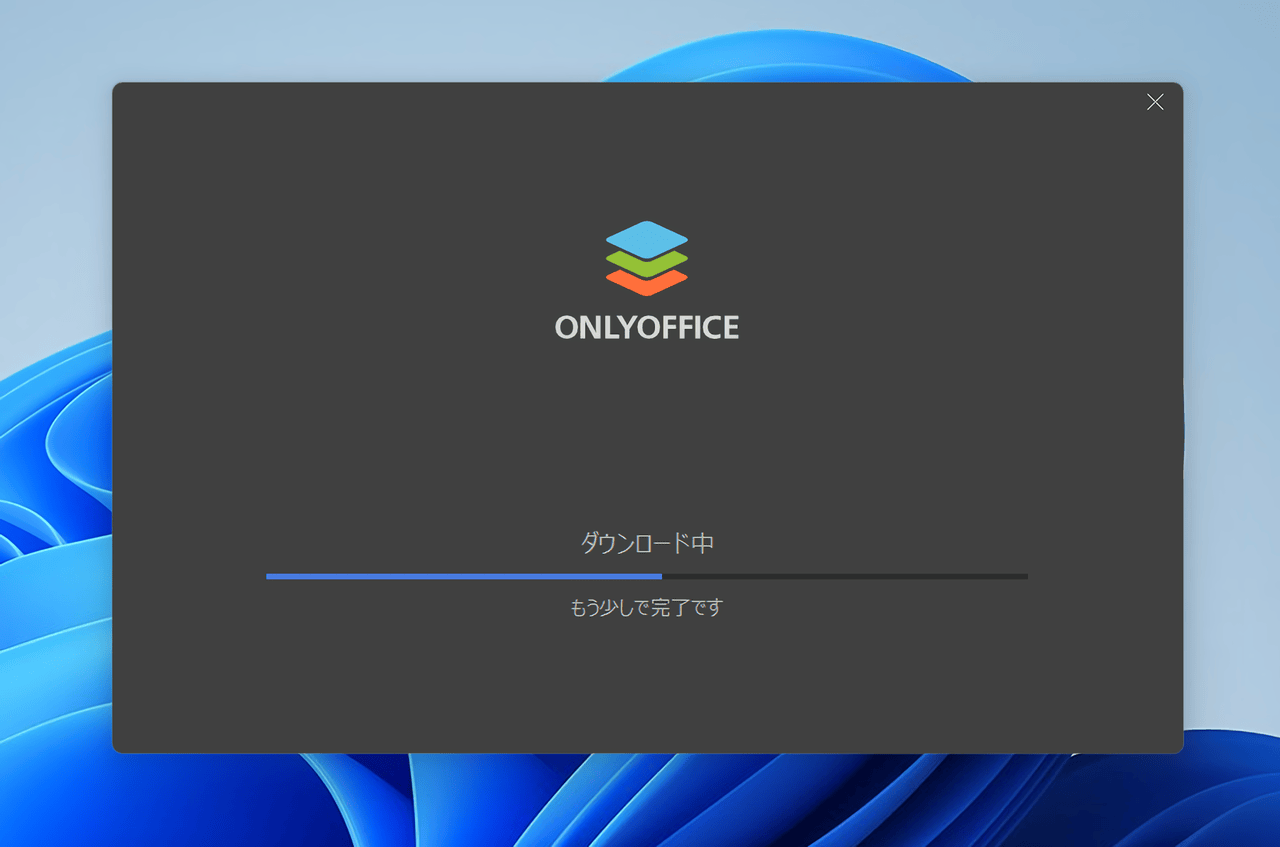
ダウンロード&インストールが開始されるので待ちます。ネット環境にもよりますが、僕の環境だと1分もかかりませんでした。
インストールできたら「閉じる」ボタンをクリックします。
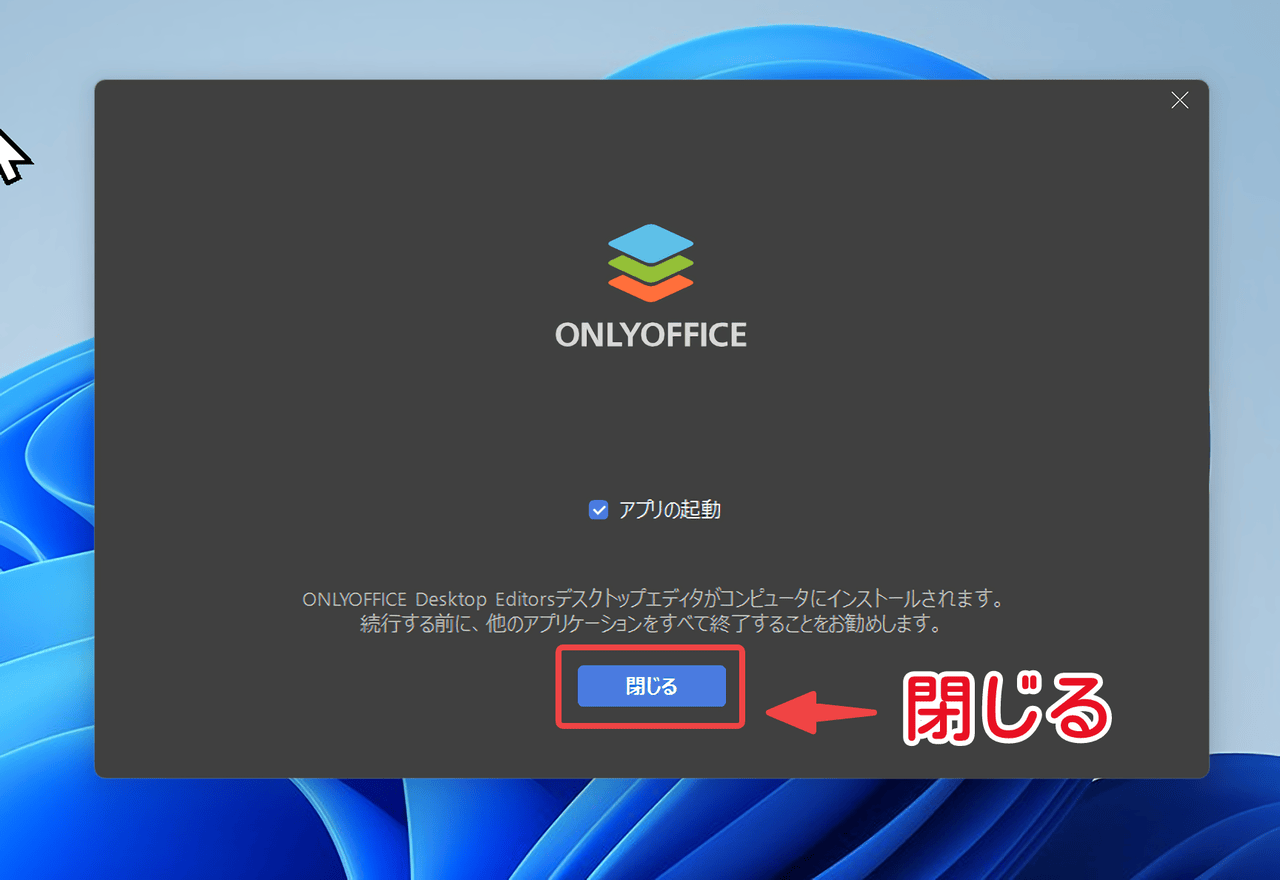
無事にインストール完了です。
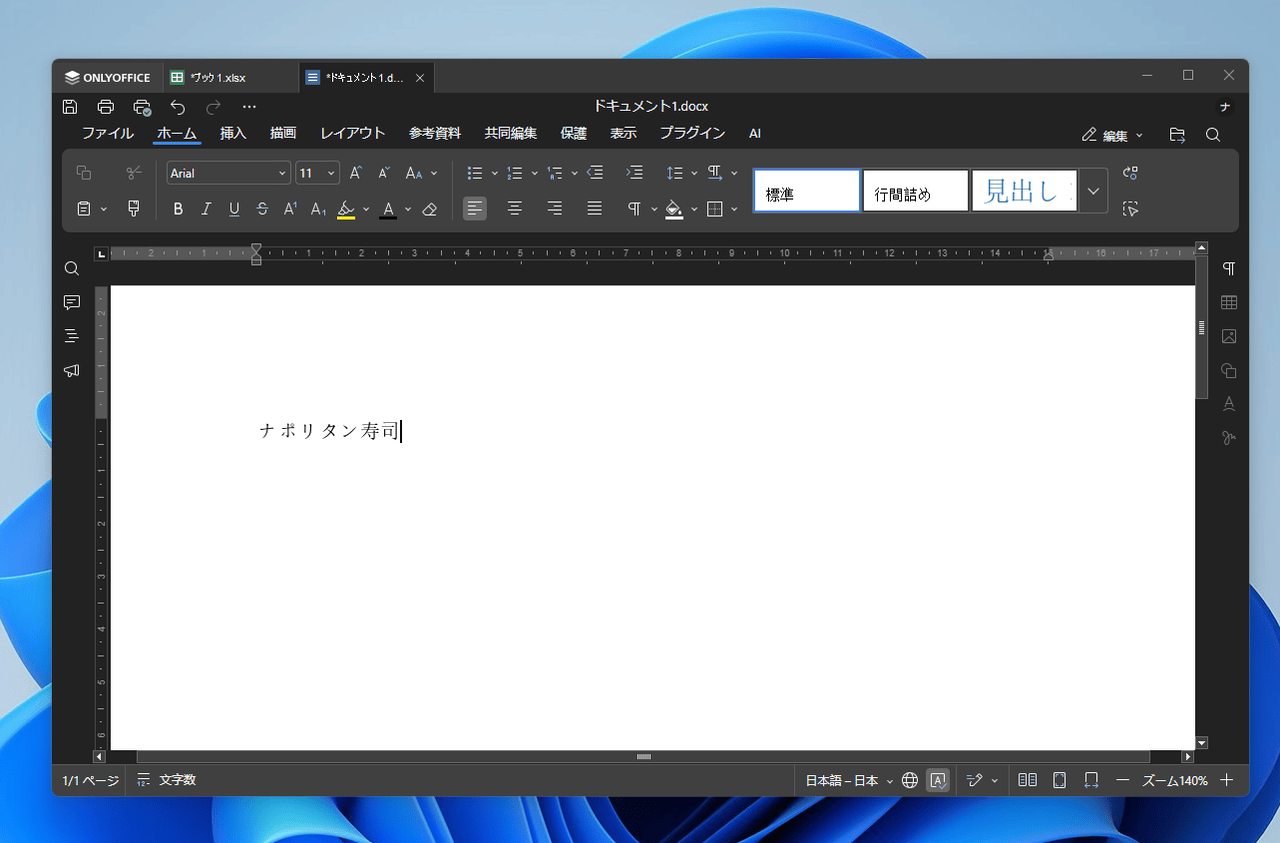
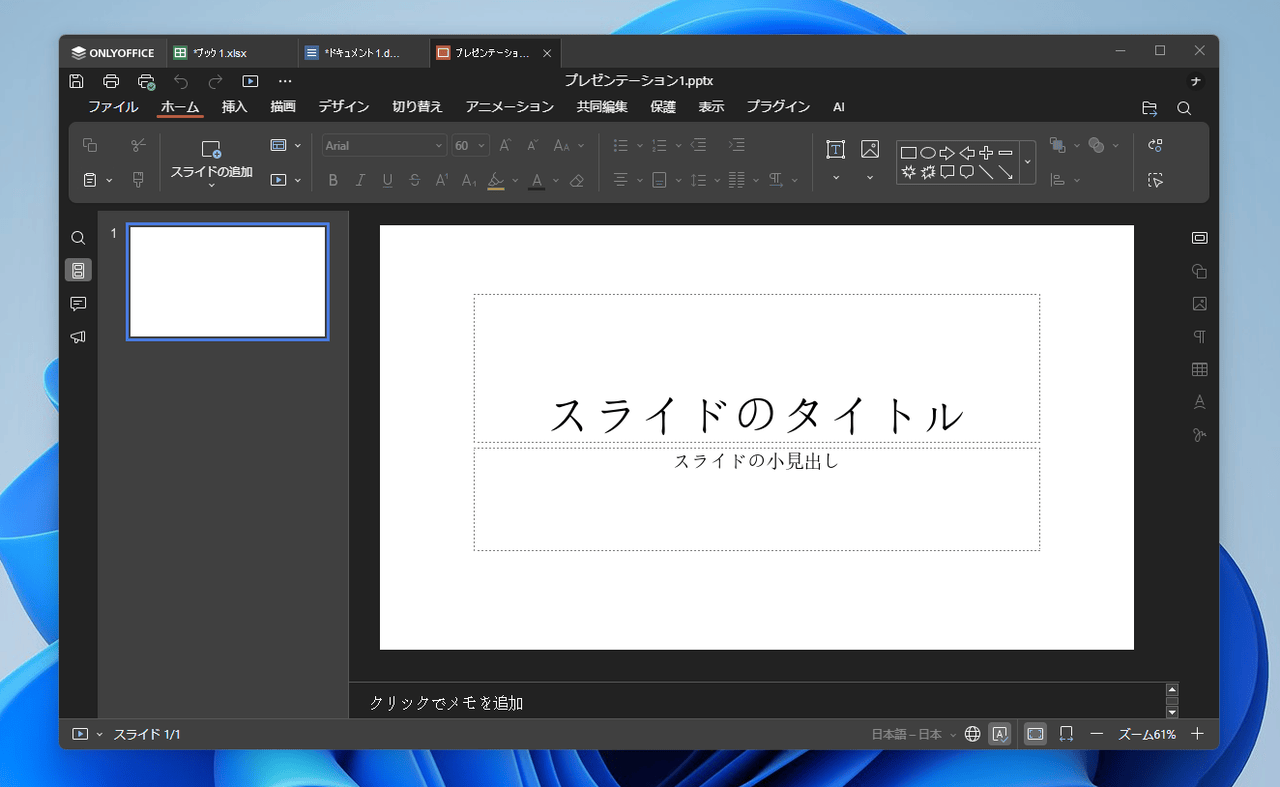
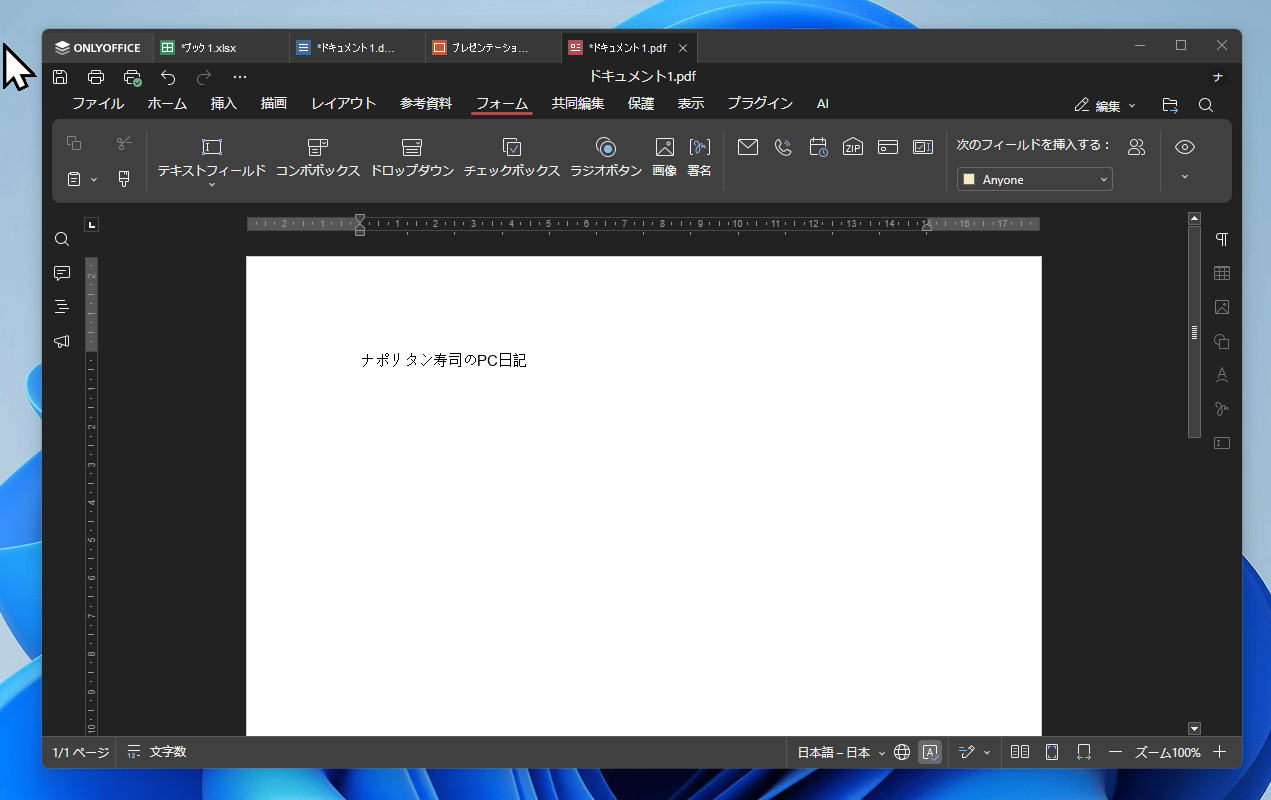
ONLYOFFICEを起動したときのホームページに、ドキュメント(DOCX)、スプレッドシート(XLSX)、プレゼンテーション(PPTX)、PDFの新規作成ボタンがあります。クリックすることでそれぞれのファイルを新規作成できます。
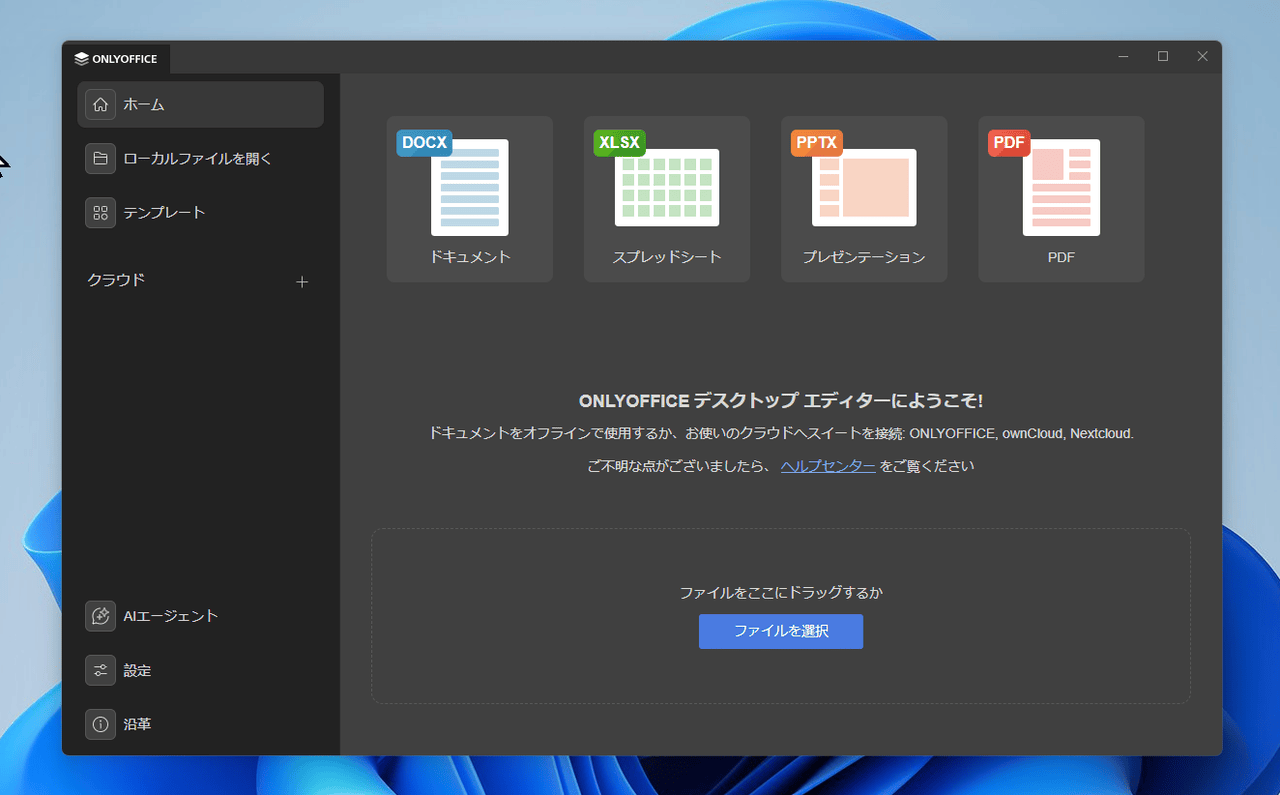
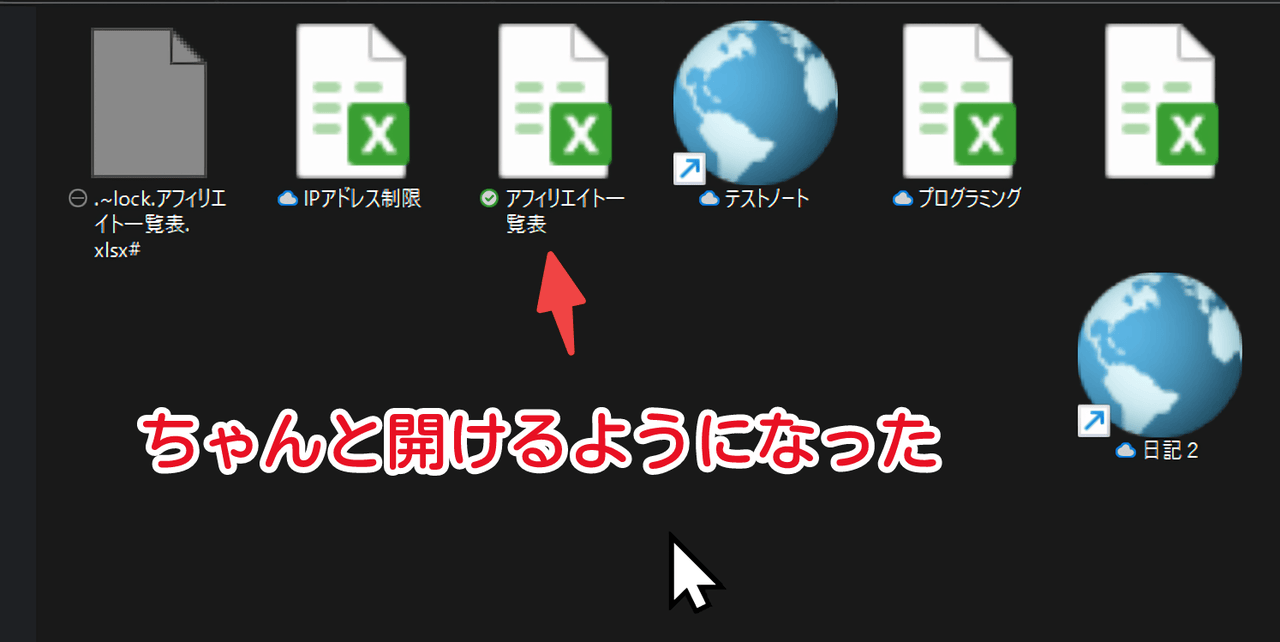
多分インストールした時点で自動的に拡張子の関連付けもやってくれていると思います。
インストール前はアイコンが白紙で開けなかったファイルが、インストール後は自動的にアイコンがついてONLYOFFICEで開けるようになりました。
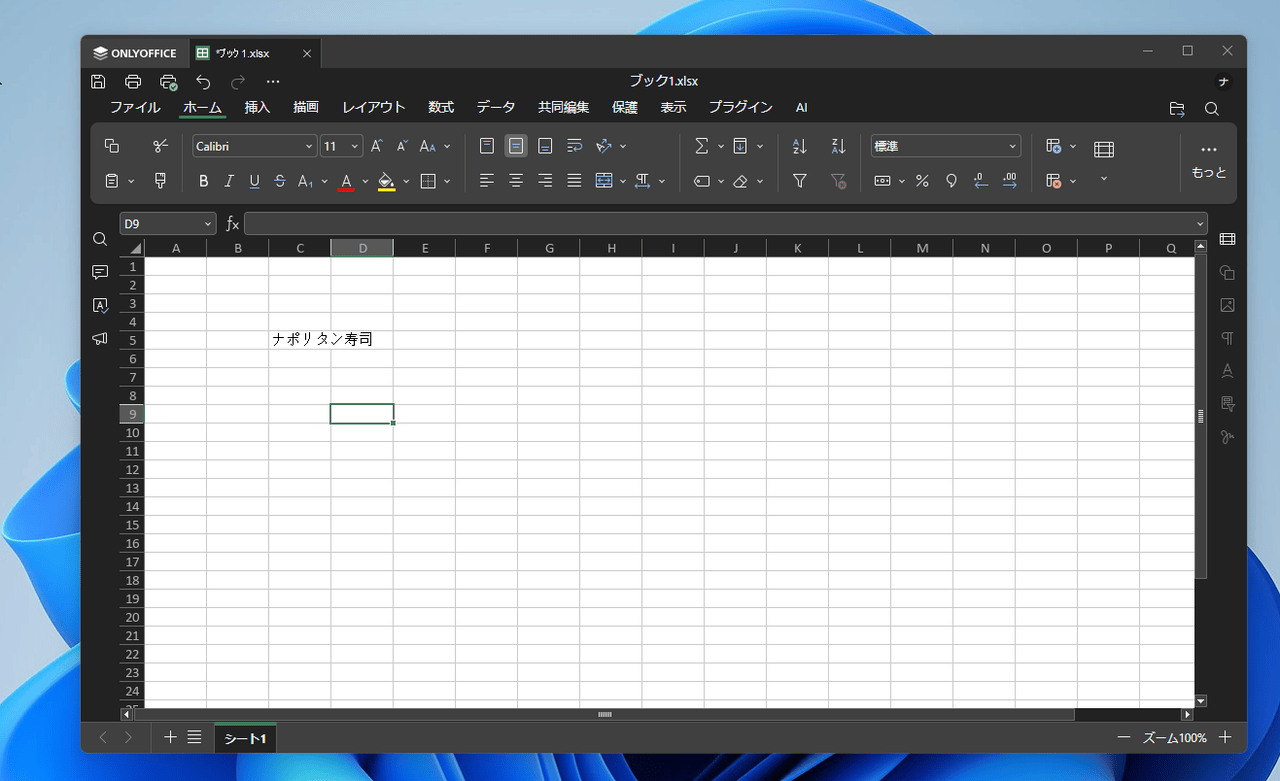
Word、Excel、PDF、PowerPoint関連のファイルは開けます。OneNoteは非対応です。
MicrosoftのOffice製品と完全に一緒ってわけではないですが、基本的な部分は同じです。
通常のインストーラー版のインストール方法
もし上記で紹介したオンラインインストーラーがうまくできない場合は、昔ながらのインストール版を使うことでインストールできるかもしれません。
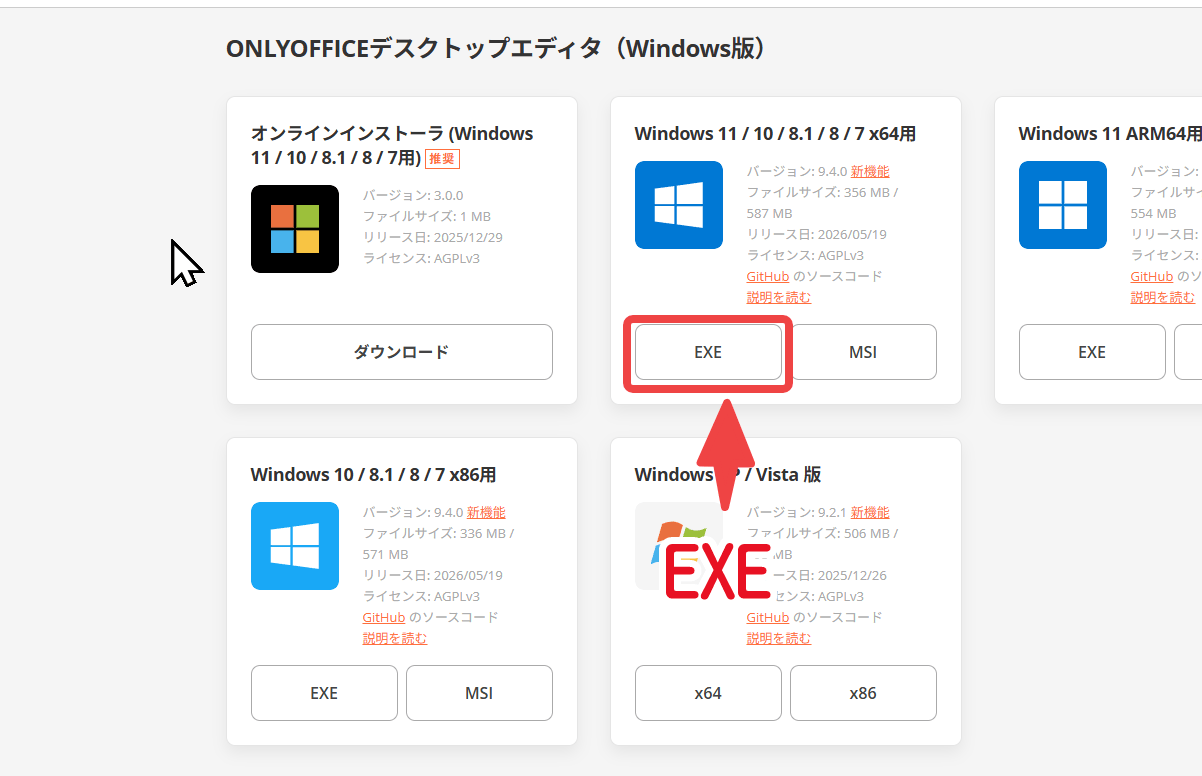
公式サイトにアクセスして、「ONLYOFFICEデスクトップエディタ(Windows版)」内にある「Windows 11 / 10 / 8.1 / 8 / 7 x64用」の「EXE」ボタンをクリックします。
オンラインインストーラーは必要最低限のファイルだけダウンロードし、実行した後からインストールに必要な本体をダウンロードするのに対して、通常のインストーラーはあらかじめ必要な分を全部含めたファイルをダウンロードします。
なので容量が大きいです。ダウンロードに少し時間がかかるかもしれませんが、その分必要なファイルはもうダウンロードしているのでインストール作業自体は早いです。
インストールした後のONLYOFFICEに違いはありません。インストール過程が異なるだけで最終的なものは一緒です。
こういったパターンは他ソフトにもありますが、個人的な経験として、オンラインインストーラー版が先に進まなくてインストールできない場合、最初から必要ファイルを含めたEXE版を試すとうまくインストールできることがあります。
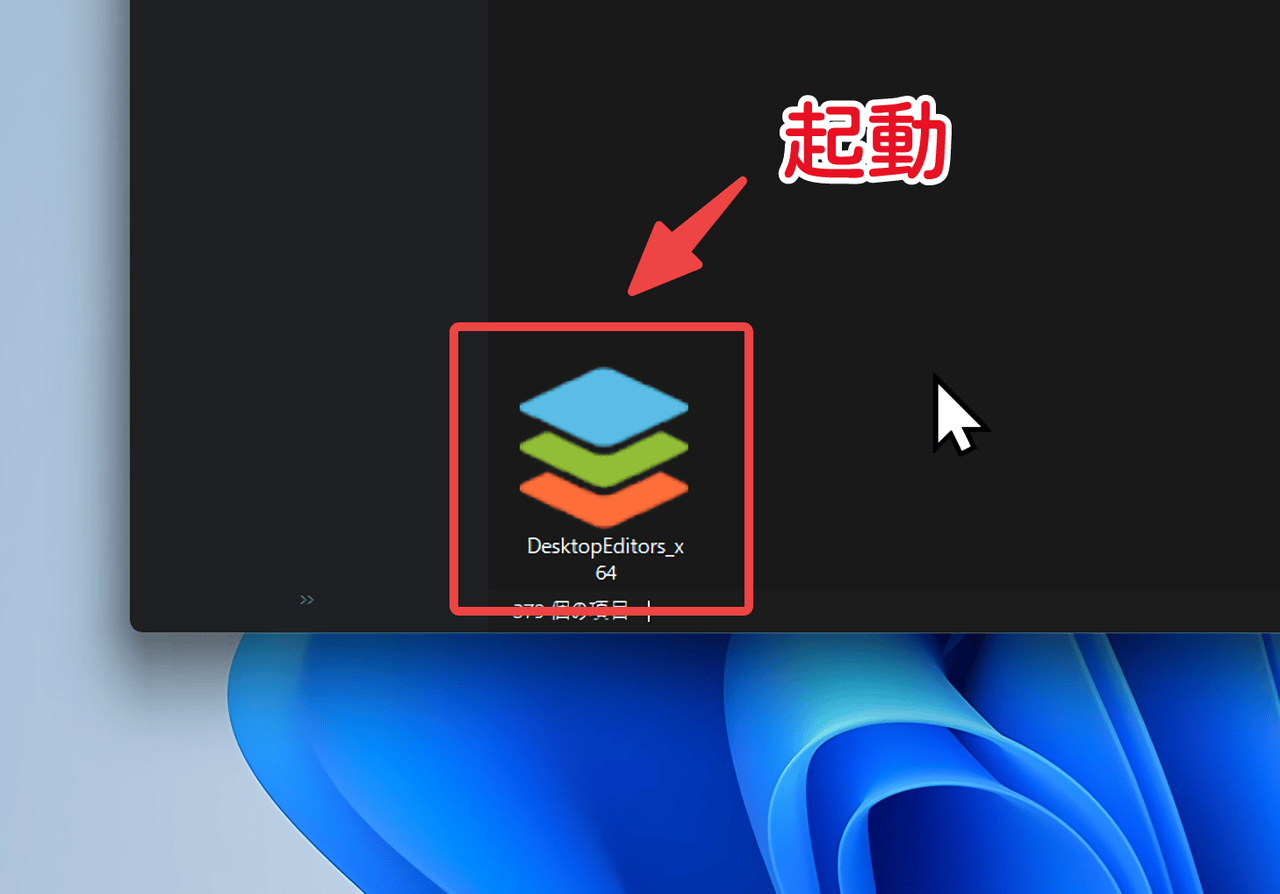
ダウンロードしたセットアップファイルを起動します。
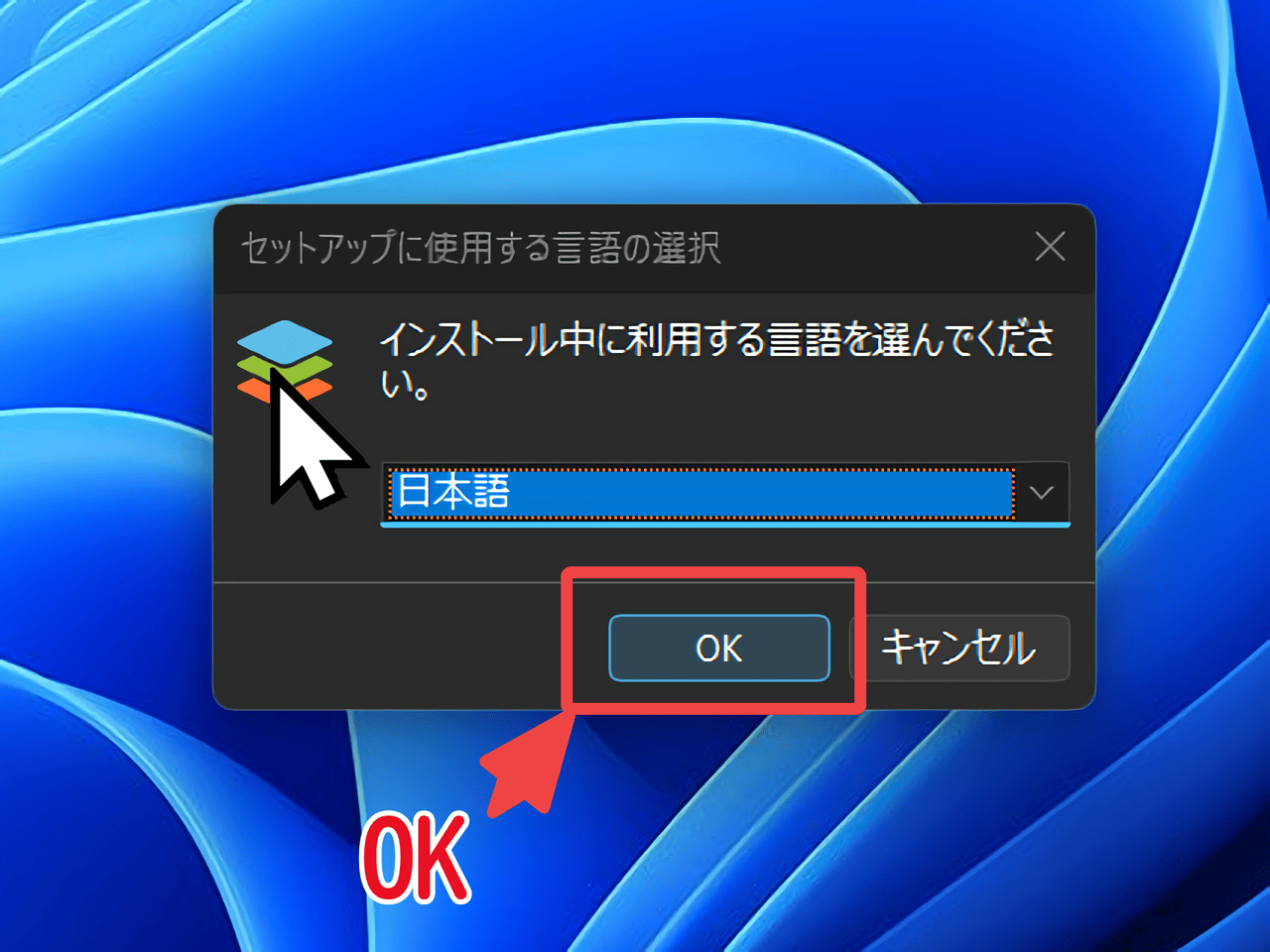
セットアップに使う言語を選択し、「OK」をクリックします。日本語対応しています。
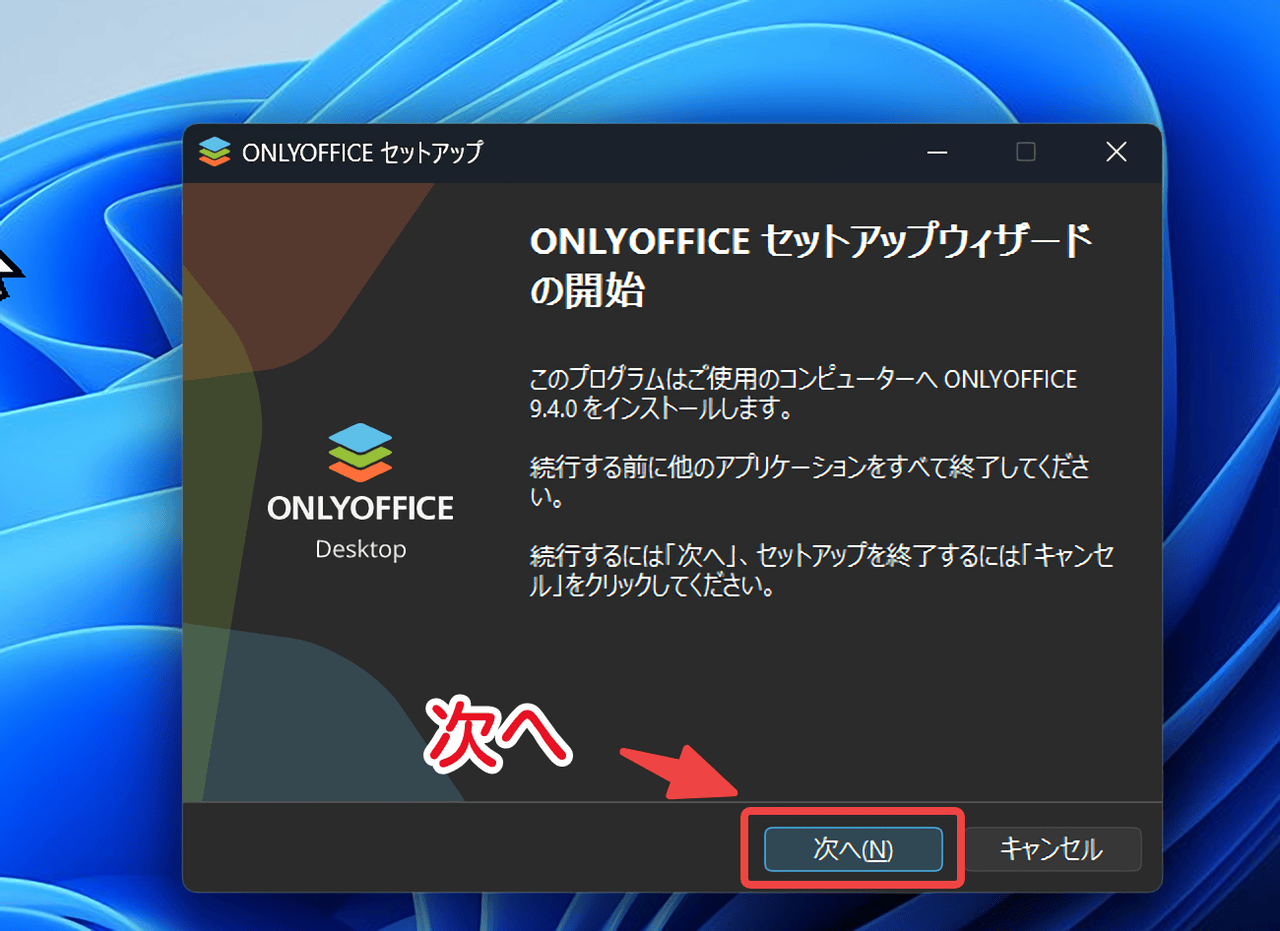
「次へ」をクリックします。
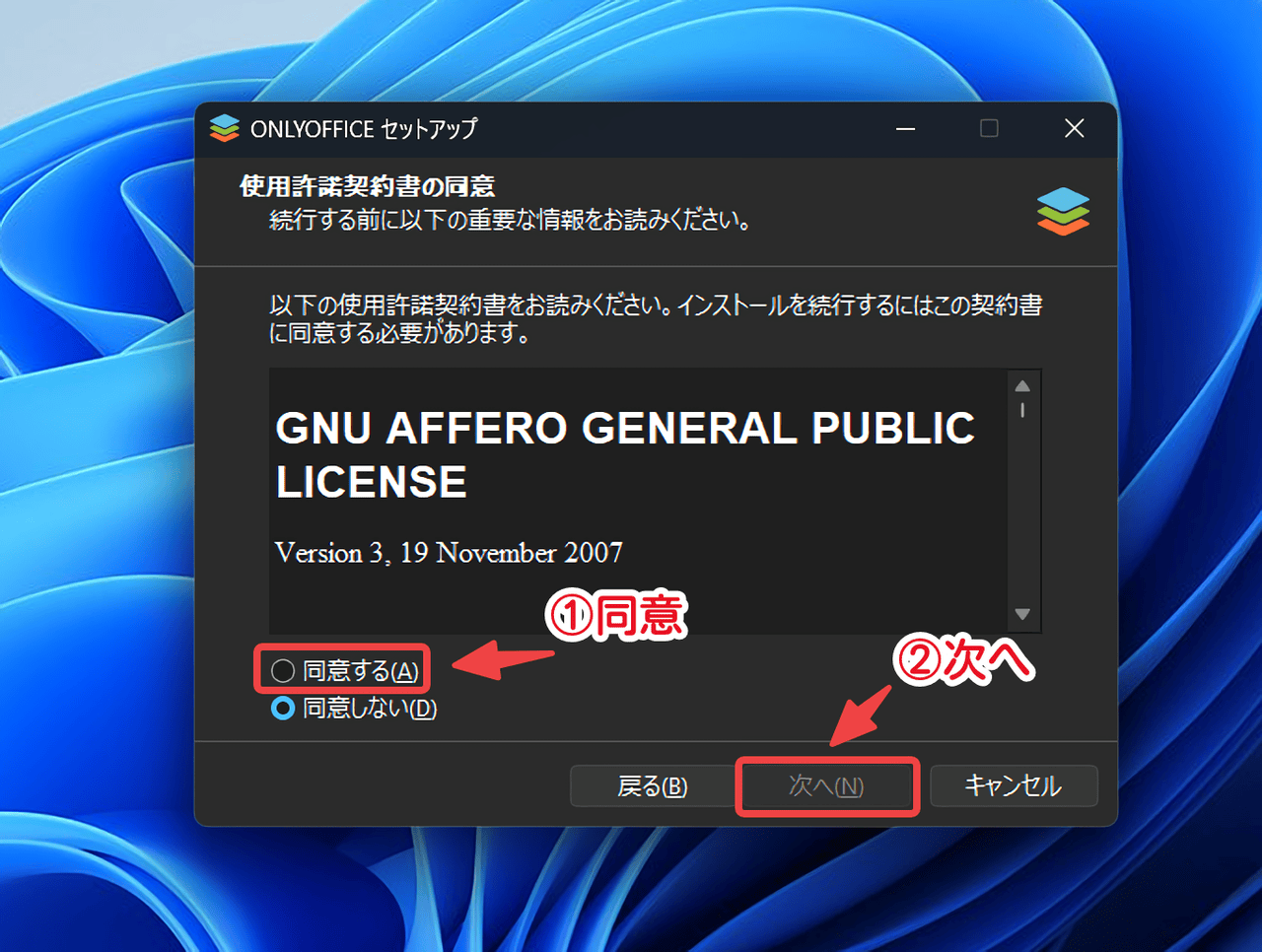
利用規約を確認し、「同意する」を選択して「次へ」をクリックします。
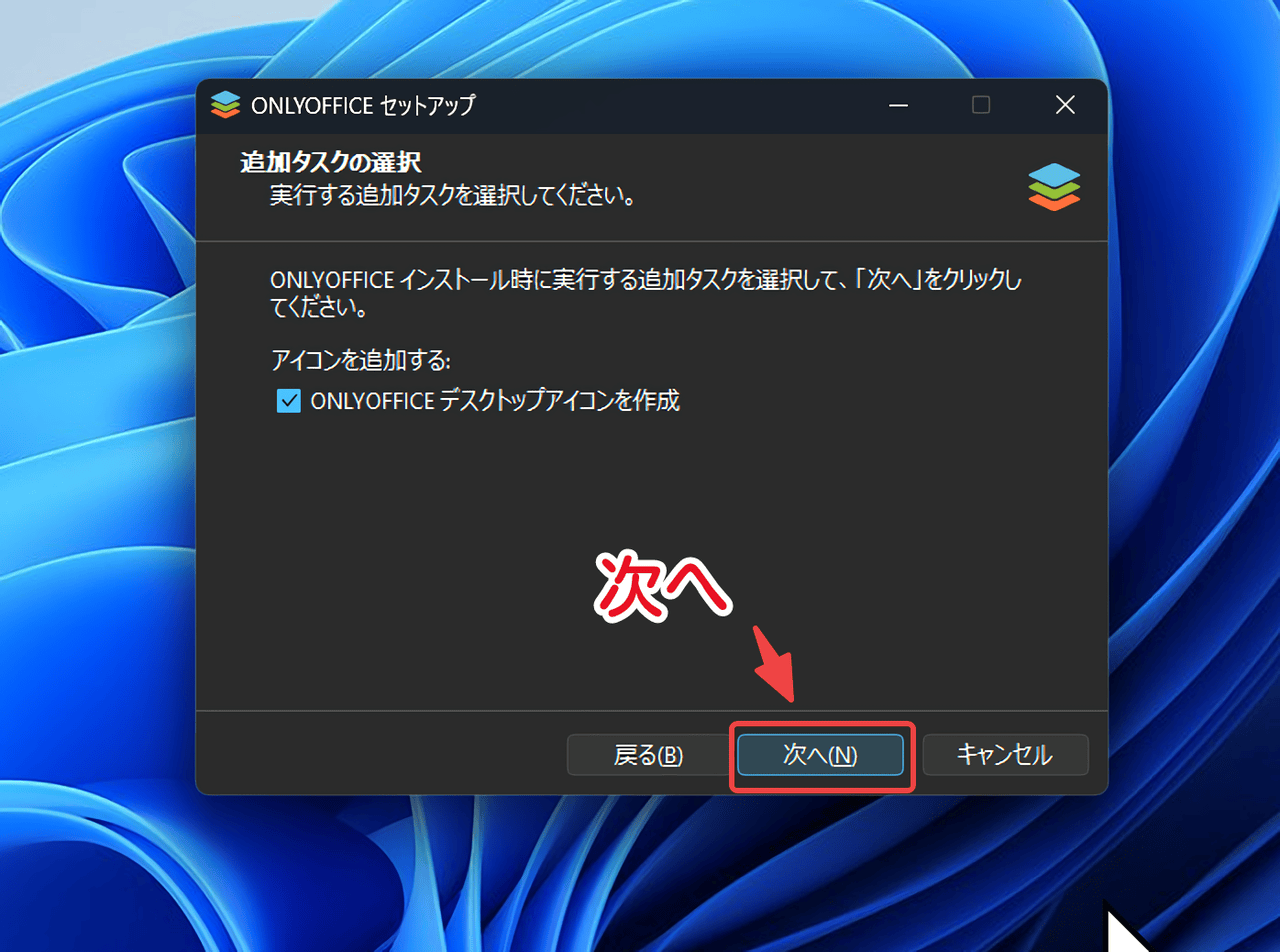
「次へ」をクリックします。
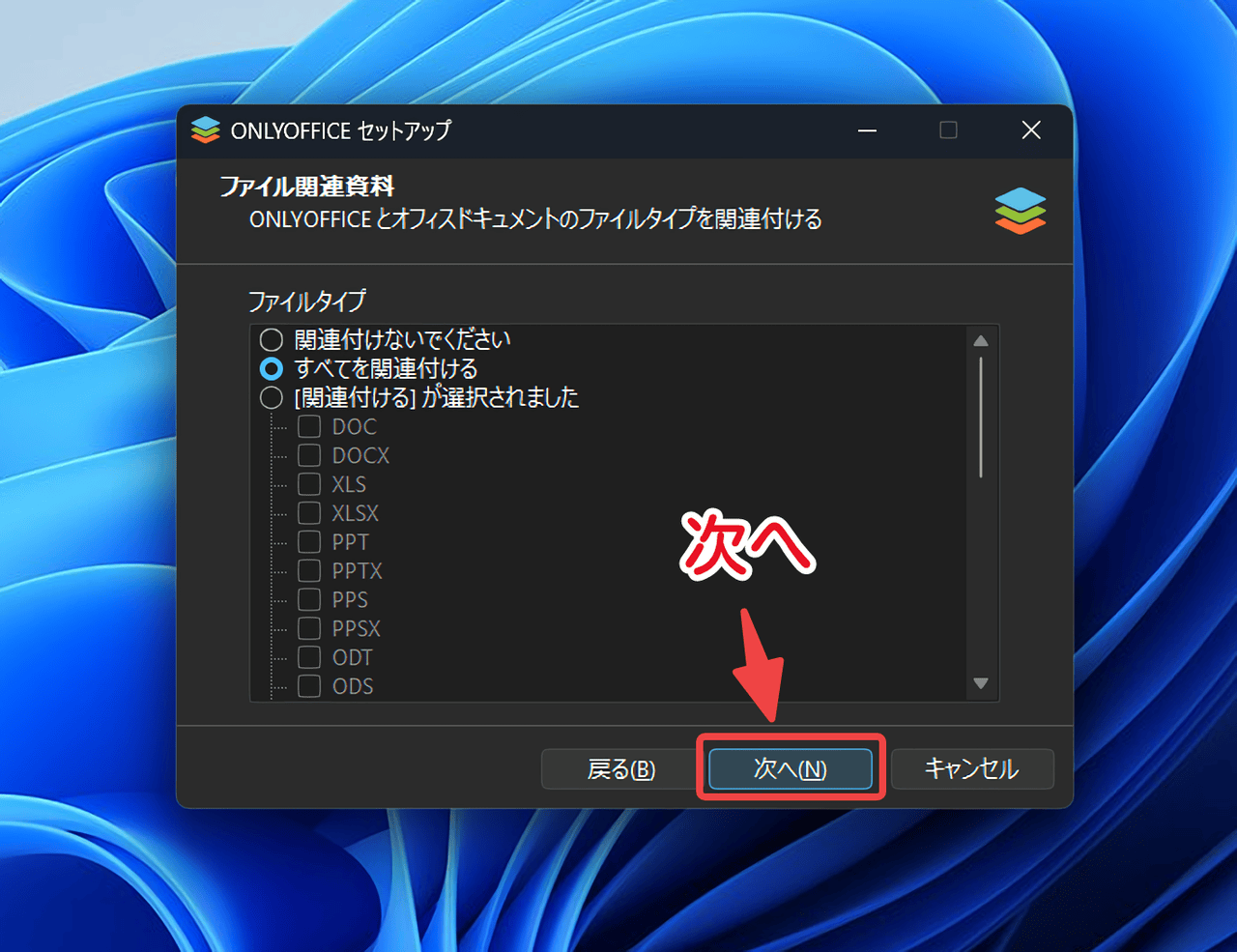
自動的に拡張子たちに関連付けるかどうか選択します。基本的にはデフォルトの「すべてを関連付ける」でOKです。
もしMicrosoftOffice製品も使っていて、メインはそっちであくまでONLYOFFICEはサブで二刀流…みたいな場合は、関連付けしないほうがいいかもしれません。関連付けることで自動的にExcel・Wordファイルなどをクリックした時にONLYOFFICEで開いてくれます。まぁここで設定しなくても後からWindows11の設定で変更できます。
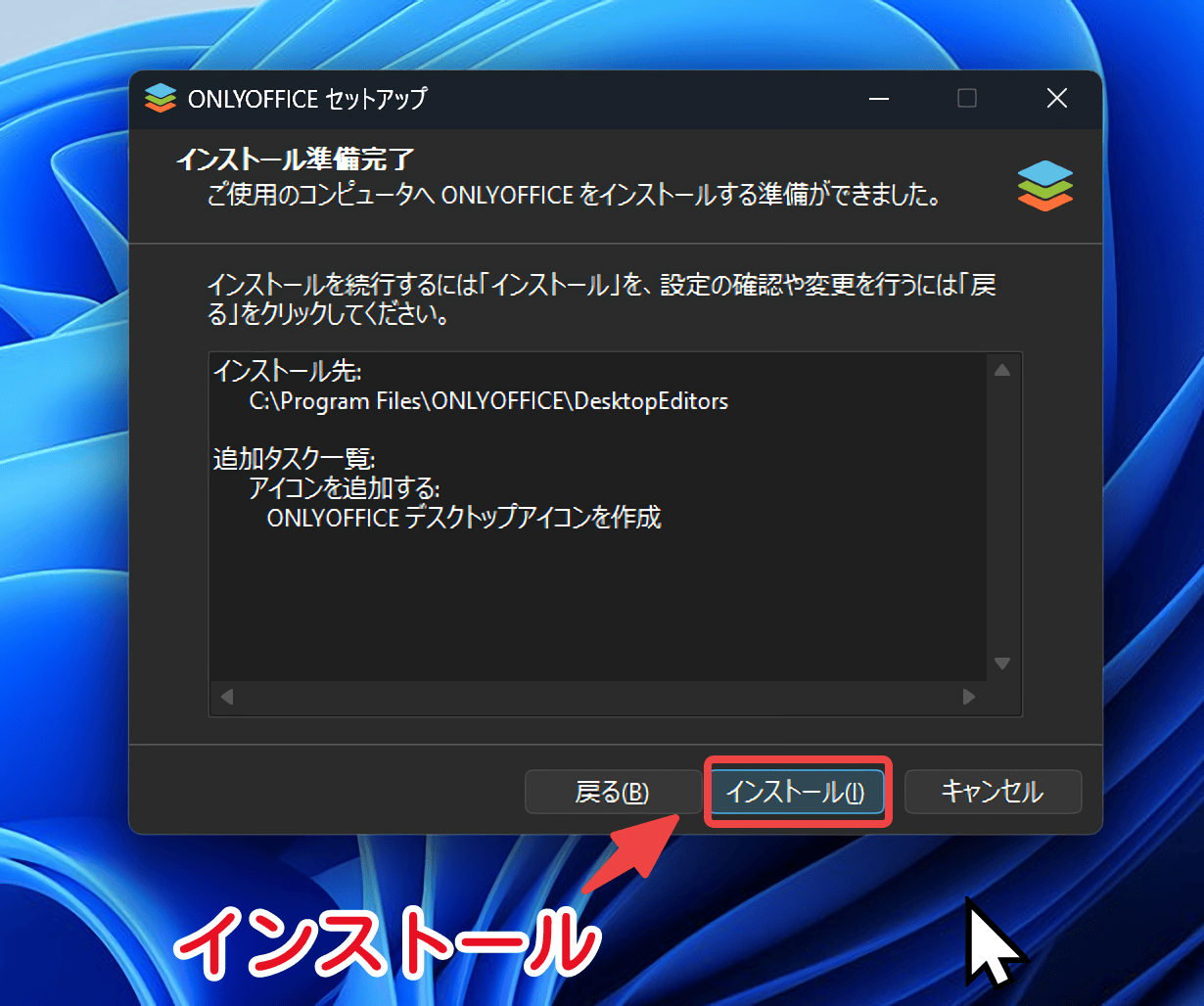
「インストール」をクリックします。インストール場所は「C:\Program Files\ONLYOFFICE」です。
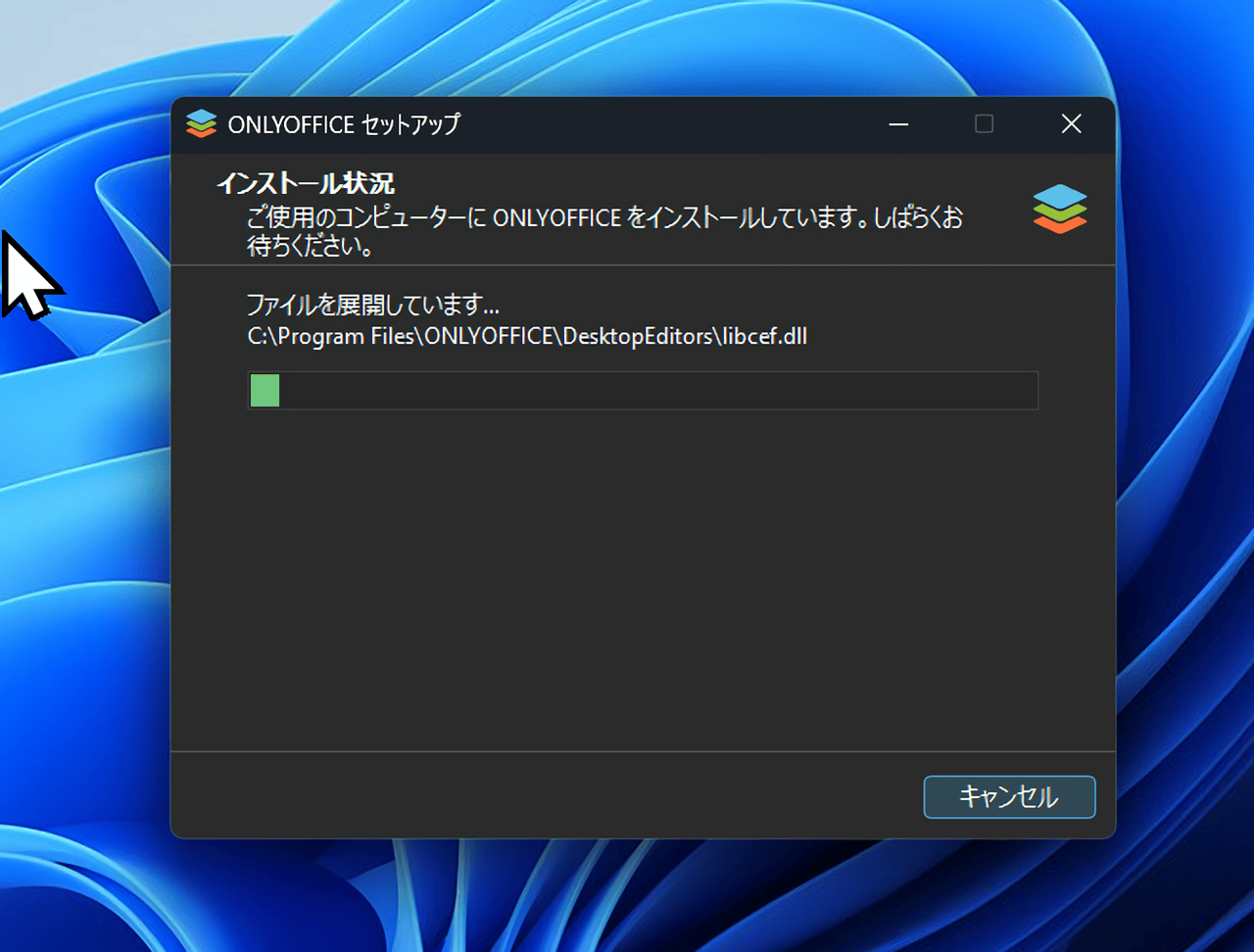
インストールが開始されるので待ちます。
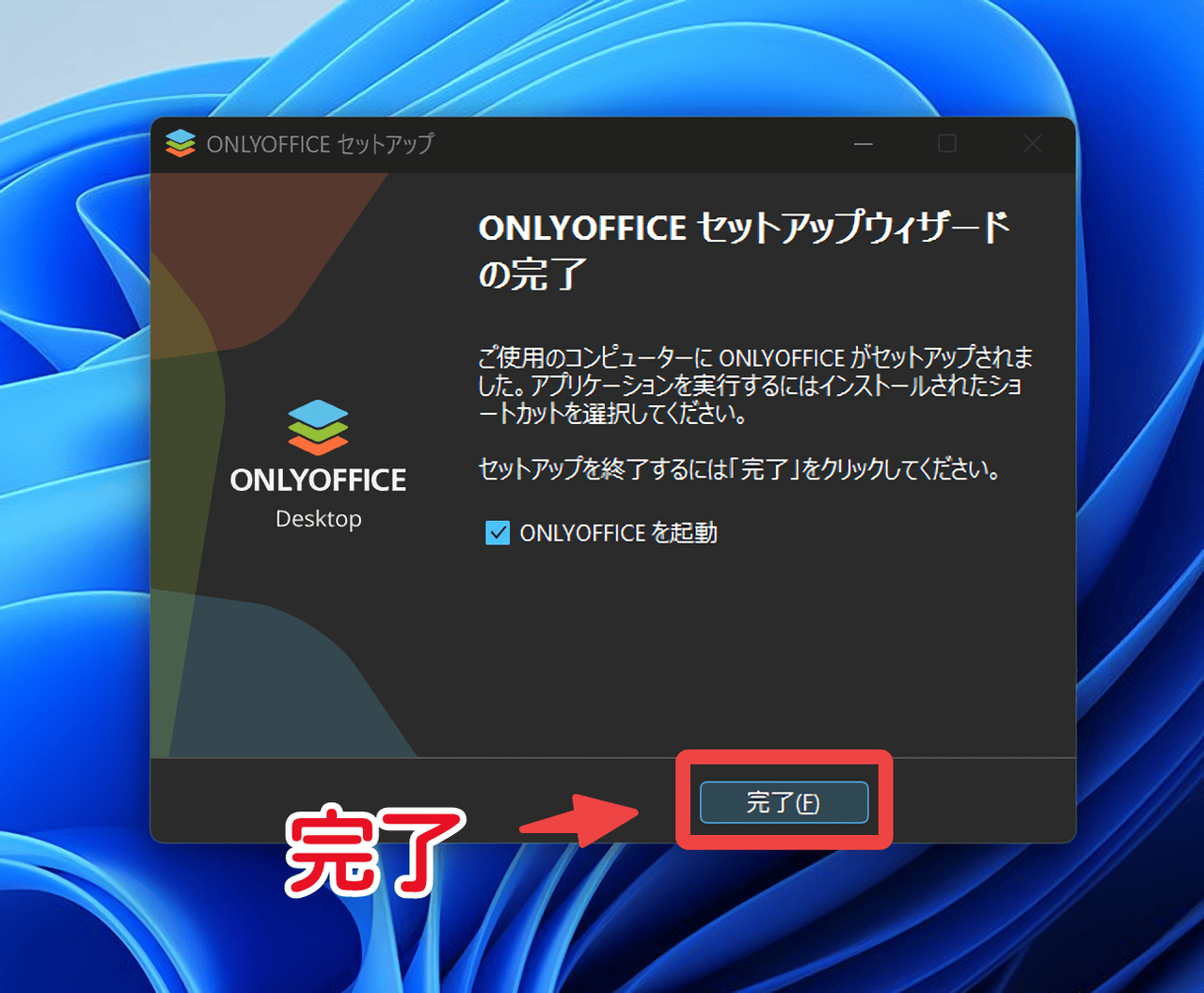
「完了」をクリックします。
感想
以上、Windows11に無料のOfficeソフト「ONLYOFFICE」をダウンロード・インストールする方法でした。
僕が以前Microsoft Officeで使っていた機能は全部あったので、難なく移行できています。まぁ毎日開くようなヘビーユーザーじゃないので細かい機能はわかりません。最低限ファイル閲覧し、フォント変えたり、文字入力したり程度です。
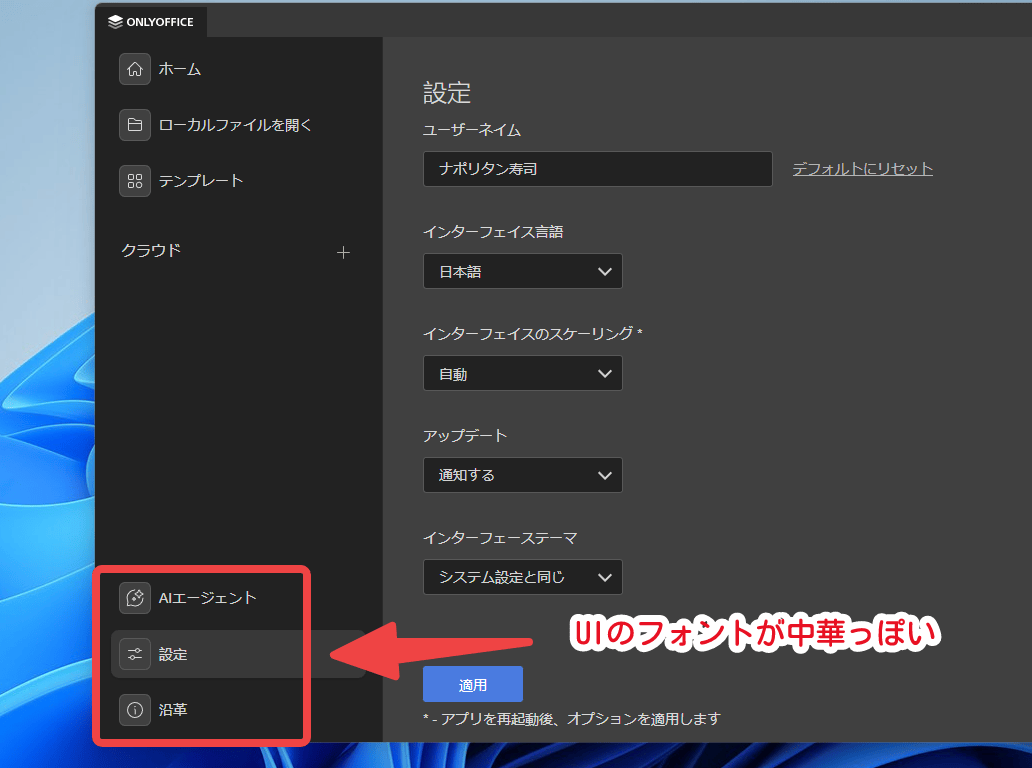
ただ、僕みたいなライトユーザーが使っていても分かる明確な弱点が二つあって、一つは利用者が少ないせいでネット上に情報が少ない点、もう一つはUIの日本語フォントが中華っぽくて少し気持ち悪い点です。
公式がサポート記事を沢山公開していて助かるし、X(旧Twitter)でも以前個別サポートしていただき非常に好印象なんですが、やっぱり「あれ。あの機能どれだっけ…。どうやるんだっけ…」みたいな時は、Microsoftオフィス製品と比べてネット上の情報量に違いがあるなと感じます。
後者は、別にファイル自体のフォントがおかしいとか変えられないとかではないので実害はないんですが、日本人からしたら少し気になると思います。まぁそもそも日本語非対応みたいなのと比べたら全然ましです。