
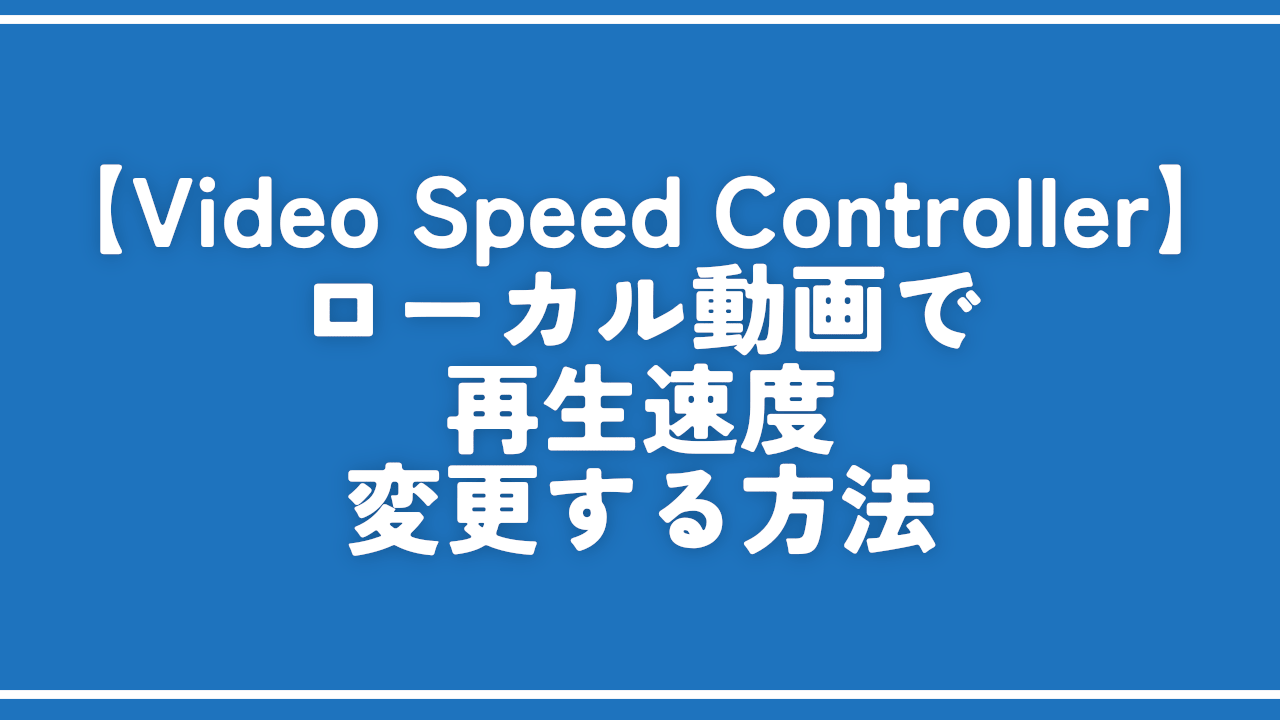
【Video Speed Controller】ローカル動画で再生速度変更する方法

この記事では、PCブラウザにインストールした「Video Speed Controller」をローカル動画でも使う方法を書きます。
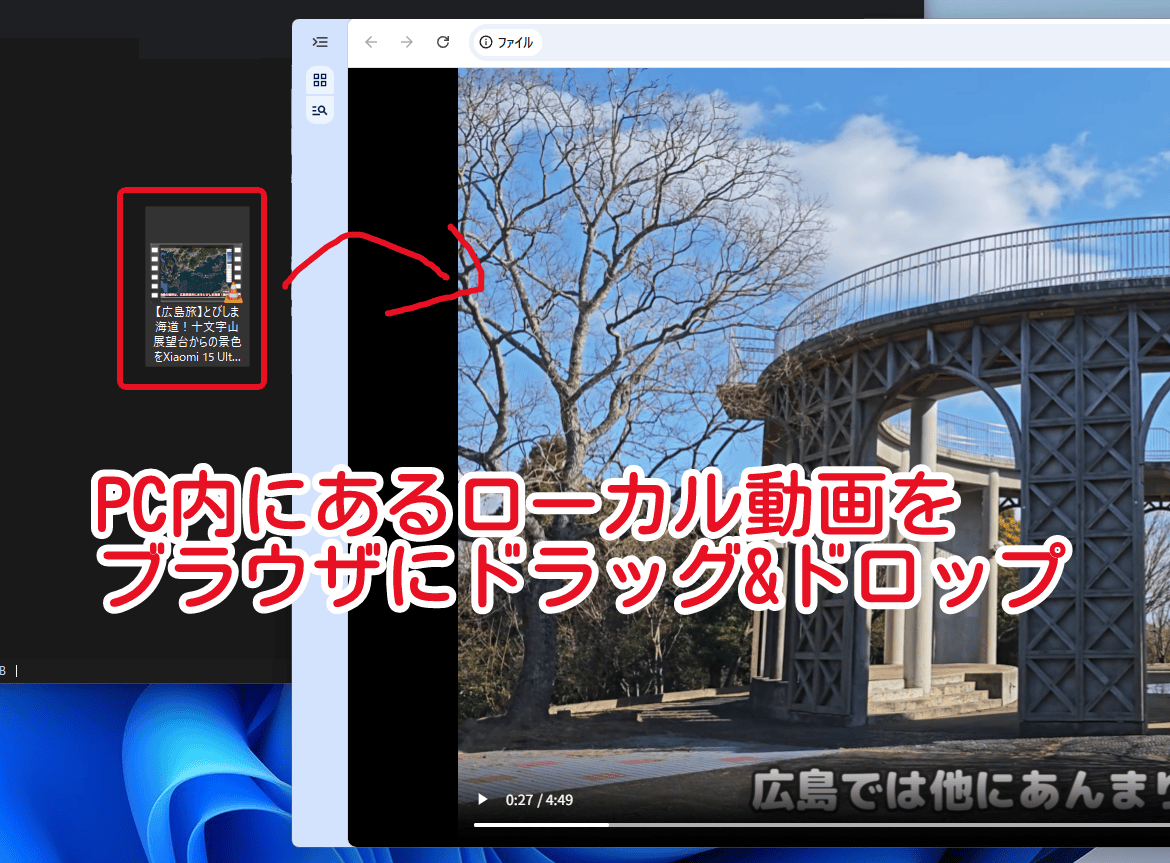
YouTubeやアマプラなどのネット上ではなく、HDDドライブに保管しているローカルの動画は、ブラウザに向かってドラッグ&ドロップすることで、ブラウザ上で再生できますが、デフォルトだと「Video Speed Controller」は使えません。
インストールしていても再生速度を変更するコントロールボタンが表示されません。
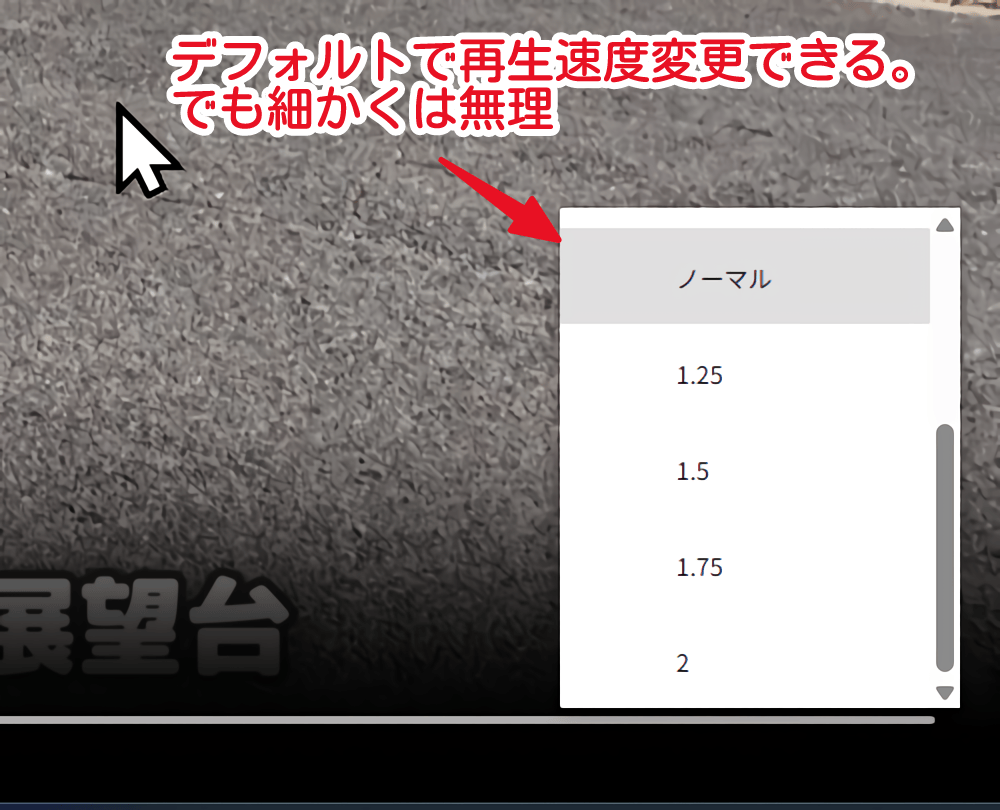
まぁその代わり…というか拡張機能インストールしてなくても、右下の三点ボタンから再生速度を変更できます。でもVideo Speed Controllerみたいに0.1倍速の細かい調整はできませんし、下限・上限の範囲も狭いです。
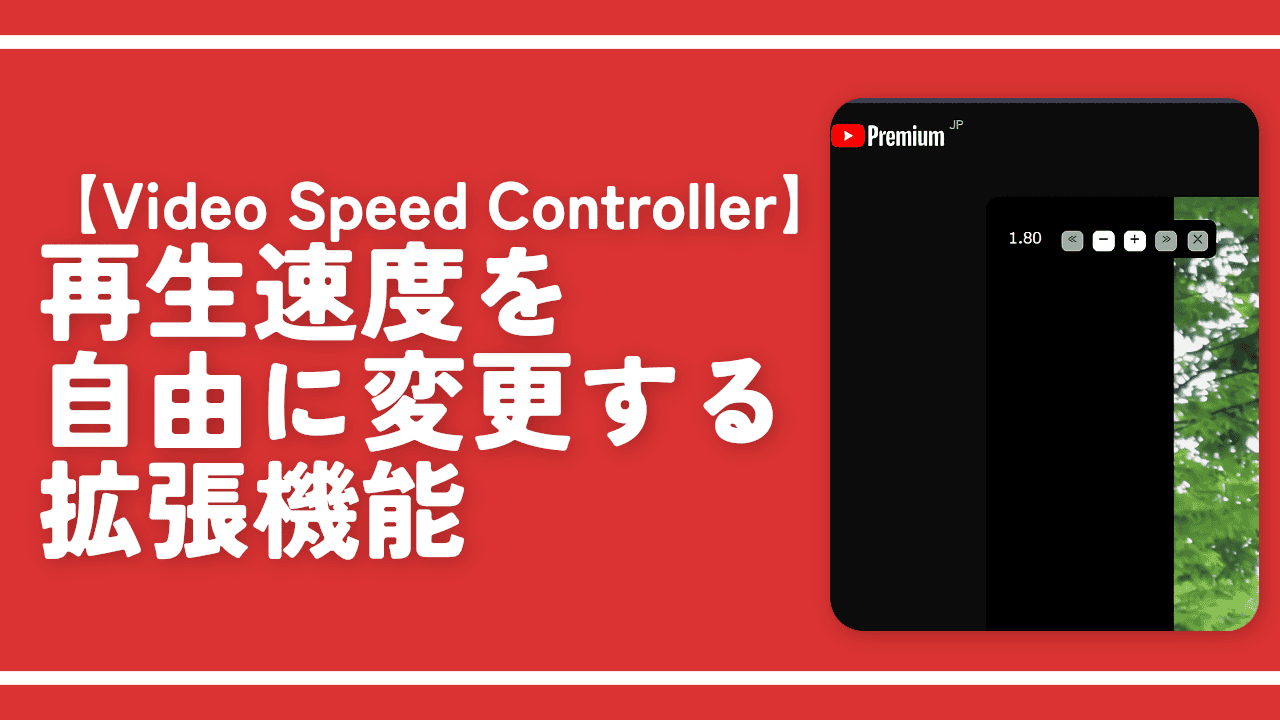
本記事の方法を使うことで、ブラウザにドラッグ&ドロップしたローカル動画でもVideo Speed Controllerを使えるようになります。
 https://www.naporitansushi.com/video-speed-controller/
Video Speed Controllerをローカルで使う手順
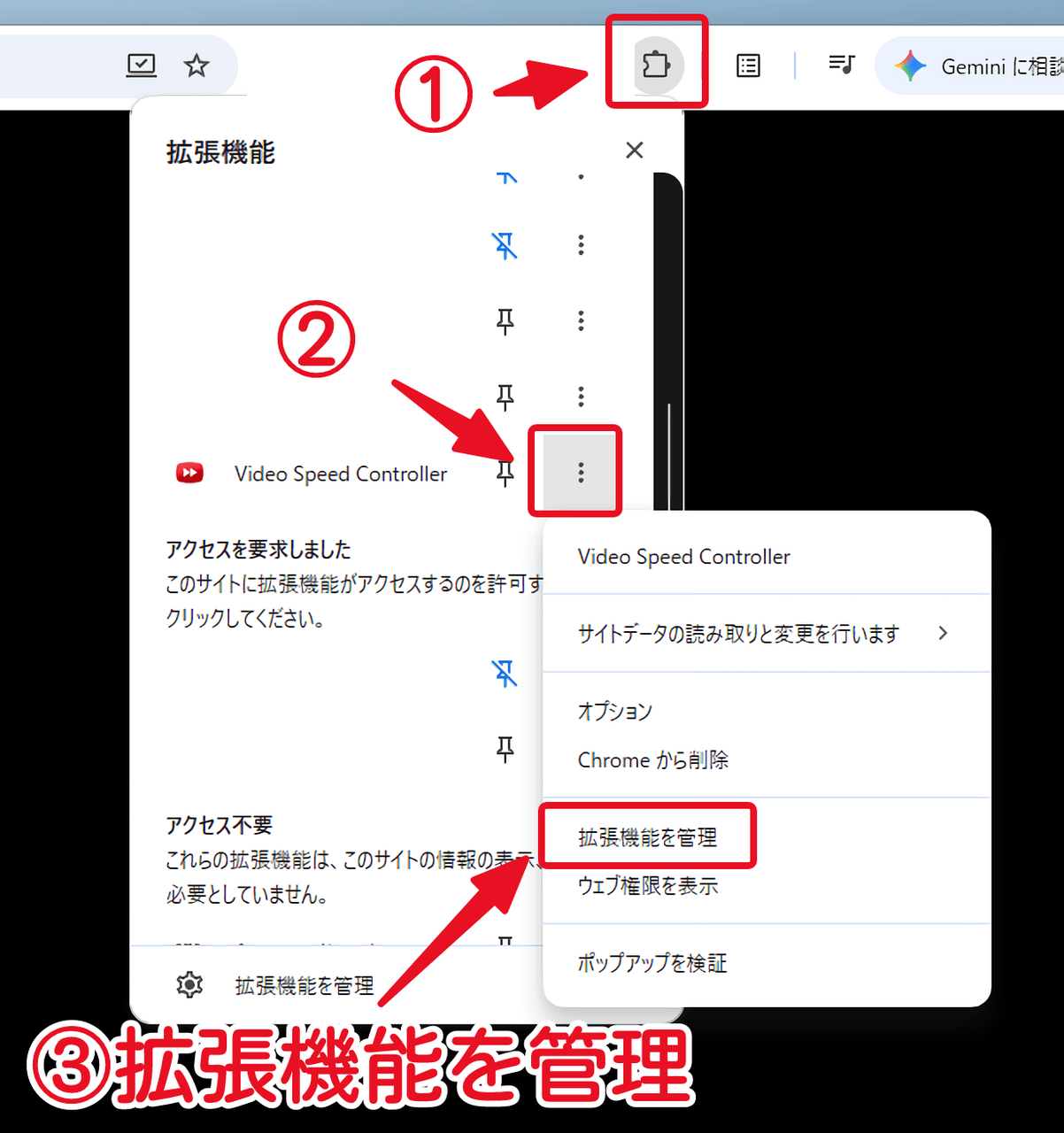
「Video Speed Controller」拡張機能アイコンを右クリックします。オーバーフローメニュー内にある場合は、その隣の三点ボタンをクリックします。
「拡張機能を管理」をクリックします。
少し下にスクロールして、「ファイルのURLへのアクセスを許可する」をオンにします。
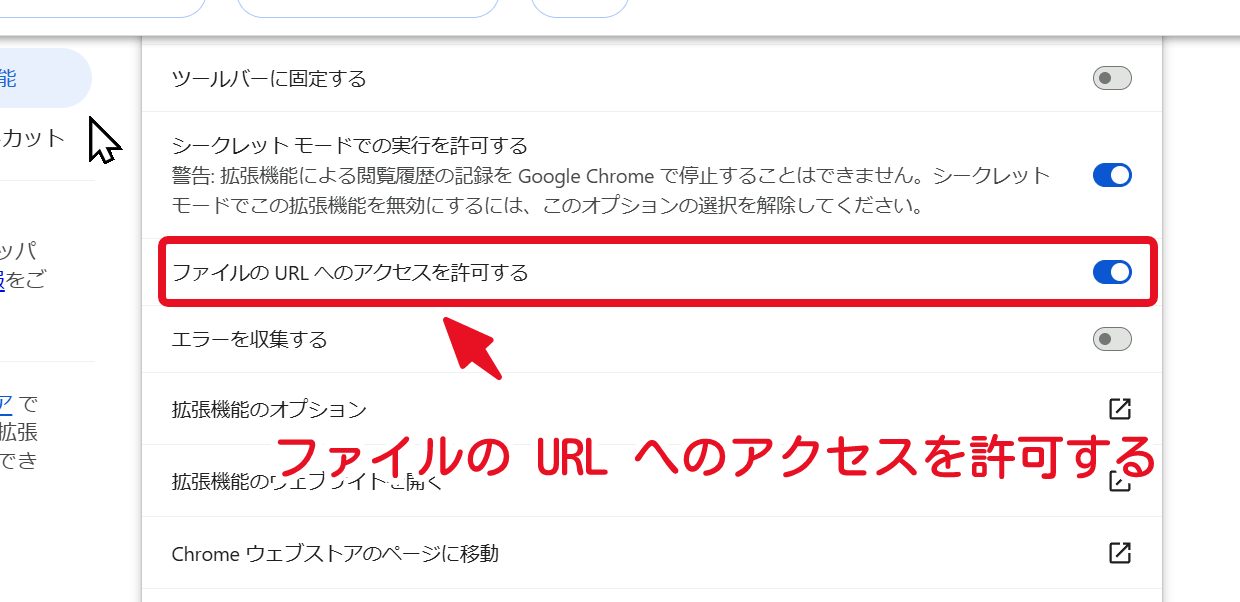
これで設定完了です。一度設定したらアンインストールしない限り有効なはずです。
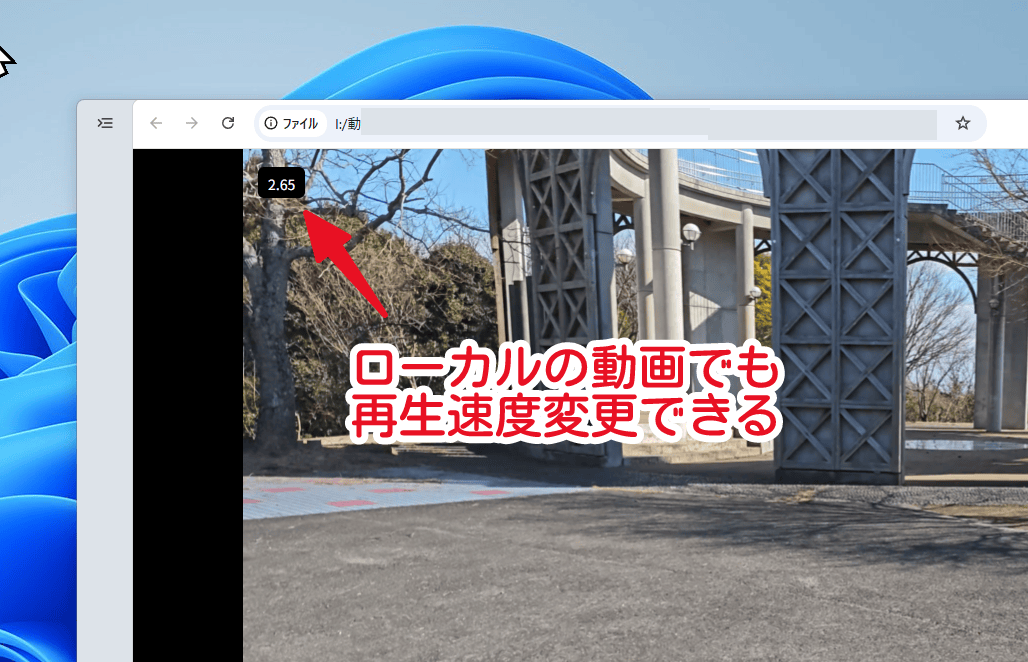
試しにブラウザに向かってローカル動画をドラッグ&ドロップして表示させます。ブラウザ上で開かないとダメです。VLCソフトやWindowsメディアプレーヤーなどのブラウザ以外だと当然使えません。
もし既に開いていた場合は一度ページをリロードします。再生速度変更のコントロールボタンが表示され、ショートカットキーも機能します。
感想
以上、PCブラウザにインストールした「Video Speed Controller」をローカル動画でも使う方法でした。
Video Speed Controllerに限った話ではなく、同じようにローカルファイルで使いたい拡張機能は同様の手順で設定できます。