
【ytb not-interested button】YouTubeに興味なしボタンを追加する拡張機能

この記事では、PCウェブサイト版「YouTube」にワンクリックで「興味なし」にできるボタンを追加するChrome拡張機能「ytb not-interested button」について書きます。
本拡張機能を導入すると、各動画のサムネイル下部に興味なしボタンが追加されます。クリックするとその動画を「興味なし」として設定してくれます。
通常はその動画の三点ボタン(ケバブメニュー)をクリック→「興味なし」をクリックしないといけません。最短で2クリック必要です。少々手間と思うかもしれません。
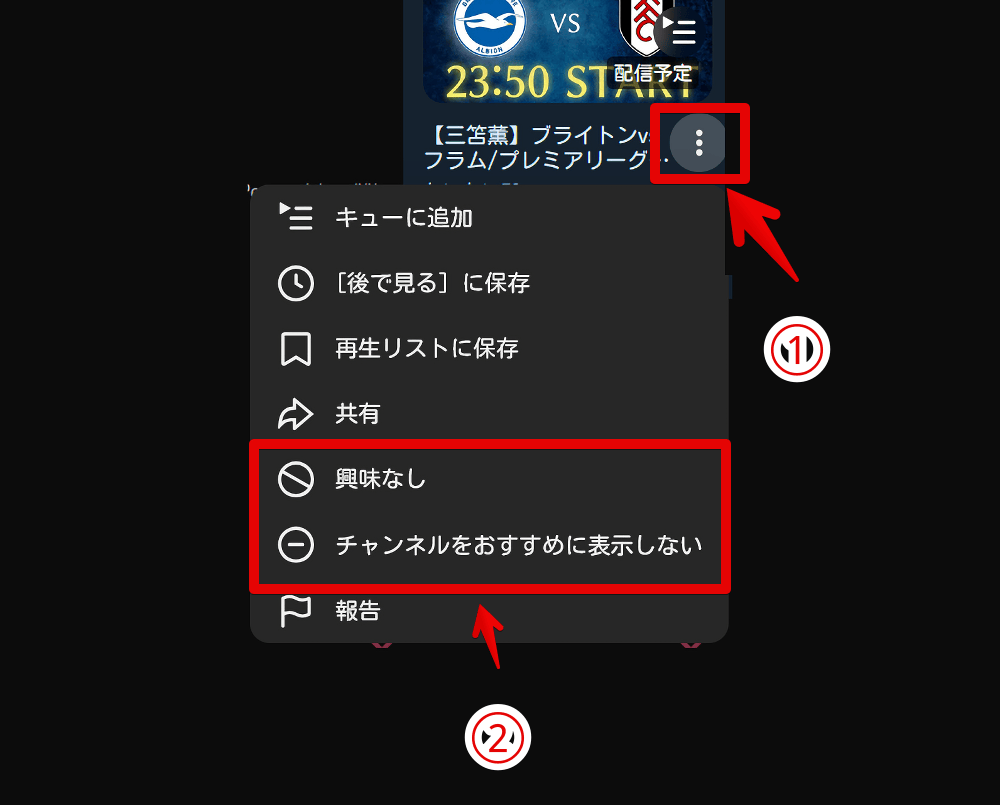
本拡張機能を使えば直接ワンクリックで興味なしにできます。本記事は拡張機能を導入できるPCブラウザ向けです。スマホやタブレットのアプリ版ではできません。動画も撮影しました。
特定のチャンネル、特定のタイトルが含まれる動画を非表示にできるChrome拡張機能・Firefoxアドオン「Youtubeフィルタ」と併用して利用すると、自分好みのYouTubeを構築できるかもしれません。
 https://www.naporitansushi.com/youtube-filter/
リリース元:huhuang03(寄付)
記事執筆時のバージョン:0.1.9(2025年08月25日)
インストール方法
Chromeウェブストアからインストールできます。

 https://chromewebstore.google.com/detail/ytb-not-interested-...
本拡張機能はChrome拡張機能のみでFirefoxアドオンはありませんでした。
類似アドオンはありました。
「Violentmonkey」や「Tampermonkey」拡張機能などに読み込ませられるスクリプトも見つけましたが、果たしてFirefox上で動作するかは不明です。Chromeでは動作しました。

 https://greasyfork.org/ja/scripts/396936-yt-not-interested-i...
詳しくは「Google Chrome」での解説になりますが、下記記事を参考にしてみてください。
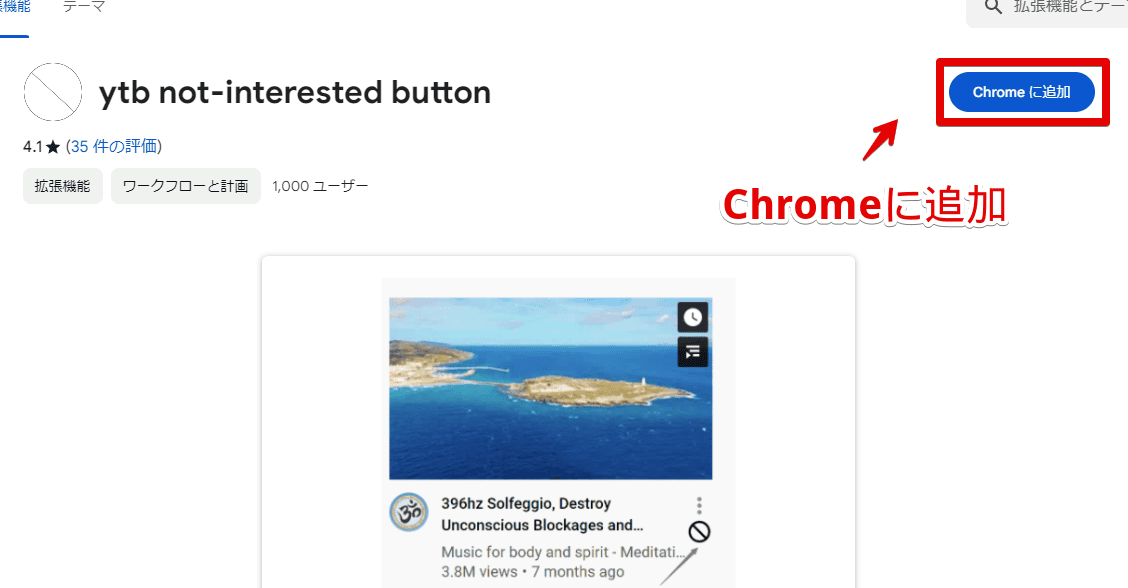
「Chromeに追加」をクリックします。
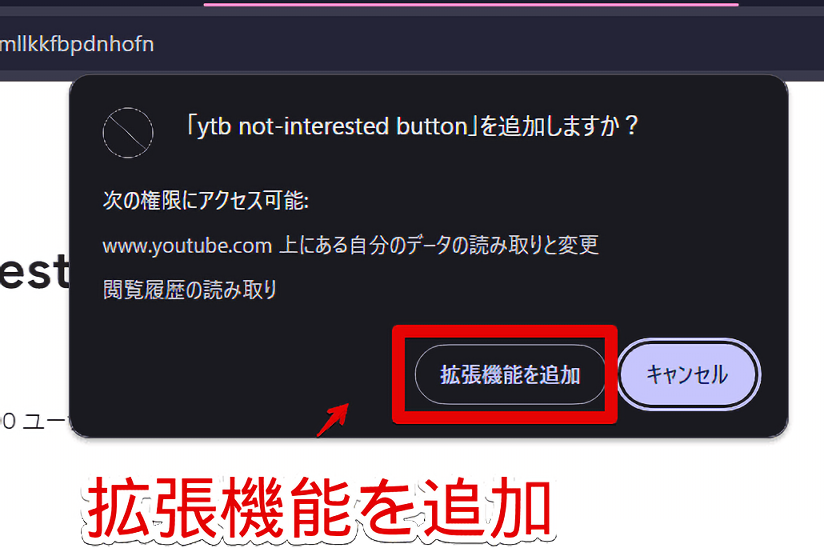
「拡張機能を追加」をクリックします。
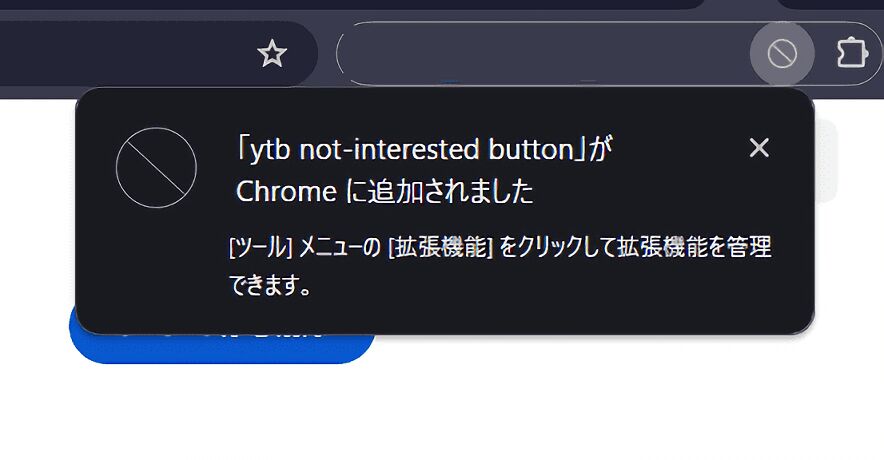
拡張機能のオーバーフローメニュー内に拡張機能ボタンが追加されればOKです。
使い方
「YouTube」にアクセスします。既に開いている場合は一度ページをリロードします。導入後はサムネイルのタイトル下部に「興味なしボタン()」が表示されます。マウスを乗せた時だけ表示されます。
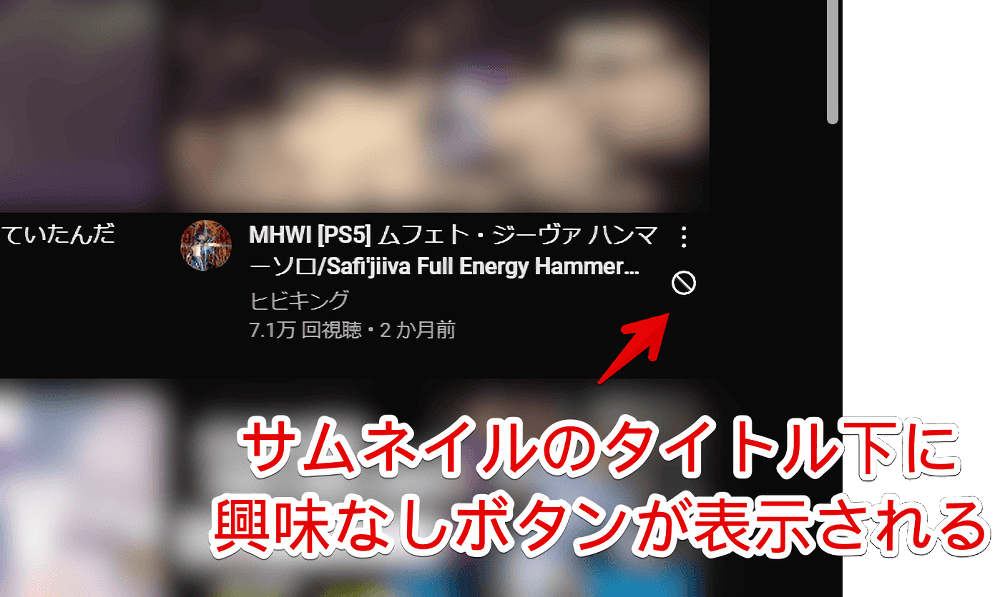
僕の環境だとページをリロードしてすぐには表示されませんでした。数秒経過して動画上にマウスを乗せると表示されました。
数秒待っても表示されない場合は、何度かページをリロードするとどこかのタイミングで表示されるかもしれません。
あるいはYouTubeの仕様変更により本拡張機能が利用できなくなっている可能性もあります。その場合は本拡張機能のアップデートを待つしかありません。
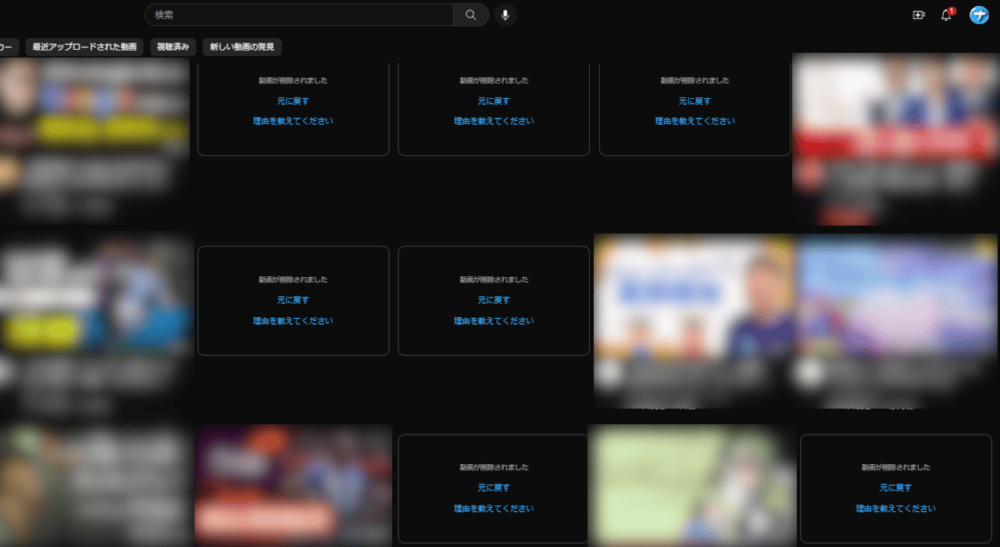
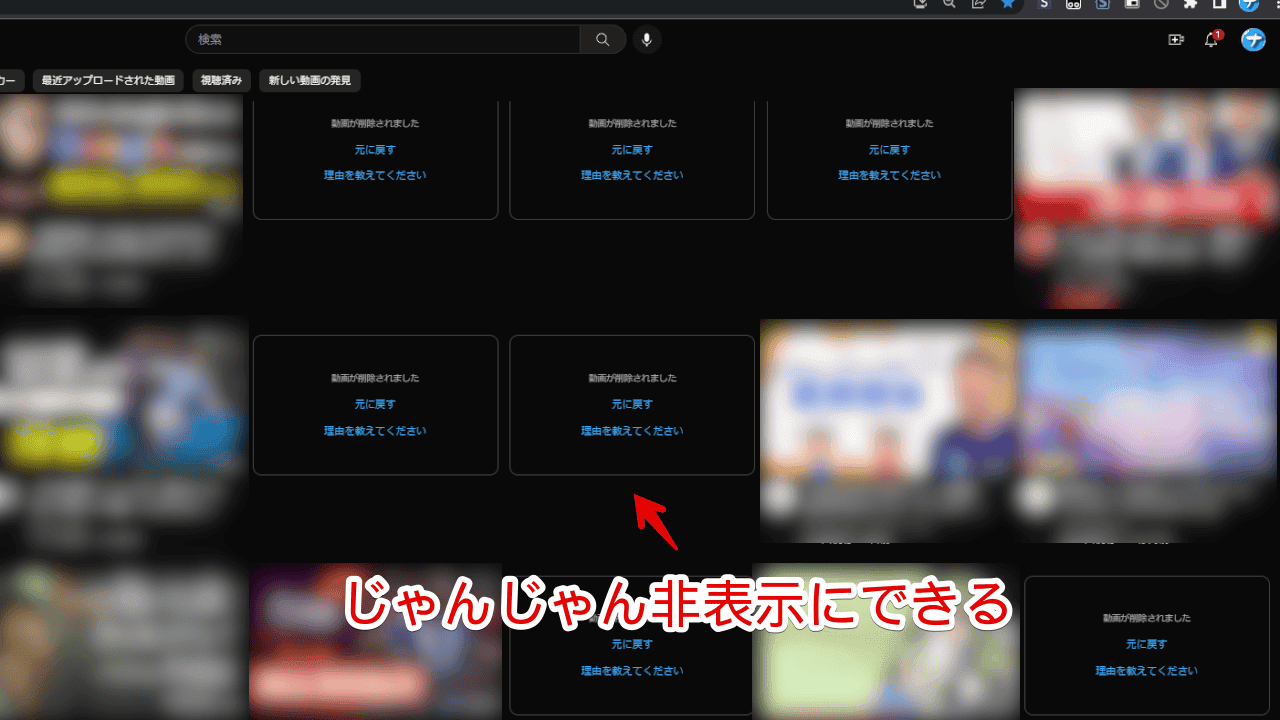
クリックすると動画が消えて「動画が削除されました」と表示されます。「興味なし」としてマークされました。
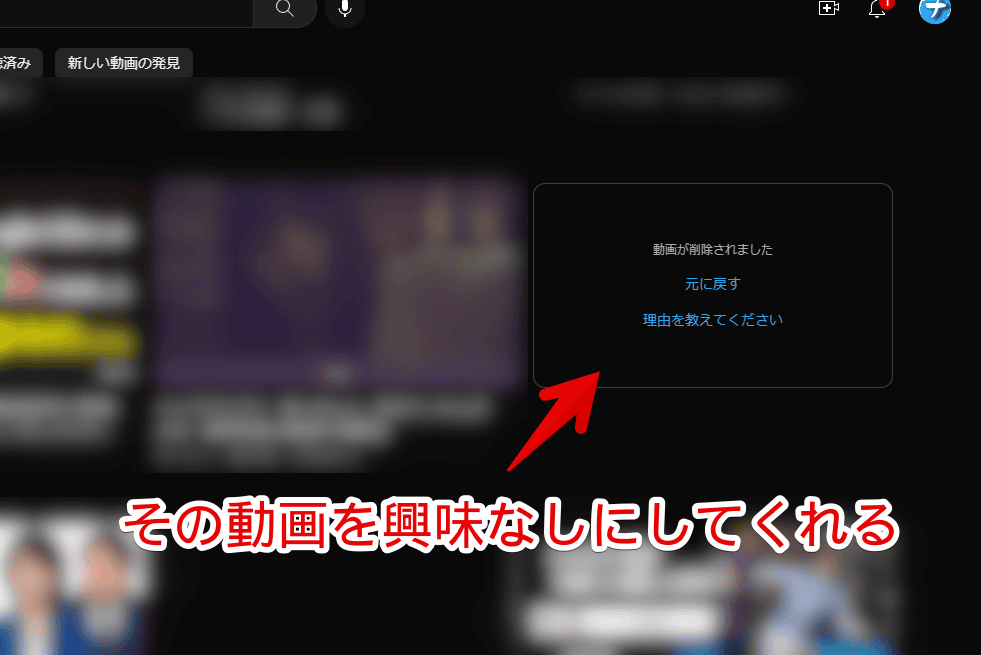
ワンクリックでじゃんじゃん非表示にできます。
一時的に無効にする方法
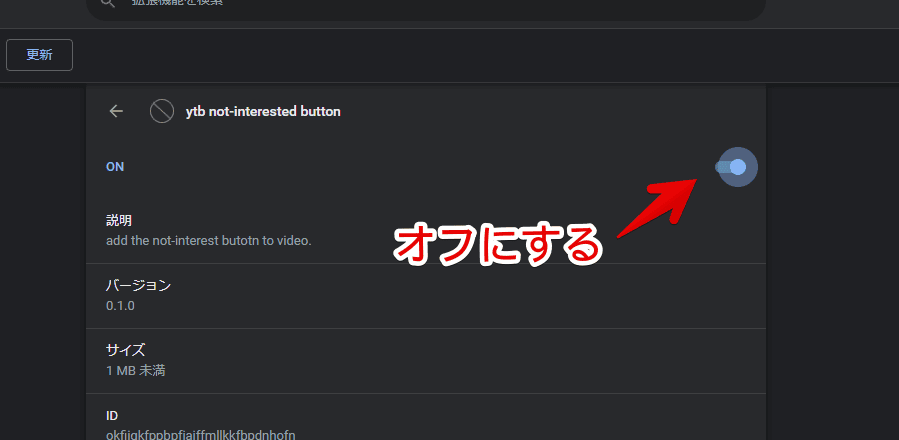
拡張機能を右クリック→「拡張機能を管理」をクリックします。
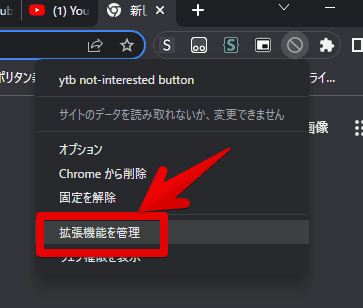
オフにします。「YouTube」ページをリロード(F5)すると一時的に機能が無効になります。使わなくなったら無効ではなく削除しましょう。
感想
以上、PCウェブサイト版「YouTube」の動画下に「興味なし」ボタンを追加するChrome拡張機能「ytb not-interested button」についてでした。
結構使ってます。