【YouTube】検索結果の「スポンサー」項目を消すCSS

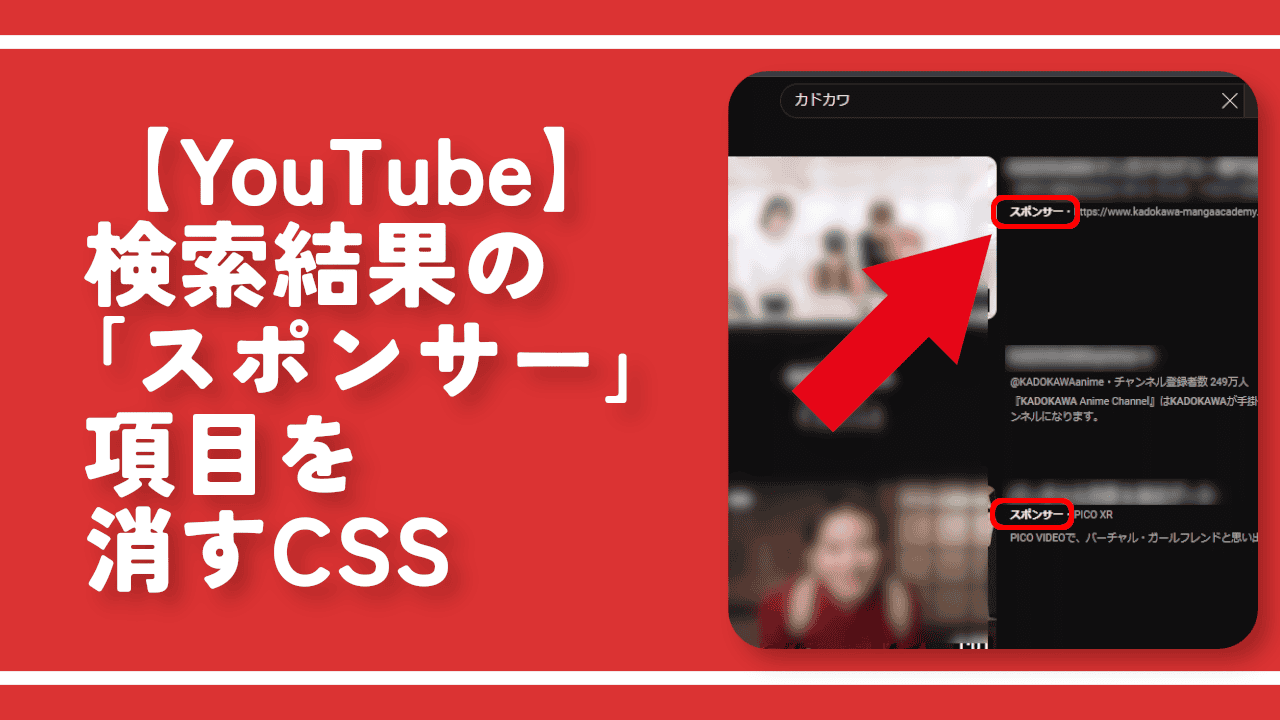
2023年10月下旬あたりから、「YouTube」の検索結果に検索したキーワードとは関係ない「スポンサー」と書かれた動画が表示されるようになったと読者様より連絡をいただきました。
どうやら「YouTube Premium」に加入していない&広告ブロッカーなどを利用していない方で表示されるようです。2023年10月以前は表示されなかったとのことなので「あぁ、ついにYouTubeはこういうことまで始めたかぁ」という印象です。
僕は「YouTube Premium」に入っていたので表示されるようになったことに気づきませんでした。サブの加入していないアカウントで、かつ「uBlock Origin」などの拡張機能をオフにして見てみると確かに表示されました。
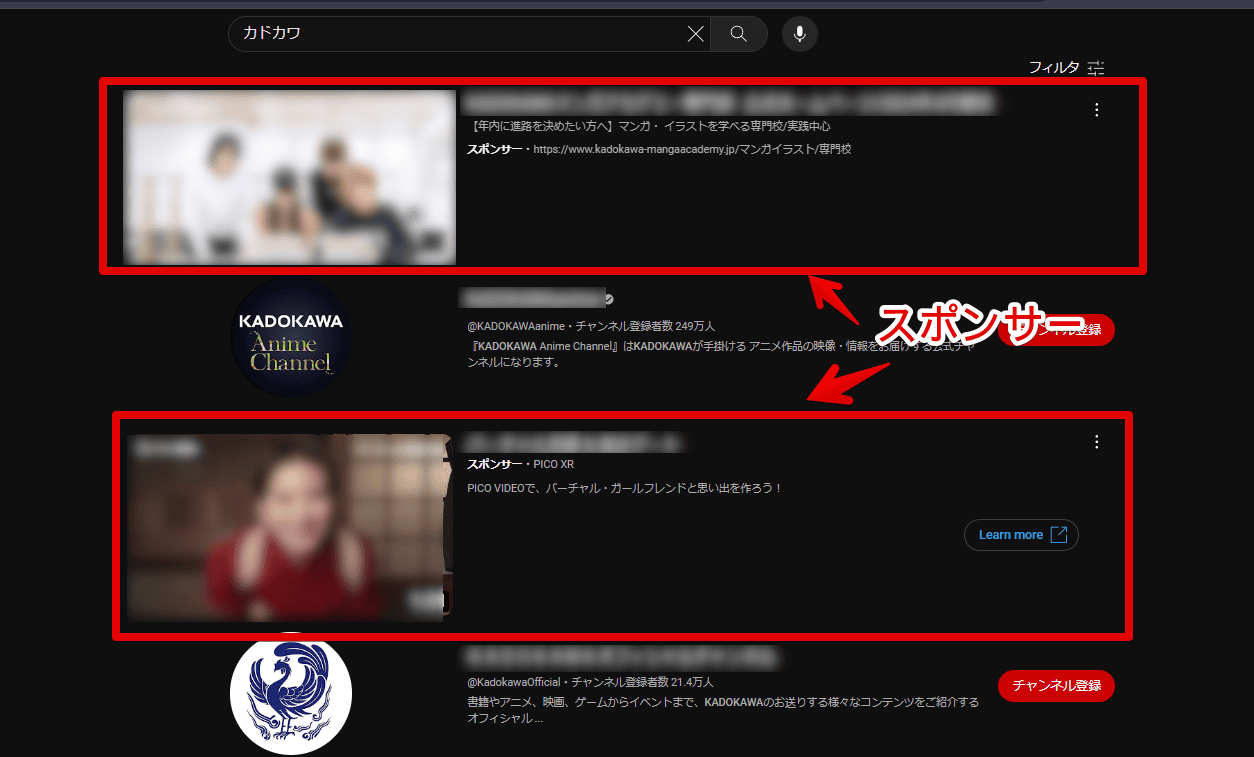
本記事ではこれらのスポンサー動画を検索結果から消すCSSを紹介します。
自身の見た目上の反映で他の方には影響しません。いつでもオンオフできます。本記事はCSSを適用できるPCブラウザ向けです。スマホアプリ版ではできません。
合わせて以下の記事で書いているように「他の人はこちらも視聴しています」、「あなたへのおすすめ」、「未視聴のチャンネル」などの項目を消すことで純粋な検索結果を構築できます。
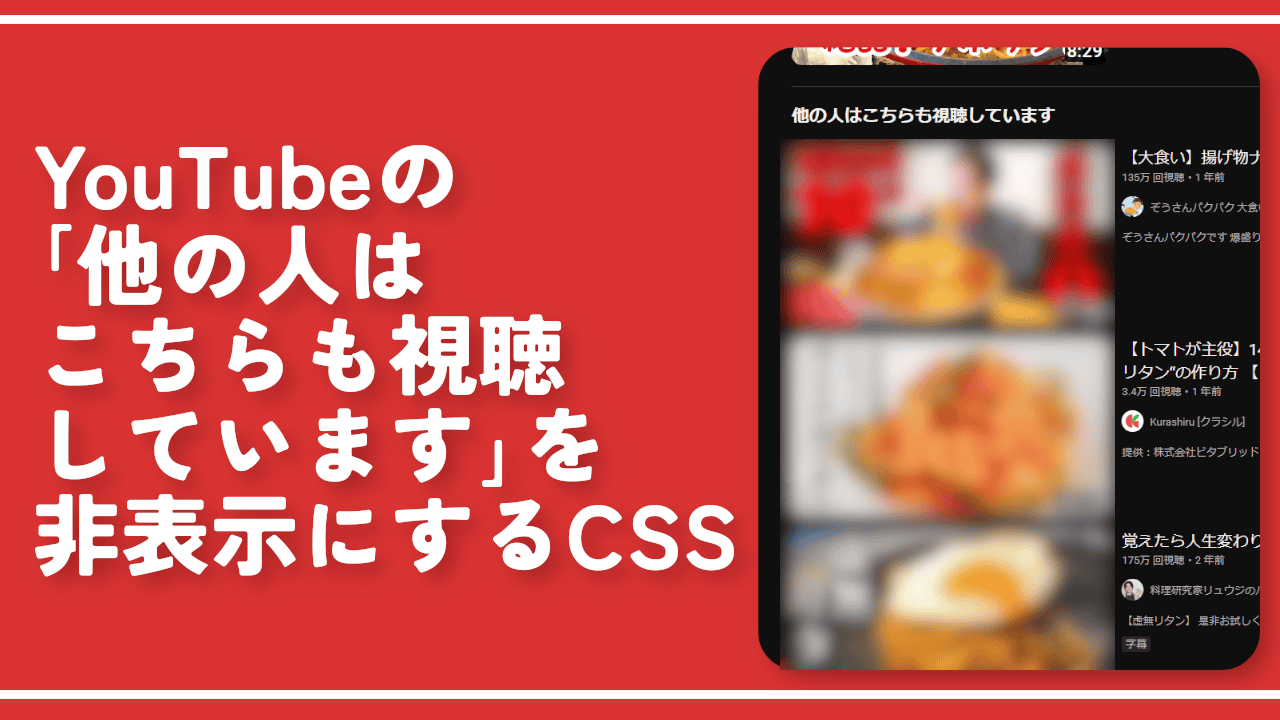
 https://www.naporitansushi.com/youtube-search-results/
前提
「Stylebot」や「Stylus」などのCSSを適用できる拡張機能を既に導入している前提です。
「YouTube」の検索結果からスポンサーを消すCSS
スタイルシートを作成する
「YouTube」にアクセスします。インストールした「Stylebot」拡張機能アイコンをクリック→「Stylebotを開く」をクリックします。
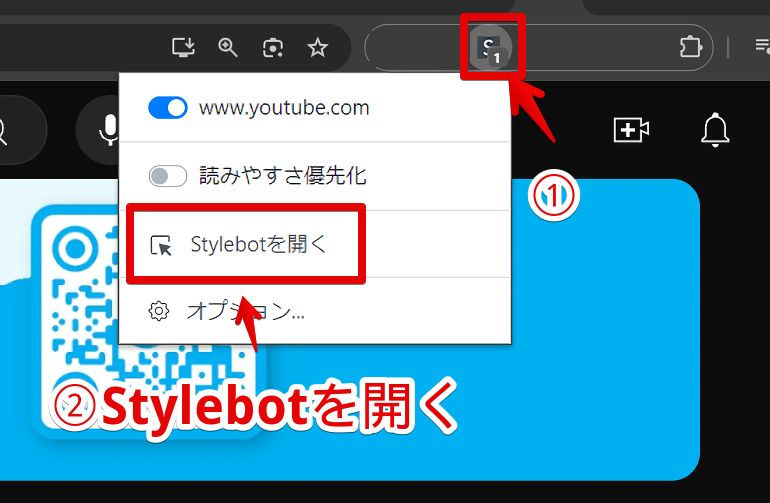
右側に白紙のサイドバーが表示されます。
もし初めて「Stylebot」を起動した場合は「ベーシック」という画面が表示されます。下部にある「コード」をクリックすると白紙のスタイルシート画面を開けます。
CSSを書き込む
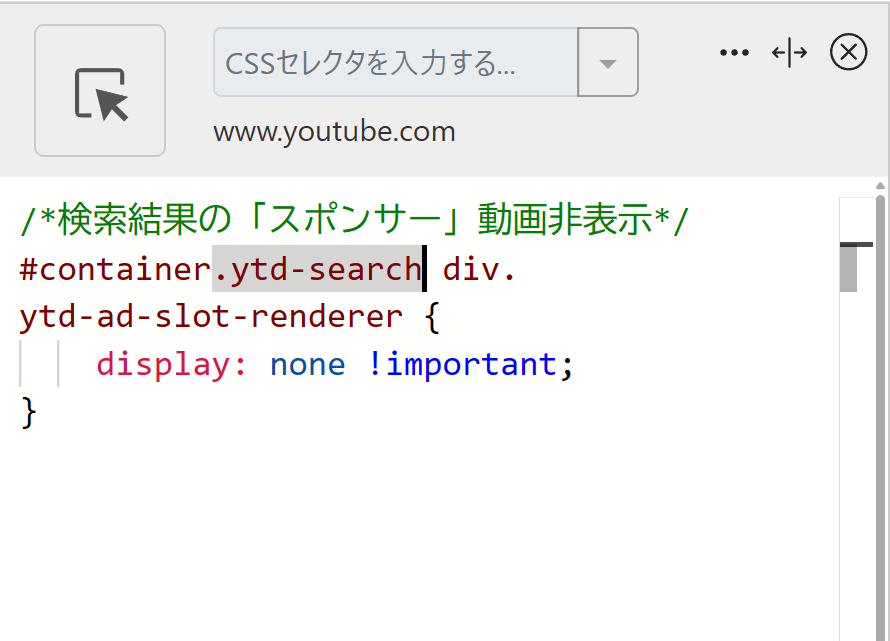
以下のCSSを書き込みます。
/*検索結果の「スポンサー」動画非表示*/
#container.ytd-search div.ytd-ad-slot-renderer {
    display: none !important;
}本記事のCSSは僕が適当に作成したコードです。皆さんの環境によっては使えなかったり、サイト側の仕様変更でいつの間にか使えなくなる可能性もあります。
もし書き込んでも反映されない場合、問い合わせより教えていただければ幸いです。初心者の僕ができる範囲で修正したいと思います。
書き込めたら「保存」をクリックします。
再度拡張機能ボタンを押して、登録したサイト(例:www.youtube.com)がオンになっていることを確認します。オンになっている間は有効になっているということです。
消えたか確認する
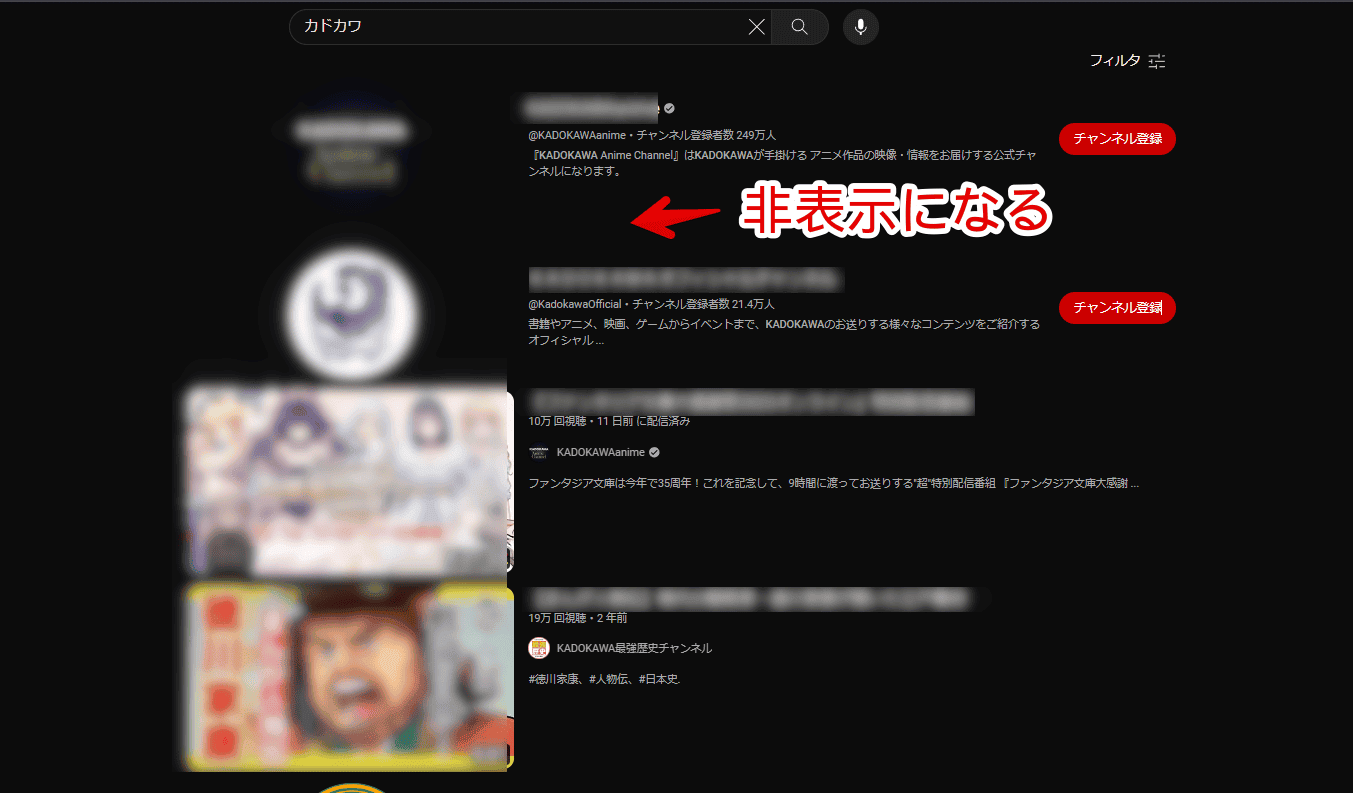
「YouTube」にアクセスして適当に検索結果ページを開きます。試しに「カドカワ」と検索してみます。
オンになっている間は検索結果ページから「スポンサー」ラベルがついた動画が非表示になります。
一時的に無効化したい場合は、拡張機能メニュー内にある「Stylebot」アイコンを左クリック→「www.youtube.com」をオフにします。完全に使わなくなった場合は書き込んだコードを削除します。
検索結果の「他の人はこちらも視聴しています」などを消したい場合
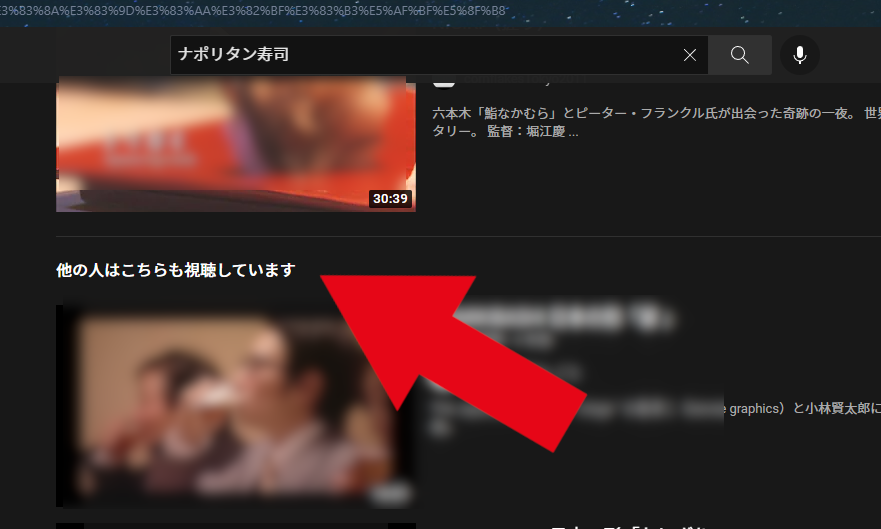
本記事冒頭でも貼りましたが、以下の記事を参考にしてみてください。同じようにCSSを利用することで消せます。
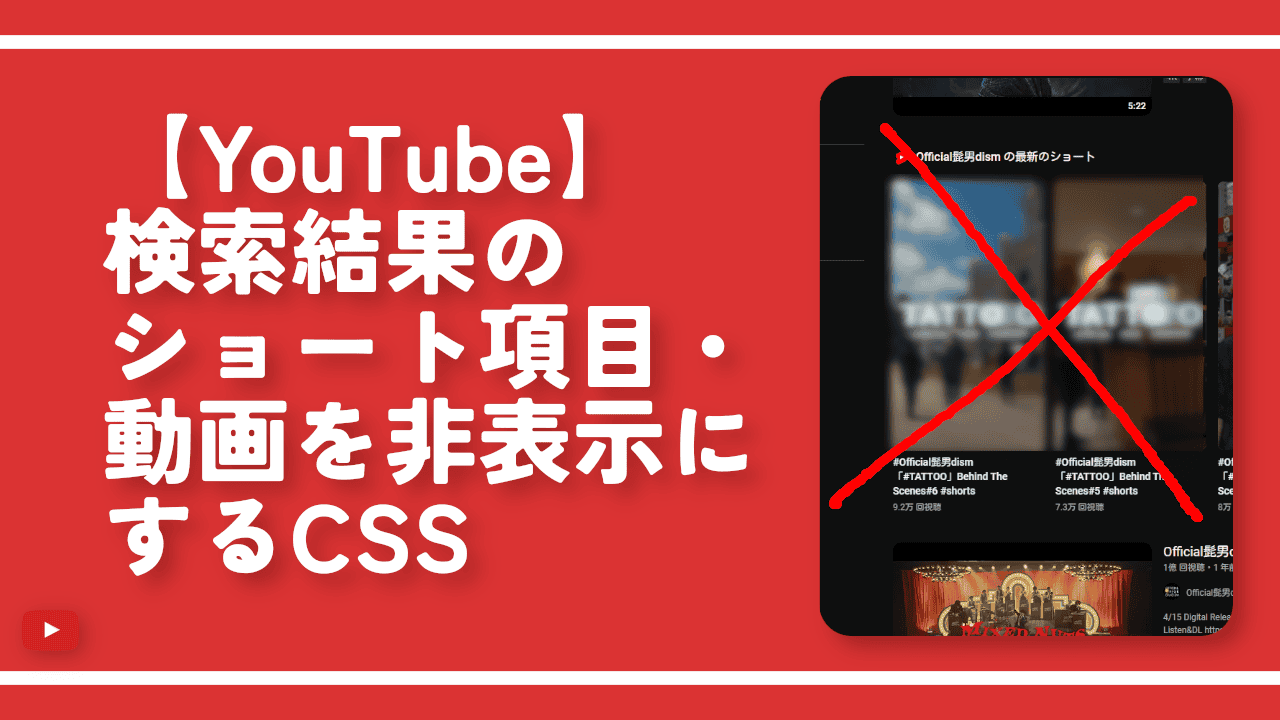
検索結果のショート項目を消したい場合
以下の記事を参考にしてみてください。ショート項目やショートラベルがついた動画を検索結果から抹消できます。
感想
以上、PCウェブサイト版「YouTube」の検索結果に表示される「スポンサー」動画を非表示にするCSSでした。
「X(旧Twitter)」や「LINE」もそうですが、なんで不便な機能をどんどん盛り込んでいくのですかね~…。困ったものです。YouTubeとCSS関連の記事はいくつか書いています。