
【QTTabBar】Windows11にダウンロード・インストールする方法

この記事では、Windows11にエクスプローラーのタブ機能を実装するソフト「QTTabBar」をダウンロード・インストールする方法を書きます。
公式サイトからダウンロードできます。
Windows10以前とWindows11以降でダウンロードするファイルが異なります。ダウンロードした圧縮ファイルを解凍して、インストーラーを起動してポチポチクリックしていけばインストールできます。
「QTTabBar」はWindowsのエクスプローラーにタブ機能を実装するソフトです。ブラウザのタブみたいに1つのウィンドウ内で複数のタブ(フォルダー)を開けます。
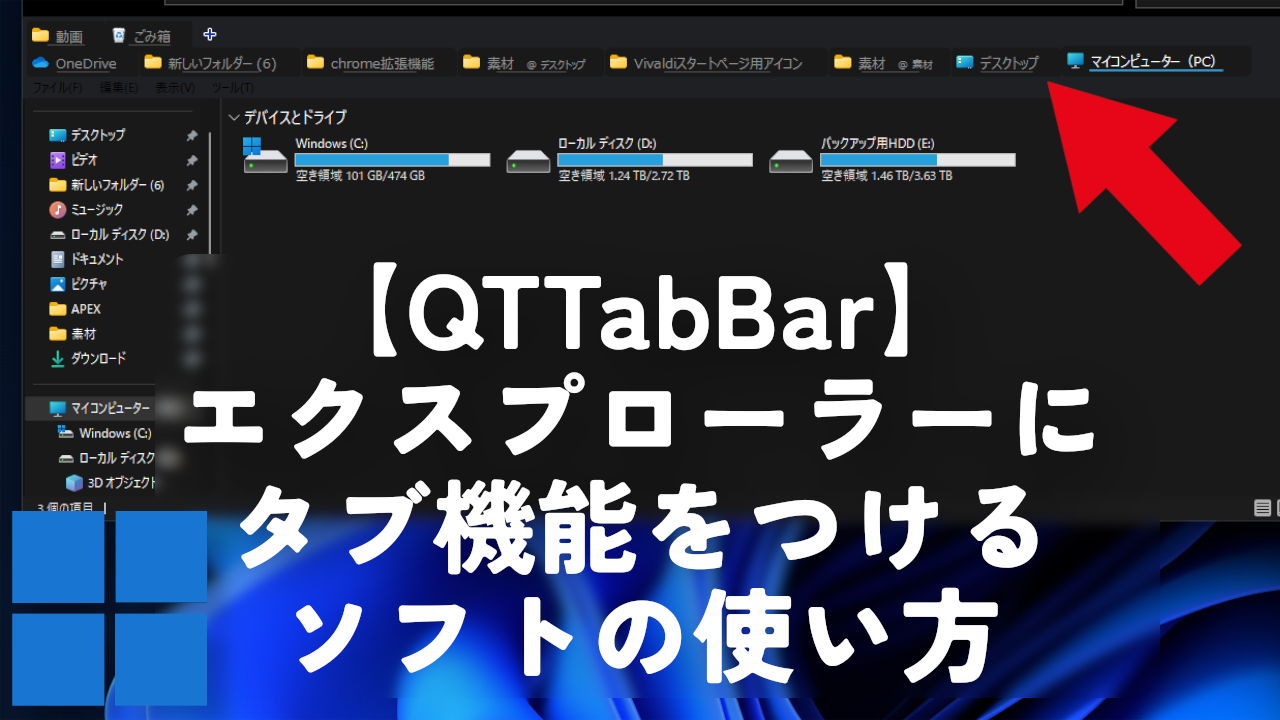
 https://www.naporitansushi.com/qttabbar/
「KB5070311(26200.7309)」で使えない問題について
使えなくなった話
2025年12月01日配信のバージョン「KB5070311(26200.7309)」を適用してからエクスプローラーにQTTabBarが表示されなくなりました。
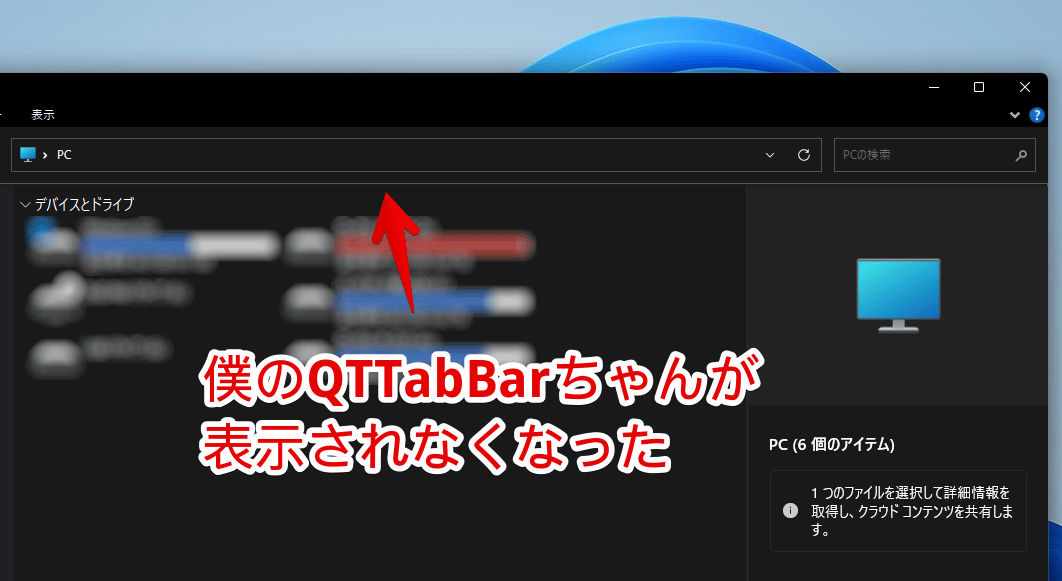
「“QTTabBar" lang:ja」でX(旧Twitter)検索すると僕以外にも同様の声があったので、QTTabBar側の問題ではなく、Windows11の仕様変更のせいだと思います。
QTTabBarはWindows11のKB5070311のアップデートをアンインストールしたら使えるようになりました。
— ふくろうさん(バビロン) (@babylon_jupiter) December 3, 2025
Windows標準のエクスプローラ(タブ)が駄目すぎるのでQTTabBar使っていたのだが、先日アップデートしたらQTTabBarがまったく表示されなくなってしまった。
— Wang-Chang (@Wang__Chang) December 3, 2025
おのれMicrosoft。
パソコン最新のアップデートしたら、QTTabBarが作動しなくなったし。
— いか様® (@ikasama_hobby) December 3, 2025
調べてみたら現状対処不能みたいな…
えー、QTちゃんと別れないといかんの?愛用してたのに…
win11のアプデを適用したらQTTabBarが動作しなくなった。無理やり動かそうとするとエクスプローラーが落ちるからwin11側の変更でQTTabBarに問題が起きてるっぽいな。不便すぎる。
— くろのあおと (@chrono_aoto) December 3, 2025
windows11をアプデしたらQTTabBarが使えません
— しばたゆうき (@shibata_yuuki) December 4, 2025
困った😭️
QTTabbarが使えなくなるとかいうゴミ過ぎてKB5070311を速攻アンインストールした
— 渋川パソコンサポート (@shibukawa_pc) December 3, 2025
一生インストールしたくないな今後のアプデ
Win11アプデしたら、QTTabBarが使えなくなった……。10年以上お世話になっていたのに、突然のお別れだね……。
— まこりん (@wagamamakorin) December 3, 2025
[悲報] KB5070311を入れたらQTtabbar完全死亡
— 渋川パソコンサポート (@shibukawa_pc) December 3, 2025
explorer周りのアプデが含まれていたから少し嫌な予感はしていたが、致命的なまでに動かない
最悪
「KB5070311」について
該当のバージョン(KB5070311)をアンインストールすると問題なく動いたという声もありました。
今回の原因である「KB5070311(26200.7309)」のアップデート内容はもろもろの安定性向上、機能改善などのプレビュー更新です。
脆弱性が発見されたから急いでアップデートして!!みたいな月例セキュリティ更新プログラムではありません。
Windows 11バージョン 25H2 および 24H2 (KB5070311) のセキュリティ以外の更新プログラムにより、機能、パフォーマンス、信頼性が向上します。
2025 年 12 月 1 日 — KB5070311 (OS ビルド 26200.7309 および 26100.7309) プレビュー – Microsoft サポート
よって次の月例セキュリティ更新プログラムがリリースされるまでは、必ずしも適用しておかないといけないってわけではないので、QTTabBarの作者がいい感じに対応してくれることを祈りつつ、様子見でアンインストールしていてもいいのかなと思います。
どうなんですかね…。個人的には標準のタブ機能使い物にならない派なので、QTTabBarが復活するのを切に願っています。
「KB5070311」のアンインストール
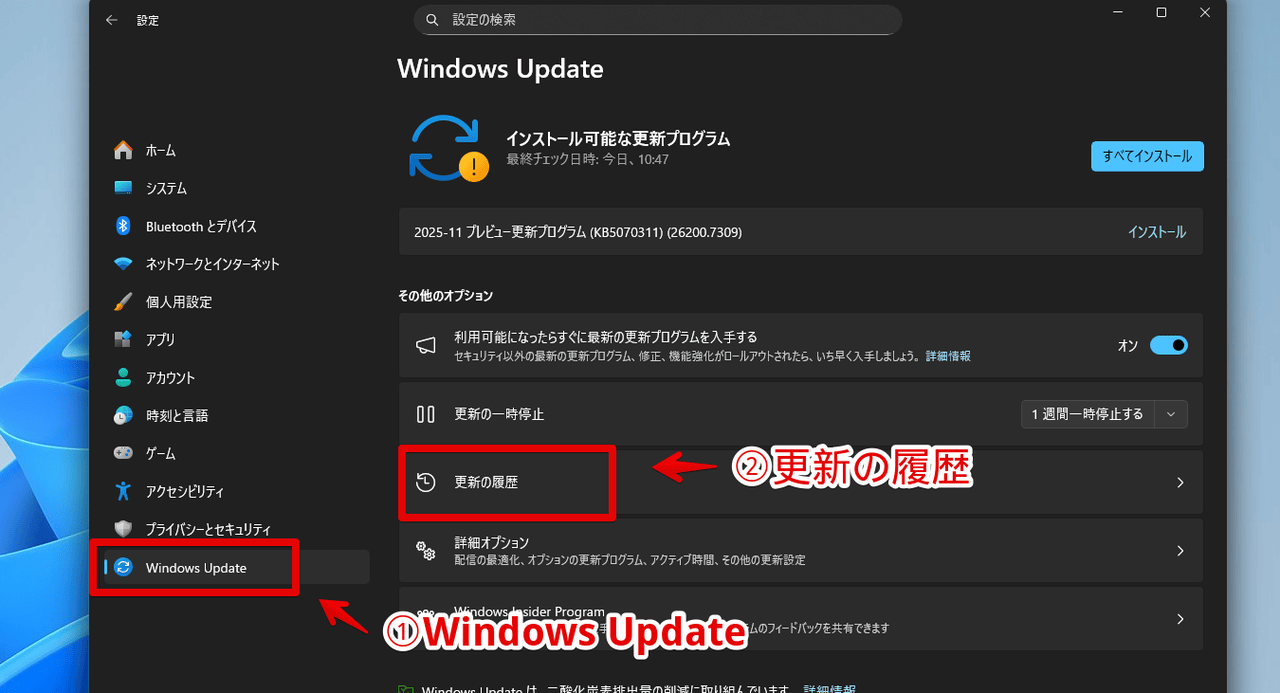
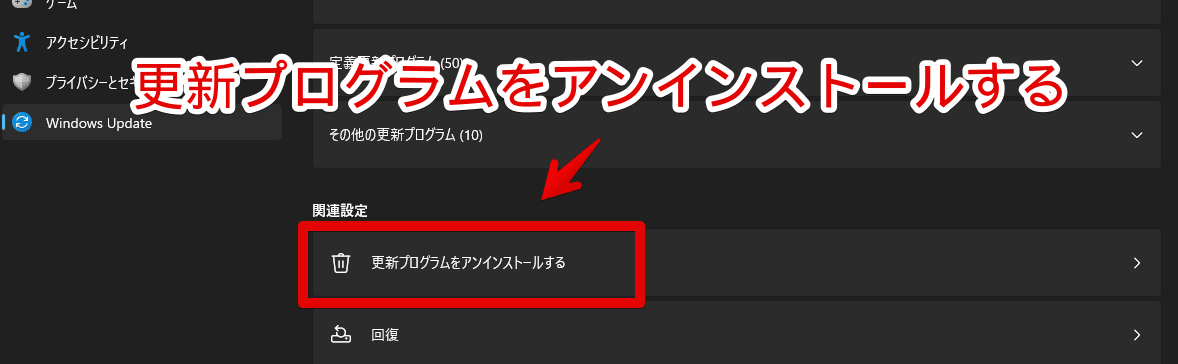
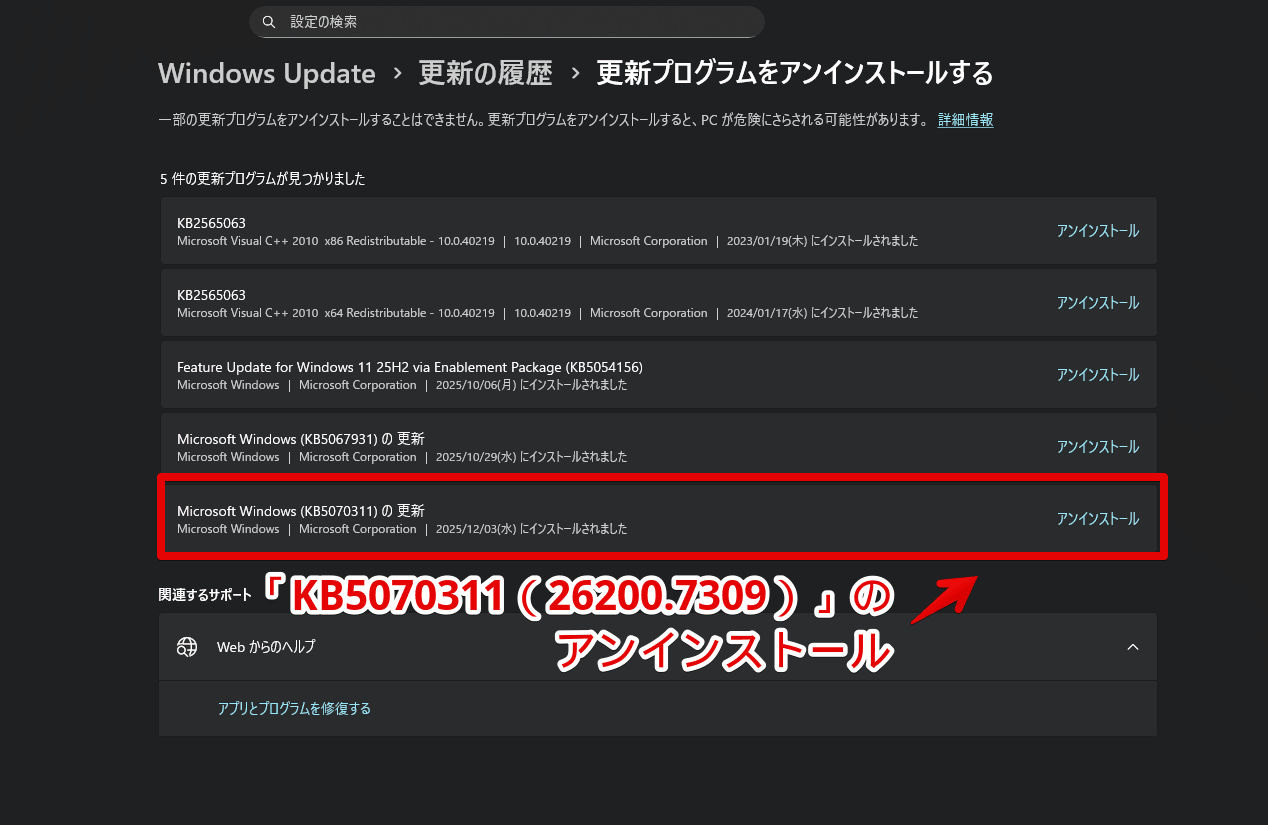
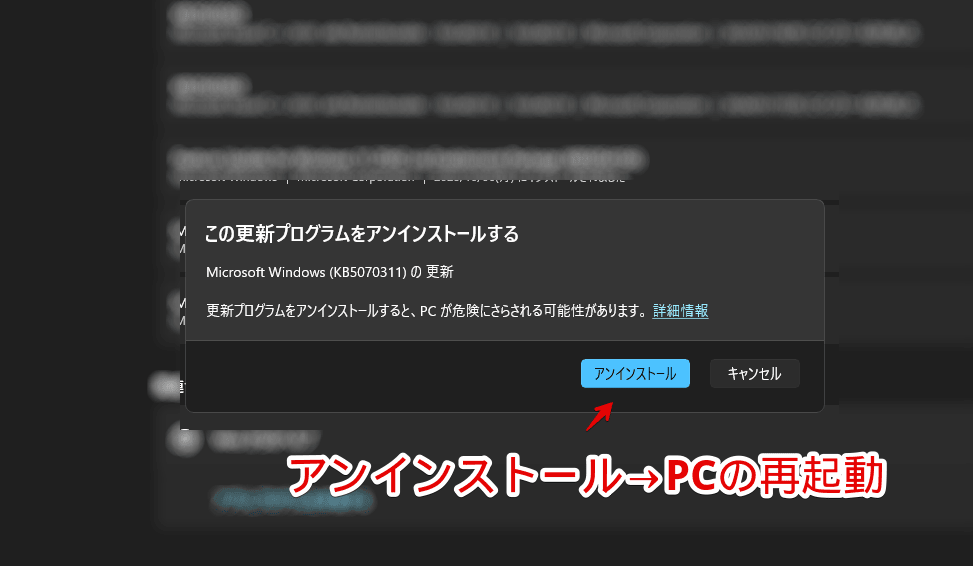
【2025年12月5日追記】MicrosoftのPowerShellコマンド
海外で何か情報ないかなと調べていたら、以下の情報を見つけました。
I’m not sure if this will help but someone in the comments of this article on NeoWin (MS admits major Windows UI features broken) mentioned that QTTabBar was no longer showing multiple tabs. They didn’t respond with this correcting, but if it’s related to any UI features it might help.
What they did was force a reinstall of several AppXPackages that were broken during July/Aug Windows Updates:
Powershell:
Add-AppxPackage -Register -Path 'C:\Windows\SystemApps\MicrosoftWindows.Client.CBS_cw5n1h2txyewy\appxmanifest.xml’ -DisableDevelopmentMode
Add-AppxPackage -Register -Path 'C:\Windows\SystemApps\Microsoft.UI.Xaml.CBS_8wekyb3d8bbwe\appxmanifest.xml’ -DisableDevelopmentMode
Add-AppxPackage -Register -Path 'C:\Windows\SystemApps\MicrosoftWindows.Client.Core_cw5n1h2txyewy\appxmanifest.xml’ -DisableDevelopmentModeThese three installs are Powershell scripts that should be done one at a time and a reboot after all completed (that’s what I did).
Not sure if it helps, but wanted to share here.
【ChatGPT翻訳】
QTTabBar | Page 12 | Windows 11 Forum
この記事(NeoWin: MS admits major Windows UI features broken)のコメント欄で、QTTabBarが複数タブを表示しなくなったと書いてる人がいました。訂正コメントは無かったのですが、もしUI機能に関連しているなら役立つかもしれません。
その人が行ったことは、7月/8月のWindowsアップデートで壊れた複数のAppXPackagesを再インストールすることでした。
Powershell:
Add-AppxPackage -Register -Path 'C:\Windows\SystemApps\MicrosoftWindows.Client.CBS_cw5n1h2txyewy\appxmanifest.xml’ -DisableDevelopmentMode
Add-AppxPackage -Register -Path 'C:\Windows\SystemApps\Microsoft.UI.Xaml.CBS_8wekyb3d8bbwe\appxmanifest.xml’ -DisableDevelopmentMode
Add-AppxPackage -Register -Path 'C:\Windows\SystemApps\MicrosoftWindows.Client.Core_cw5n1h2txyewy\appxmanifest.xml’ -DisableDevelopmentMode
これら3つのインストールは、1つずつ実行し、すべて完了した後に再起動する必要があります(私はそうしました)。
役に立つかわかりませんが、ここで共有したかっただけです。
Microsoft公式も提案していました。というか記事元も恐らくMicrosoftから得た情報だと思います。

 https://support.microsoft.com/ja-jp/topic/kb5072911-一部のエ...
直接QTTabBarを名指ししているわけではないですが、「2025年7月以降のWindows更新によって特定の技術を使ったアプリとかUIがもしかしたらおかしなことになるかもしれない!?しっかり対策練るまでの回避策としてPowerShellのコマンド紹介する!もしかしたら直るかも!?」みたいなことらしいです。
特定の技術にQTTabBarが含まれているのかどうかは分かりませんが、記事の変更ログを見ると2025年12月2日に「これらの問題が発生している IT 管理者や組織に詳細を提供するように言語を更新しました。 」と書かれていて、時期的にもろ被りです。
QTTabBarに限らず世界的にこの問題が急増して、慌てて英語だけでなく日本語を含む各種言語に対応(翻訳)したのかなと推測します。
Microsoft記事のタイトルにも書かれているように、「一部のエンタープライズ デバイス」…つまり、僕が使っている個人向けWindows11ではなく企業向け・業務向けのWindows11向けの内容なので、ぶっちゃけ僕の環境で効果あんのかぁ?と半信半疑で、でもまぁ物は試しでやってみました。
結論、ダメでした。
スタートメニュー→「Windows PowerShell」で検索→「管理者として実行する」を押します。
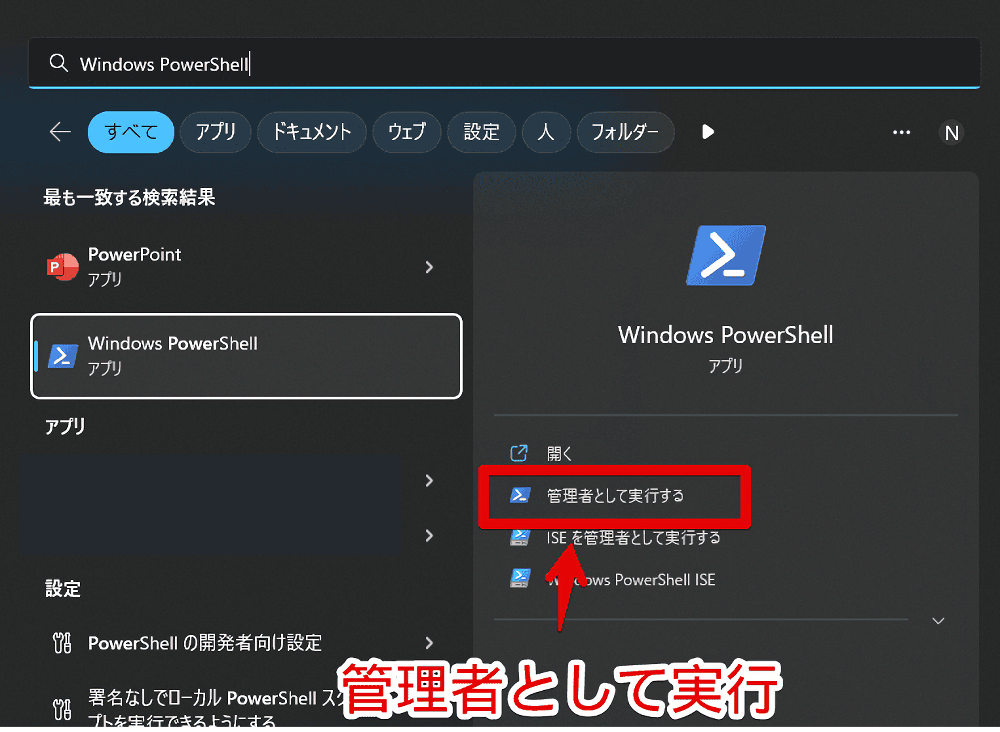
以下のコードを一つずつコピペして実行します。
Add-AppxPackage -Register -Path 'C:\Windows\SystemApps\MicrosoftWindows.Client.CBS_cw5n1h2txyewy\appxmanifest.xml' -DisableDevelopmentMode

Add-AppxPackage -Register -Path 'C:\Windows\SystemApps\Microsoft.UI.Xaml.CBS_8wekyb3d8bbwe\appxmanifest.xml' -DisableDevelopmentMode

Add-AppxPackage -Register -Path 'C:\Windows\SystemApps\MicrosoftWindows.Client.Core_cw5n1h2txyewy\appxmanifest.xml' -DisableDevelopmentMode 貼り付けた後ちゃんとEnterを押さないと実行されません。実行すると一瞬「展開処理の進行状況」とメッセージが表示されます。
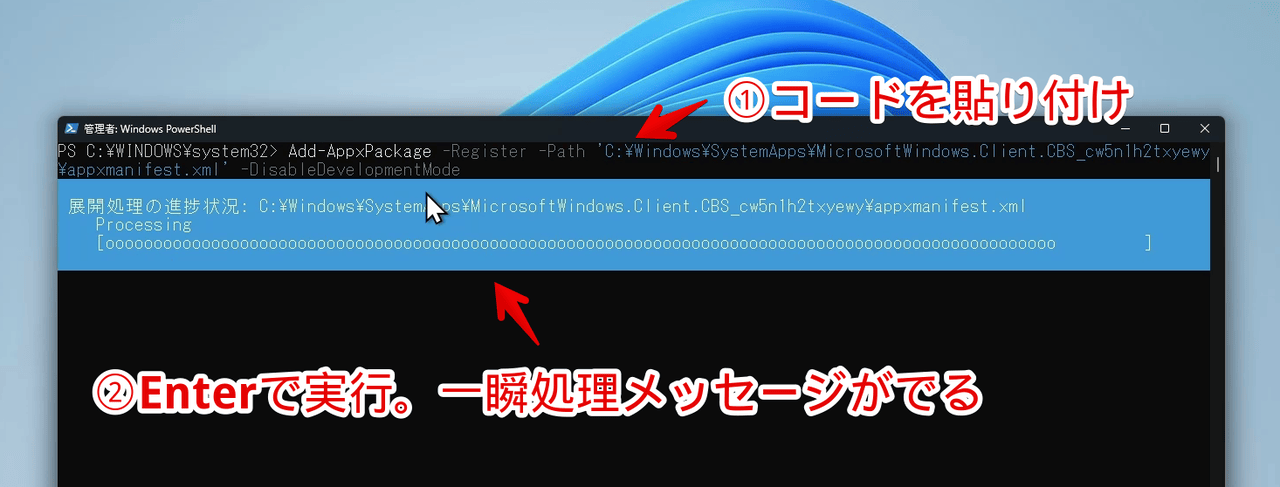
三つともちゃんと実行できたらPCを再起動します。
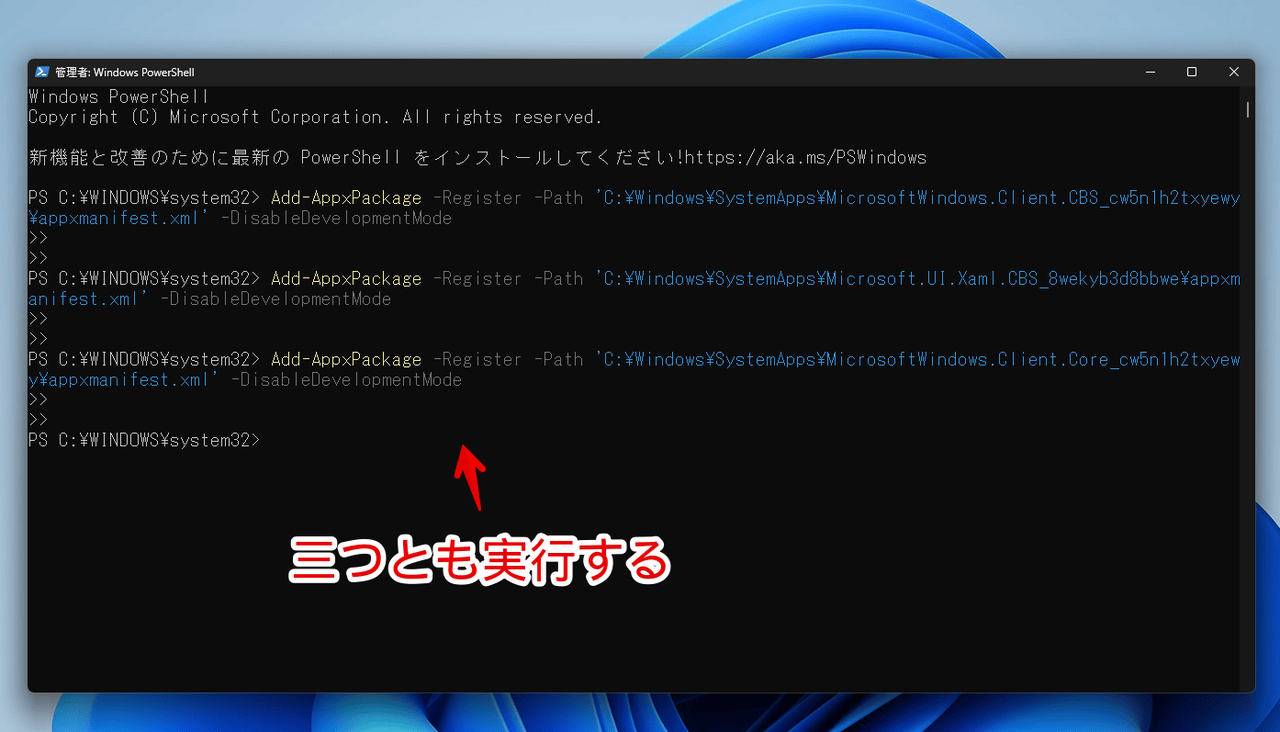
僕の環境だと、まったくもって何一つ変化ありませんでした。QTTabBar復活せず。
【2025年12月7日追記】対処法紹介ブログの紹介
以下のブログ様が詳しく対処法を紹介されているのを「X(旧Twitter)」で発見したのでここに紹介させていただきます。

 https://windows-waza.com/problem-with-qttabbar-disappearing-...
上記のブログによると、今回の原因はレジストリの「ITBar7Layout」がQTTabBarを表示しない値になっていただからだそうです。上記ブログで紹介されているレジストリファイルで強制手動リセットするともしかしたら解決するかもしれません。
まぁ僕の場合は、それをやっても何一つ変わらなかったんですけど。
一点注意事項として、ネット上の見ず知らずのregファイル使うのはリスキーです。今回の場合は事前にregファイルの中身を見て安全と判断したので実行しました。AIにちゃんと投げかけるのも大事です。
同じく上記ブログで紹介されていた「PowerShellコマンド実行後、再度KB5070311を入れなおす方法」も当然やりましたが、何一つ変わりませんでした。
なので僕の場合は、別の原因ぽいです。皆さんは無事に解決すること祈ってます。
【2025年12月15日追記】上記紹介ブログにある「vivetool /disable /id:57048216」を実行すると直った!
上記にも貼った以下ブログが新しく「ViVeTool」を使った対処法を紹介していました。
再三の検証の結果、ついにこの不具合の「根本的な原因」を特定しました。 原因は、Windows 11 のエクスプローラーに組み込まれつつある「AI に関する新機能」でした。
この機能は、2025年11月11日の更新(KB5068861)以降、段階的に実装が進められていたものですが、今回の KB5070311 の適用によって、一部の環境で有効化されたようです。 (※すべての環境ではなく、対象となった環境でのみ不具合が発生しています)
この AI 機能がエクスプローラーの描画処理に介入することで、QTTabBar の表示が阻害されていたことが確認できました。(おそらく、旧エクスプローラーのツールバーの部分を表示できなくしたのでしょう)
更新プログラムKB5070311で「QTTabBar」が消える不具合と解決法【旧エクスプローラー環境】 | Windows 技!
Windowsの先行機能などのフラグをオンオフできるツール「ViVeTool」を使う必要がありますが、僕は既に導入していたので気軽に試せました。
試した結果、無事にKB5070311以降でもQTTabBarを有効にできました!!
すごいなぁ…と感心です。
まだ導入していない方は、まず「GitHub」から最新版の「ViVeTool-v〇〇.zip」をダウンロードして解答しておきます。
コマンドプロンプトを管理者として実行します。
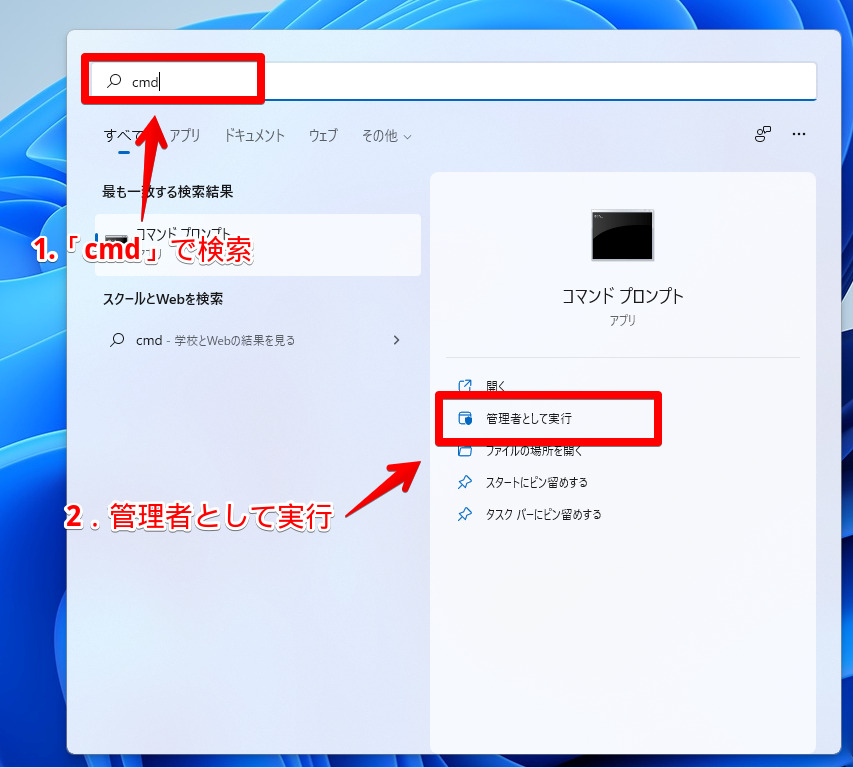
コマンドプロンプトのパスを「ViVeTool」を配置した場所に移動させます。
例えば僕は以下の場所に配置しています。
D:\ドキュメント\Command\ViVeToolこの場合、パスを移動するには以下のようにします。
C:\Windows\System32>d:

D:\>cd D:\ドキュメント\Command\ViVeTool

D:\ドキュメント\Command\ViVeTool>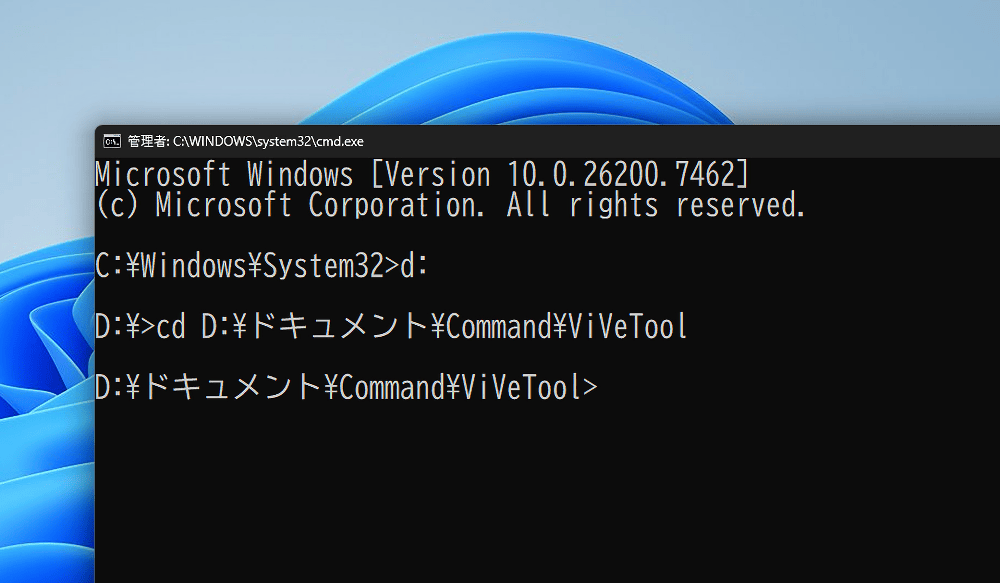
コマンドプロンプトを管理者権限で起動すると最初は恐らく「C:\Windows\System32」が選択されていると思います。
僕はDドライブに「ViVeTool」を保存していたので、まずはドライブを移動させるために「d:」コマンドを実行します。もし「ViVeTool」が同じドライブにあるなら「d:」は不要で最初から「cd 〇〇」を実行していいかと思います。
ドライブを同じ場所に変更できたら、「ViVeTool」の保存されているパスをコピーして「cd 〇〇」に置き換えて実行します。
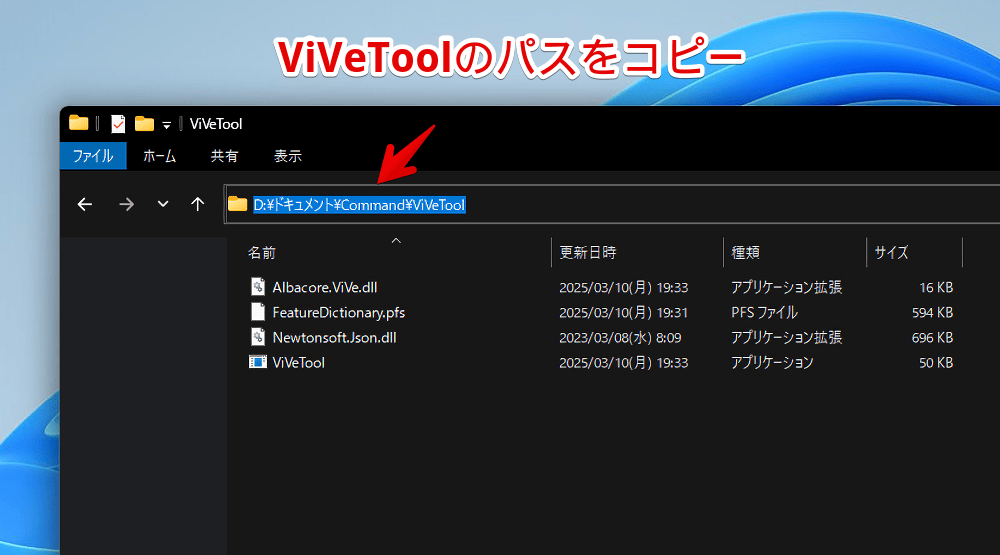
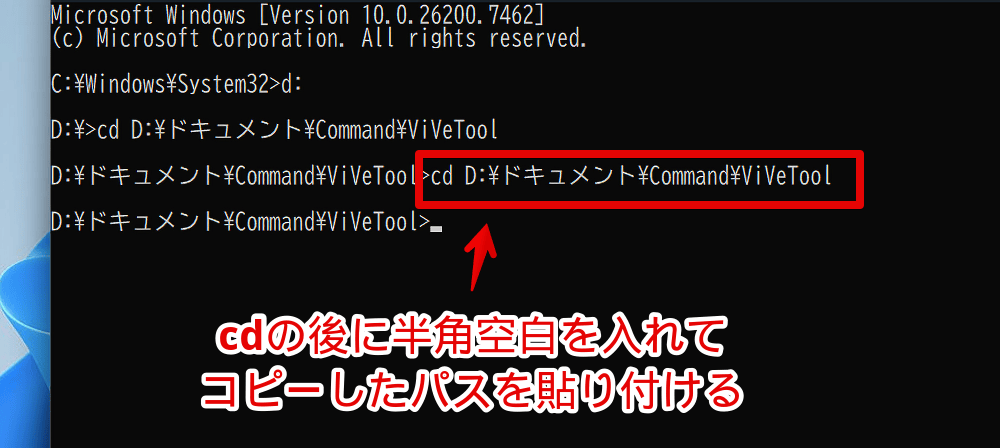
「ViVeTool」の場所に設定できたら、以下コマンドを実行します。
vivetool /disable /id:57048216成功したら以下のように「Successfully set feature configuration(s)」と表示されます。
ViVeTool v0.3.4 - Windows feature configuration tool

Successfully set feature configuration(s)

D:\ドキュメント\Command\ViVeTool>もし赤文字で何かしらエラーがでたらコピペでAIに投げかけると対処法教えてくれると思います。管理者として実行しているかどうか、パスがちゃんと指定されているかどうかあたりだとは思います。
PCを一旦再起動させます。
この時点だと僕は直りませんでした。しかし、こちらに紹介している三つのコマンドを「Windows PowerShell」で実行して、再度PCを再起動させると無事にQTTabBarが表示されました。
正確には最初表示されていなかったのですが、表示させるショートカットキーを押すか、表示→オプション→「QTタブバー」にチェックを入れると表示されました。
いやぁ…嬉しい限りです。ぶっちゃけもう完全にダメだと思っていたので…。
偉人のブログに感謝です。
ダウンロード方法
公式サイトからダウンロードできます。

 http://qttabbar-ja.wikidot.com/qttabbar-windows11-install/
Windows10、およびそれ以前のOSを利用している方は一番上の「QTTabBar ver 1043 for 64bit」をクリックします。Windows11の方は2番目の「QTTabBar ver 2048 beta 2 for 64bit…」をクリックします。
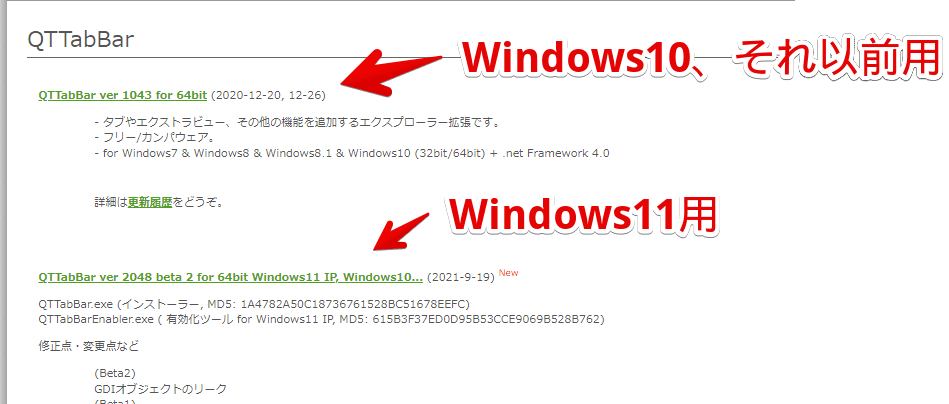
ダウンロードできたら圧縮フォルダーを解凍します。解凍ソフトは各自で用意します。僕は「CubeICE」を利用しています。
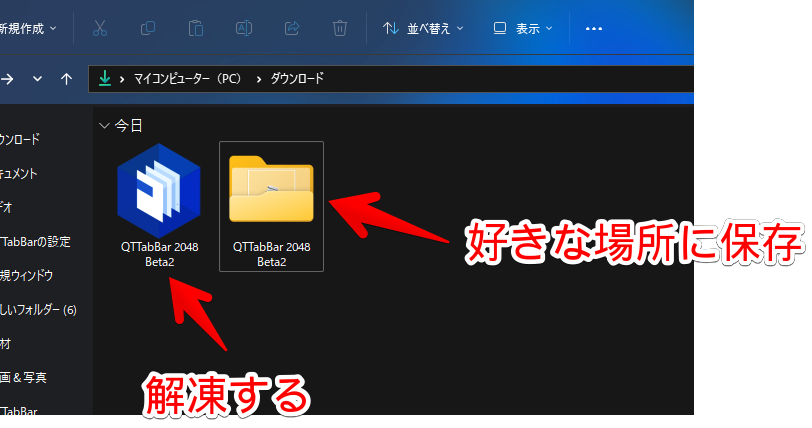
インストール方法
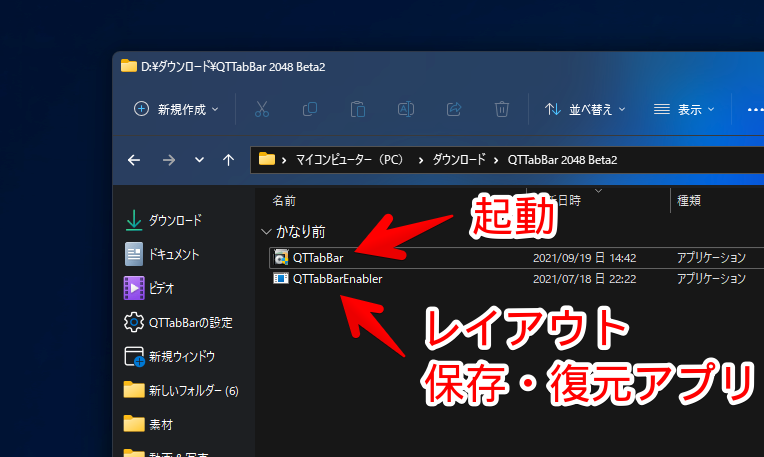
解凍して出てきたフォルダーをクリックすると中に「QTTabBar.exe」というファイルがあるのでダブルクリックで起動します。
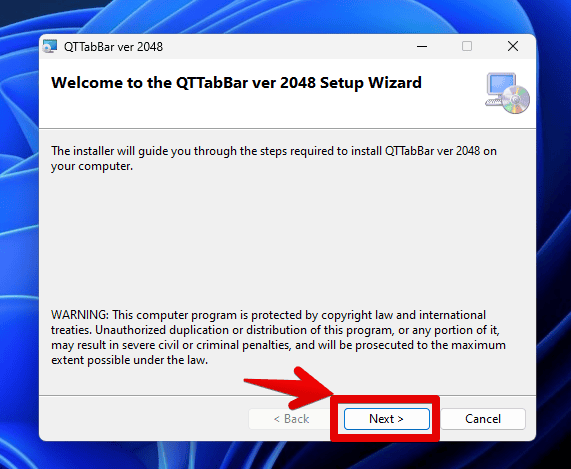
インストール画面が表示されます。「Next」をクリックします。
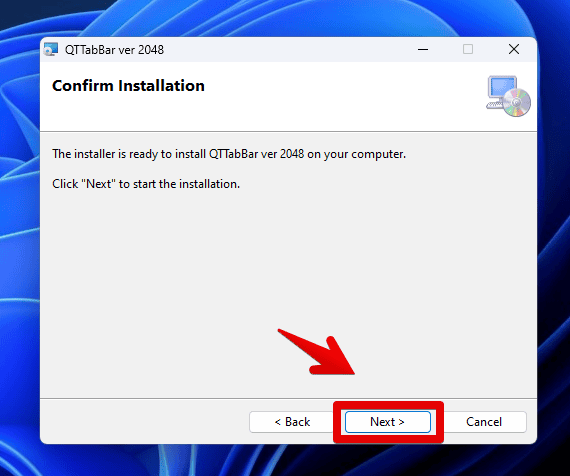
何回か「Next」をクリックします。
インストールしている途中、「このWindowsインストーラーパッケージには問題があります」というエラーが出た場合、その場合、こちらを参考にしてみてください。
インストールが開始されるので終わるまで待ちます。
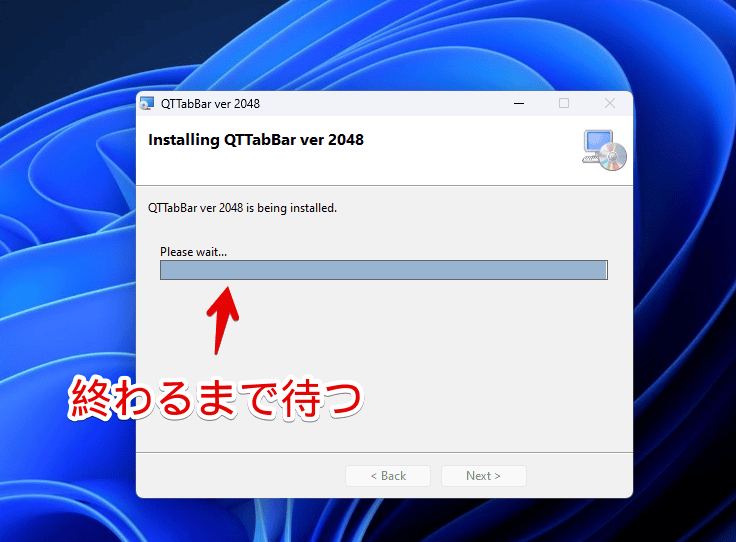
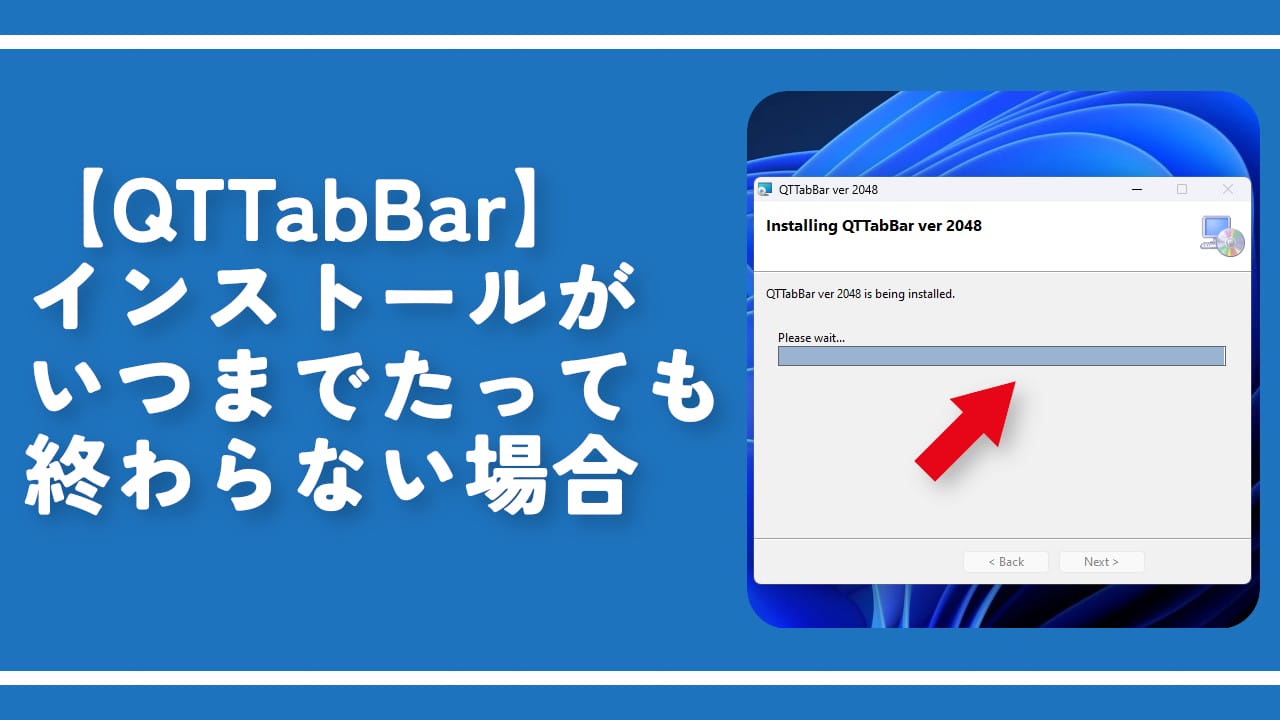
インストールしている時、プログレスバーがいっこうに進まずインストールが完了しない場合、エクスプローラーの再起動がうまくできていない可能性があります。こちらに飛んでください。
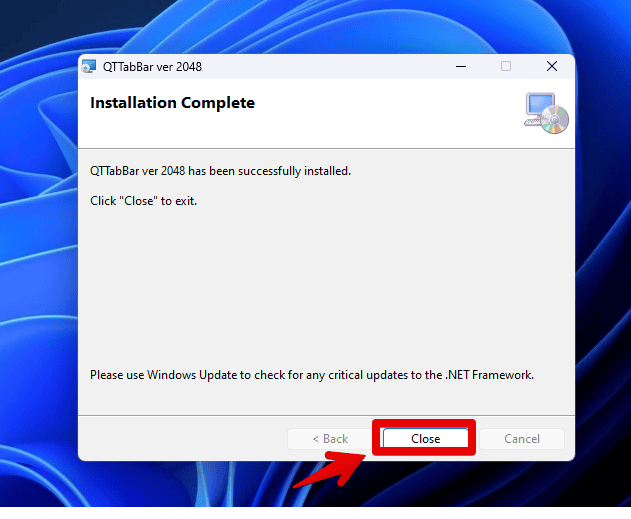
完了したら「Close」をクリックします。インストールは完了です。
タブが表示されていない場合
Windows11を利用している方で、「QTTabBarをインストールしたけどタブバーが表示されない!」という方は、一緒に内蔵されている「QTTabBarEnabler.exe」を起動します。
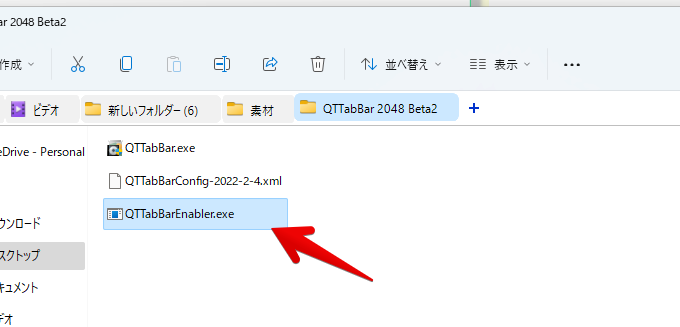
Windows11用の「QTTabBar」をインストールしていないとこのファイルは内蔵されていません。必ず公式サイトの2番目にある方(Windows11と書かれているもの)を選択しましょう。
Windows10までのQTTabBarには「QTTabBarEnabler.exe」が入っていません。
起動したら設定画面が表示されます。一番右の「Restore(復元)」をクリックします。
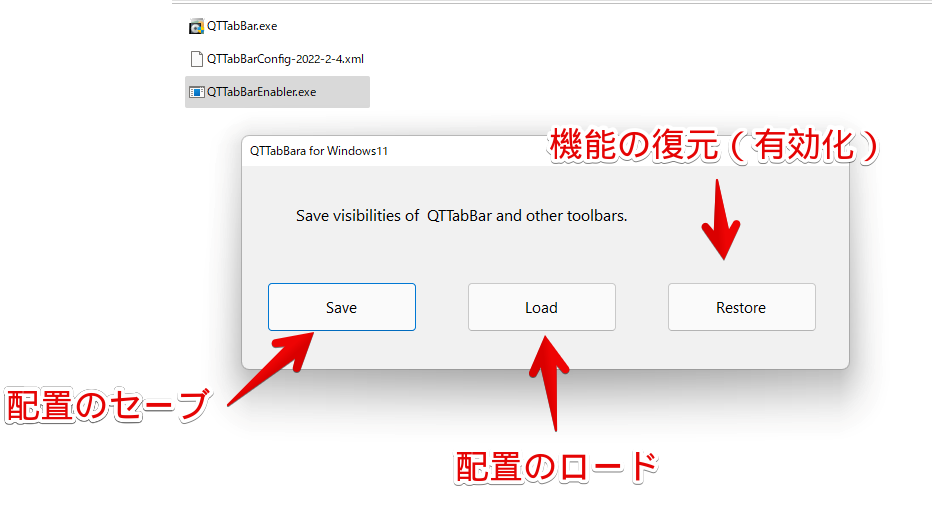
Windows11にした場合、通常は自動的に機能が有効になります。何かしらの原因で非表示になっている場合、「Restore」で表示の初期化、つまり、タブバーを有効にした状態に戻すことができます。
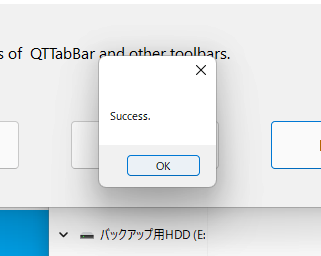
「Success」ダイアログが表示されます。「OK」をクリックします。
エクスプローラーが再起動されてタブバーが表示されます。コマンドバーやエクストラビューについては、タブバーの右クリック→ツールバーから表示を切り替えられます。
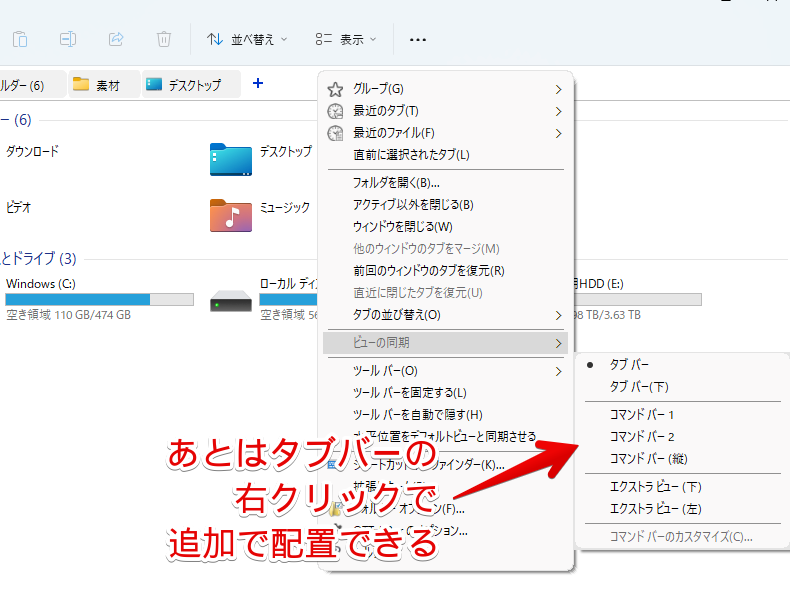
ここで「タブバー」をオフにすると再び非表示になるので注意です。間違って押しちゃった場合は再度「QTTabBarEnabler.exe」からリセット(Restore)しましょう。
設定でタブバーの表示・非表示にホットキーを割り当てるとすぐに戻せるようになります。
「このWindowsインストーラーパッケージには問題があります」と表示される場合
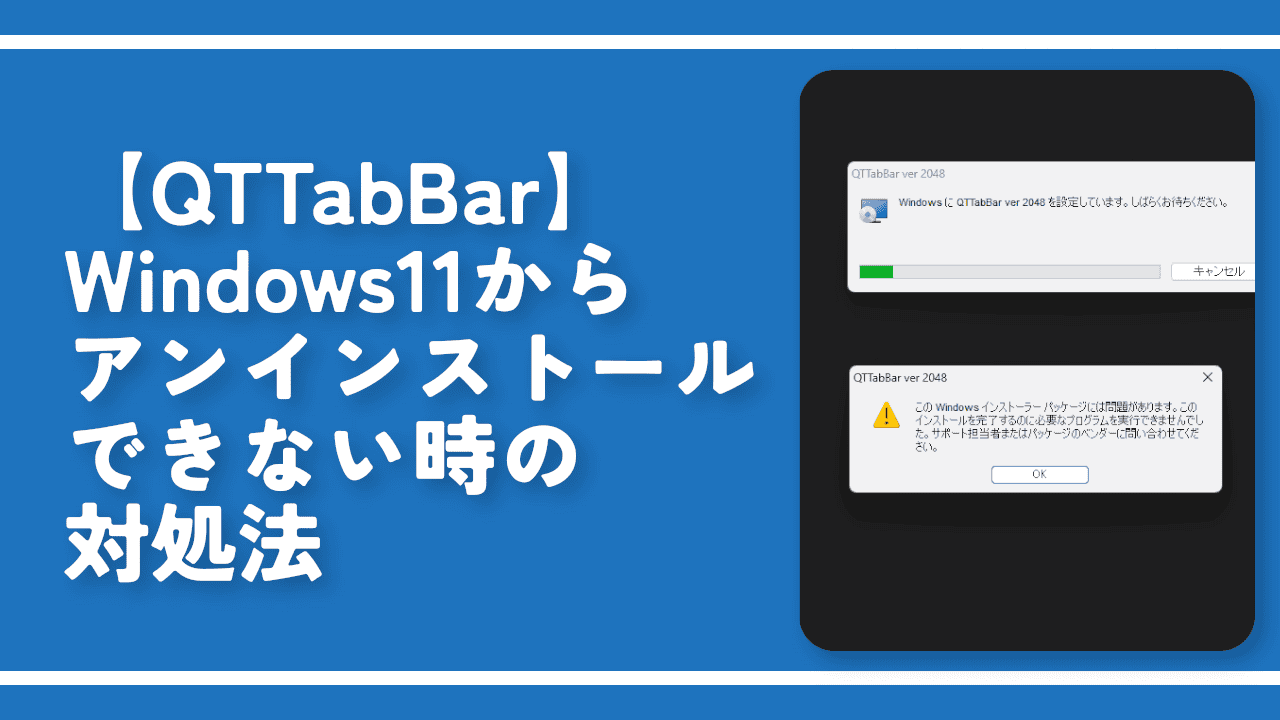
「QTTabBar」をインストールしている途中、「このWindowsインストーラーパッケージには問題があります。セットアップの一部として実行されるプログラムは正しく完了しませんでした。サポート担当者またはパッケージのベンダーに問い合わせてください。」とエラーが表示されて、インストールできない時があります。
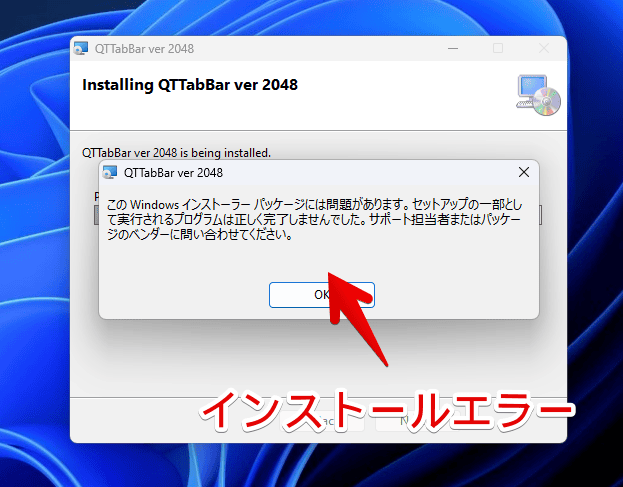
恐らくセキュリティソフトが原因だと思います。僕の環境の場合、新しく購入したPCにお試しで入っていた「マカフィー リブセーフ」が、「QTTabBar」を誤検知してインストールを妨害していました。
もしマカフィーが原因だった場合の回避方法は、以下の記事を参考にしてみてください。原因となっているセキュリティソフトのリアルタイムスキャン機能を一時的に無効化します。
プログレスバーが進まず、インストールが完了しない場合
インストール途中、インストール自体は成功しているけどエクスプローラーが再起動しないせいでうまくセットアップが終了しない時があります。
通常、QTTabBarをインストールした時、エクスプローラーに反映させるためエクスプローラーが自動的に再起動します。この作業がたまーにうまくいかない時があります。
ちょっとだけ手間ですが、エクスプローラーを手動で再起動します。詳しくは下記記事を参考にしてみてください。
アンインストール方法
以下の記事を参考にしてみてください。
アンインストール途中にエラーが出てうまく削除できない!という場合は、以下の記事を参考にしてみてください。
感想
以上、Windows11にエクスプローラーのタブ機能を実装するソフト「QTTabBar」をダウンロード・インストールする方法でした。